Premiere ProでPRPROJをMP4に変換!動画エクスポートのやり方と設定ガイド

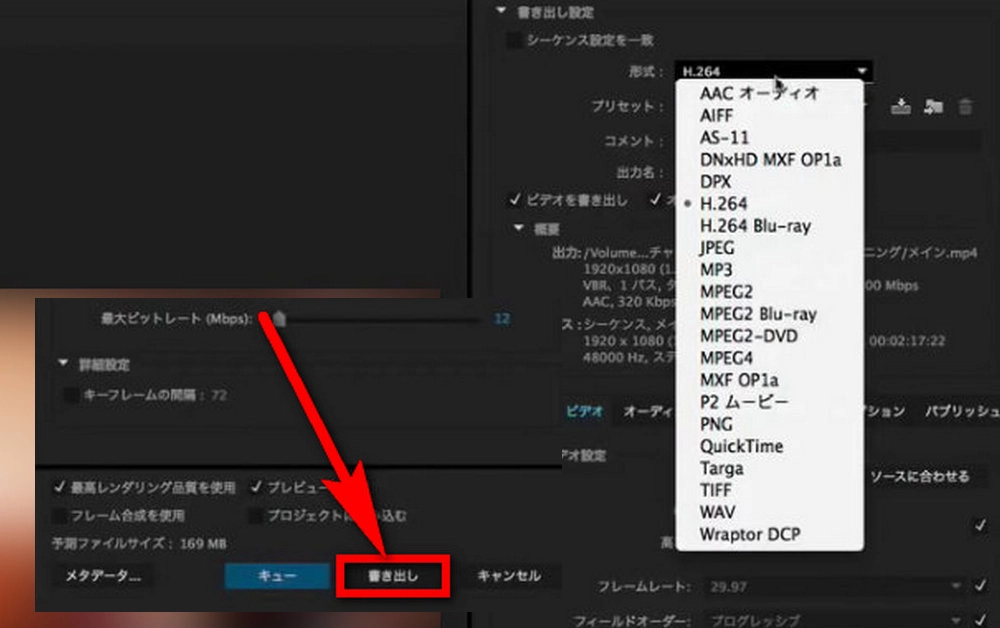
Premiere Proで編集した動画プロジェクト(PRPROJ)をMP4形式にエクスポートする方法について解説します。動画編集ソフトとして有名なPremiere Proを使用すると、簡単に高品質な動画を作成できますが、作成したプロジェクトを他の人と共有したり、ウェブ上にアップロードしたりするには、適切な形式に変換する必要があります。この記事では、PRPROJファイルをMP4形式に変換する手順と、エクスポート時の重要な設定について詳しく説明します。
イントロダクション
Premiere Proで編集した動画をMP4形式でエクスポートする方法は、動画制作の最後の重要なステップです。PRPROJファイルはPremiere Pro独自のプロジェクトファイルであり、これを他の人と共有したり、他のプラットフォームで再生したりするには、MP4などの互換性のある形式に変換する必要があります。このガイドでは、Premiere ProでPRPROJファイルをMP4に変換する手順と、エクスポート時の重要な設定について説明します。まず、Premiere Proでプロジェクトを準備し、必要な設定を行います。次に、エクスポートウィンドウを開き、MP4形式を選択して、さまざまな設定を調整します。コーデックやビットレート、フレームレートなどの設定を適切に行うことで、高品質のMP4ファイルを生成できます。
Premiere Proの基本的な使い方
Premiere Proで編集した動画をMP4形式でエクスポートするには、まずプロジェクトの準備が必要です。タイムラインにすべてのクリップを配置し、必要な編集を行います。次に、シーケンスの設定を確認し、解像度やフレームレートが正しく設定されていることを確認します。
エクスポートウィンドウを開くには、メニューから「ファイル」>「エクスポート」>「メディア」を選択します。ここで、フォーマットとしてMP4を選択し、プリセットを設定します。プリセットには、YouTubeやVimeoなどの人気のあるプラットフォーム向けの設定が含まれています。さらに、コーデックやビットレートなどの詳細設定を調整することもできます。
適切な解像度とフレームレートを設定することで、高品質のMP4ファイルを生成できます。例えば、4K解像度や60fpsのフレームレートを選択することができます。ただし、これらの設定は、コンピューターの性能やプロジェクトのサイズによっては、エクスポート速度に影響を与える可能性があります。
PRPROJプロジェクトの準備
Premiere ProでPRPROJファイルをMP4に変換するには、まずプロジェクトの準備が必要です。プロジェクトパネルやタイムラインを確認し、編集内容に誤りがないかをチェックします。不要なアセットやトラックがあれば削除し、プロジェクトを整理します。また、シーケンス設定が最終出力のフォーマットと一致しているかを確認することが重要です。シーケンス設定を変更するには、シーケンスメニューからシーケンス設定を選択し、必要な変更を加えます。これにより、後のエクスポート処理がスムーズになります。プロジェクトの準備が整ったら、エクスポート処理に進むことができます。
エクスポートウィンドウの使い方
Premiere Proで編集した動画をMP4形式でエクスポートするには、まずエクスポートウィンドウを開く必要があります。エクスポートウィンドウを開くには、メニューから「ファイル」>「書き出し」>「メディア」を選択します。このウィンドウでは、フォーマットやコーデックなどの重要な設定を行うことができます。MP4形式を選択する場合、一般的にはH.264コーデックが広くサポートされているため、特に理由がなければH.264を選択することをお勧めします。
エクスポートウィンドウでは、ビットレートやフレームレートなどの設定も行うことができます。ビットレートは動画の画質に直接影響するため、適切な値を選択する必要があります。一般的には、ビットレートが高いほど高画質になりますが、ファイルサイズも大きくなります。また、フレームレートは動画の滑らかさに影響するため、元の素材のフレームレートに合わせることをお勧めします。解像度も同様に、元の素材の解像度に合わせるか、配信プラットフォームの要件に従って設定する必要があります。
MP4形式へのエクスポート設定
Premiere Proで編集した動画をMP4形式でエクスポートするには、まずプロジェクトの準備が必要です。タイムライン上のクリップが最終的な状態になっていることを確認し、必要なレンダリングやカラーグレーディングなどの作業を完了させます。次に、メニューバーから「ファイル」>「エクスポート」>「メディア」を選択してエクスポートウィンドウを開きます。
エクスポートウィンドウでは、フォーマットとしてMP4を選択します。このフォーマットは、幅広いデバイスやプラットフォームで再生可能なため、非常に汎用性が高いです。さらに、H.264やH.265などのコーデックを選択することができます。これらのコーデックは、動画の圧縮に使用され、ファイルサイズと画質のバランスを調整するのに重要です。
ビットレートやフレームレート、解像度などの設定も、エクスポートの品質に大きく影響します。ビットレートが高いほど高品質な動画になりますが、ファイルサイズも大きくなります。フレームレートや解像度の設定は、元の素材の特性や、用途に応じて適切に選択する必要があります。適切な設定を行うことで、高品質のMP4ファイルを生成できます。
コーデックとビットレートの設定
Premiere Proで編集したPRPROJファイルをMP4形式にエクスポートする際、コーデックとビットレートの設定は非常に重要です。これらの設定は、エクスポートされた動画の画質とファイルサイズに大きな影響を与えます。H.264コーデックは、広くサポートされているため、多くの場合はこのコーデックを選択するのが良いでしょう。
ビットレートは、動画の画質を決定する重要な要素です。ビットレートが高いほど、画質は良くなりますが、ファイルサイズも大きくなります。エクスポートする動画の用途に応じて、適切なビットレートを設定する必要があります。たとえば、4K動画の場合、高いビットレートが必要になります。一方、フルHD動画の場合、ビットレートを低く設定しても、十分な画質を保つことができます。
また、VBR(可変ビットレート)とCBR(固定ビットレート)のどちらかを選択することもできます。VBRは、動画の複雑さに応じてビットレートを自動的に調整するため、効率的なエンコードが可能です。一方、CBRは、ビットレートを固定するため、ストリーミングなどの特定の用途に適しています。これらの設定を適切に行うことで、高品質のMP4ファイルを生成できます。
フレームレートと解像度の設定
Premiere Proで編集した動画をMP4形式でエクスポートする際、フレームレートと解像度の設定は非常に重要です。これらの設定は、出力される動画の品質に直接影響します。フレームレートとは、1秒間に表示されるフレームの数を示し、一般的には24fps、30fps、または60fpsが使用されます。元のプロジェクトのフレームレートに合わせて設定することが推奨されます。
解像度は、動画の水平方向と垂直方向のピクセル数を表します。一般的な解像度には、HD(1280x720)、Full HD(1920x1080)、4K(3840x2160)などがあります。解像度を高く設定すると、動画の画質は向上しますが、ファイルサイズも大きくなるため、用途に応じて適切な解像度を選択する必要があります。また、解像度とフレームレートのバランスを考慮して、エクスポート設定を行うことが大切です。適切な設定により、高品質のMP4ファイルを生成できます。
エクスポートの実行とファイル確認
Premiere Proで編集した動画をMP4形式でエクスポートするには、まずプロジェクトの準備と必要な設定を行う必要があります。その後、エクスポートウィンドウを開き、MP4形式を選択します。この際、H.264やH.265などのコーデックを選択することができます。適切なコーデックを選択することで、ファイルサイズと画質のバランスを取ることができます。
エクスポート設定では、解像度、フレームレート、ビットレートなどのパラメーターを調整することができます。これらの設定を適切に行うことで、高品質のMP4ファイルを生成することができます。特に、ビットレートの設定はファイルサイズと画質に大きく影響するため、慎重に決定する必要があります。
エクスポートを実行すると、Premiere Proは指定された設定に基づいてMP4ファイルを生成します。生成されたファイルをプレビューして、画質や音質を確認することができます。また、必要に応じてエクスポート設定を調整して、再度エクスポートを実行することができます。エクスポート速度はコンピューターの性能やPRPROJのサイズによって異なりますが、適切な設定を行うことで、効率的に高品質のMP4ファイルを生成することができます。
音声を除去する方法
Premiere Proで編集した動画から音声を除去してMP4にエクスポートしたい場合、特定の操作を行う必要があります。まず、シーケンス内の音声トラックを選択し、ミュート または 削除 することで音声を無効化できます。次に、エクスポート設定で 音声コーデック を無効にするか、ビットレート を0に設定することで、音声を含まないMP4ファイルを生成できます。また、エクスポートウィンドウの マルチプレクサ 設定で音声を含めないオプションを選択することもできます。これらの方法で、簡単に音声を除去したMP4ファイルをエクスポートできます。適切なエクスポート設定 を行うことで、画質を維持しながら音声なしの動画を作成できます。
画質を維持するコツ
Premiere Proで編集した動画をMP4形式でエクスポートする際には、画質を維持することが重要です。ビットレートやフレームレートの設定が、エクスポートされた動画の画質に大きく影響します。ビットレートが高ければ高いほど、動画の詳細が維持されますが、ファイルサイズが大きくなります。一方、フレームレートは動画の滑らかさを決定します。
解像度の設定も、画質を維持する上で重要です。元のプロジェクトの解像度を維持することで、動画の鮮明さを保つことができます。また、コーデックの選択も画質に影響します。H.264やH.265などの高圧縮コーデックを使用することで、ファイルサイズを抑えつつ、画質を維持することができます。適切な設定を行うことで、高品質のMP4ファイルを生成できます。
エクスポート速度の改善方法
Premiere Proで編集したPRPROJファイルをMP4形式にエクスポートする際、エクスポート速度は重要な要素です。エクスポート速度を改善するには、まずハードウェアの性能を上げることが有効です。特に、GPUやCPUのパフォーマンスがエクスポート速度に大きく影響します。また、RAMの容量も重要で、十分なメモリを確保することで、Premiere Proの処理がスムーズになります。
エクスポート設定の最適化も、速度改善の鍵となります。ビットレートや解像度を下げることで、エクスポート時間を短縮できます。ただし、画質の低下を招く可能性があるため、適切なバランスを見つける必要があります。また、H.264やH.265などのエンコード形式を選択する際にも、エクスポート速度が変わります。一般的に、H.264は広くサポートされていますが、H.265はより高い圧縮効率を持ちますが、エンコードに時間がかかることがあります。
さらに、プロジェクトのシーケンス設定もエクスポート速度に影響します。シーケンスの設定が最終的な出力形式と一致している場合、エクスポートがより効率的に行われます。また、不要なエフェクトやトランジションを減らすことも、エクスポート速度の改善に寄与します。これらの要素を調整することで、より高速なエクスポートが可能になります。
まとめ
Premiere Proで編集した動画をMP4形式でエクスポートする際には、適切な設定を行うことが重要です。まず、プロジェクトを準備し、必要な設定を行った後、エクスポートウィンドウを開きます。ここで、MP4形式 を選択し、H.264 または H.265 コーデックを指定します。これらのコーデックは、高い圧縮効率と広範な互換性を提供します。
エクスポート設定では、解像度、フレームレート、および ビットレート を調整することができます。これらの設定は、出力動画の品質とファイルサイズに直接影響します。例えば、4K解像度 で 60fps のフレームレートを選択した場合、非常に高品質な動画が生成されますが、ファイルサイズは大きくなります。一方、ビットレート を下げることでファイルサイズを小さくすることができますが、画質が低下する可能性があります。
適切な設定を行うことで、高品質のMP4ファイルを生成できます。また、エクスポート速度はコンピューターの性能やプロジェクトのサイズによって異なります。音声を除去する方法や、画質を維持する方法についても考慮する必要があります。これらの要素をバランスよく調整することで、目的に応じた最適な動画ファイルをエクスポートできます。
よくある質問
Premiere ProでPRPROJファイルを直接MP4に変換できますか?
Premiere Proのプロジェクトファイル(PRPROJ)を直接MP4に変換することはできません。PRPROJファイルはプロジェクトファイルであり、実際の動画や音声データを含んでいないためです。しかし、Premiere Proを使用してプロジェクト内の動画シーケンスをMP4形式でエクスポートすることは可能です。そのためには、まずPRPROJファイルをPremiere Proで開き、編集したシーケンスを選択して、適切なエクスポート設定を行います。
Premiere Proで動画をMP4形式でエクスポートする際の最適な設定とは?
Premiere Proで動画をMP4形式でエクスポートする際には、解像度やフレームレート、ビットレートなどの設定が重要です。一般的には、元の動画の解像度やフレームレートに合わせることが推奨されます。また、ビットレートは動画の品質に直接影響するため、適切な値を選択する必要があります。例えば、4K動画の場合、高いビットレートを設定することで、画質の劣化を防ぐことができます。
エクスポートしたMP4ファイルのサイズを小さくする方法はありますか?
エクスポートしたMP4ファイルのサイズを小さくするには、いくつかの方法があります。まず、ビットレートを下げることでファイルサイズを小さくすることができます。ただし、ビットレートを下げすぎると、動画の品質が低下する可能性があるため、適切なバランスを見つける必要があります。また、解像度やフレームレートを下げることも有効です。さらに、エンコード設定を変更することで、ファイルサイズを小さくすることも可能です。
Premiere Proで複数の動画を一括してMP4形式でエクスポートできますか?
Premiere Proでは、バッチエクスポート機能を使用して、複数の動画を一括してMP4形式でエクスポートすることができます。まず、エクスポートしたいシーケンスをすべて開き、バッチエクスポートキューに追加します。次に、エクスポート設定を一括して適用し、エクスポートボタンをクリックすることで、複数の動画を一括してMP4形式でエクスポートできます。これにより、作業の効率化が図れます。
Deja una respuesta
Lo siento, debes estar conectado para publicar un comentario.
関連ブログ記事