Windows11 WiFiドライバー不具合解決!更新&ダウンロード方法解説

Windows11でWiFi接続に問題が発生した場合、WiFiドライバーの不具合が原因である可能性があります。この記事では、Windows11のWiFiドライバーの更新やダウンロード方法について解説します。WiFi接続の問題を解決するために、デバイスマネージャーの使い方やドライバーの互換性についても触れていきます。まずは、Windows11のWiFiドライバーの不具合の原因と、その解決方法について見ていきましょう。
イントロダクション
Windows11のWiFiドライバーが動作しない場合、様々な問題が発生する可能性があります。例えば、インターネットに接続できない、ネットワークが不安定になる、などの問題です。これらの問題を解決するためには、WiFiドライバーの更新や再インストールが必要です。デバイスマネージャーを使用して、WiFiドライバーを更新することができます。また、メーカーの公式ウェブサイトから最新のWiFiドライバーをダウンロードすることもできます。さらに、ネットワークアダプターの設定を確認したり、ルーターを再起動することで問題が解決する場合もあります。
WiFiドライバーの不具合とは
Windows11でWiFi接続に問題が生じた場合、WiFiドライバーの不具合が原因である可能性があります。WiFiドライバーとは、コンピューターとWiFiアダプター間の通信を可能にするソフトウェアのことです。このドライバーが正常に動作しないと、WiFi接続が切断されたり、接続できなくなったりします。
デバイスマネージャーを使用してWiFiドライバーの状態を確認することができます。デバイスマネージャーでWiFiドライバーに問題があることがわかった場合、ドライバーを更新または再インストールすることで問題を解決できる可能性があります。また、メーカーの公式ウェブサイトから最新のWiFiドライバーをダウンロードすることもできます。
WiFiドライバーの不具合の原因としては、ドライバーのバージョンの古さや互換性の問題などが考えられます。これらの問題を解決することで、Windows11でのWiFi接続の問題を改善できる可能性があります。
WiFiドライバーを更新する方法
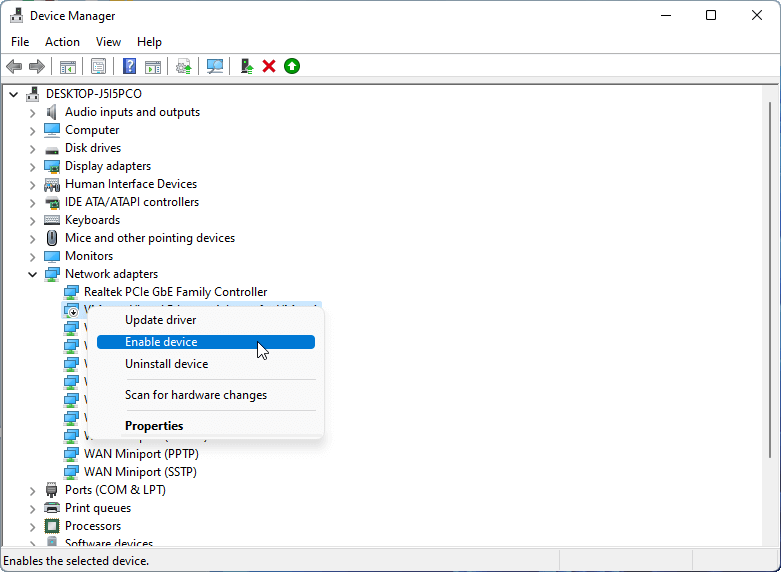
Windows11のWiFiドライバーが正常に動作しない場合、まず試すべきことはドライバーの更新です。デバイスマネージャーを開き、ネットワークアダプターの項目からWiFiドライバーを見つけます。ドライバーを右クリックし、「ドライバーの更新」を選択します。すると、Windowsは自動的に最新のドライバーを検索し、インストールします。
更新するドライバーが見つからない場合は、メーカーの公式ウェブサイトから直接ダウンロードすることができます。お使いのコンピューターまたはネットワークアダプターのモデルに合ったドライバーを探し、ダウンロードしてインストールします。これにより、WiFi接続の安定性が向上する可能性があります。
また、WiFiドライバーを更新する前に、現在のドライバーのバージョンを確認しておくことをお勧めします。デバイスマネージャーでWiFiドライバーのプロパティを開き、ドライバーのバージョンを確認します。これにより、更新後のドライバーが正常に動作しているかどうかを判断するのに役立ちます。
WiFiドライバーを再インストールする方法
Windows11でWiFiドライバーに不具合が生じた場合、再インストールすることで問題が解決する可能性があります。まず、デバイスマネージャーを開き、ネットワークアダプターの項目からWiFiドライバーを探します。WiFiドライバーを右クリックし、アンインストールを選択してドライバーを削除します。その後、コンピューターを再起動すると、Windows11が自動的にWiFiドライバーを再インストールしてくれます。
再インストール後も問題が解決しない場合は、メーカーの公式ウェブサイトから最新のWiFiドライバーをダウンロードしてインストールすることをお勧めします。これにより、互換性の問題やバグが修正され、WiFi接続が安定する可能性があります。ダウンロードしたドライバーをインストールする際は、指示に従って正しくインストールしてください。
WiFiドライバーのバージョンと互換性の確認
Windows11でWiFiドライバーの不具合が発生した場合、まずはドライバーのバージョンと互換性を確認する必要があります。デバイスマネージャーを使用して、WiFiドライバーのバージョンを確認できます。古いバージョンのドライバーを使用している場合は、最新バージョンへの更新が必要になる場合があります。また、ハードウェアの互換性も確認する必要があります。Windows11に対応していないドライバーを使用している場合は、不具合の原因となる可能性があります。デバイスマネージャーでWiFiドライバーのプロパティを確認し、互換モードやドライバーの更新が必要かどうかを確認します。
WiFiドライバーのダウンロード方法
Windows11のWiFiドライバーに関する問題は、多くのユーザーが直面する一般的な問題です。WiFiドライバーが正常に動作しない場合、インターネットに接続できなくなるため、早急な解決が必要です。まず、デバイスマネージャーを開き、WiFiドライバーの状態を確認します。デバイスマネージャーでWiFiドライバーにエラーが表示されている場合は、ドライバーの更新が必要になります。
WiFiドライバーを更新するには、デバイスマネージャーから直接更新するか、メーカーの公式ウェブサイトから最新のドライバーをダウンロードすることができます。公式ウェブサイトからダウンロードする場合は、自分のコンピューターのモデルとオペレーティングシステムに合ったドライバーを選択する必要があります。ダウンロードしたドライバーをインストールすることで、WiFi接続の問題が解決する可能性があります。また、ネットワークアダプターを更新することも有効な解決策となる場合があります。
Windows11でWi-Fiに接続できない場合の対処法
Windows11でWi-Fiに接続できない場合、まずWiFiドライバーの状態を確認する必要があります。WiFiドライバーが正常に動作していないと、Wi-Fiに接続できないことがあります。この場合、デバイスマネージャーを開き、ネットワークアダプターの項目を確認します。ここで、WiFiドライバーが正しくインストールされているかどうかを確認できます。
WiFiドライバーを更新することで問題が解決する場合があります。デバイスマネージャーからWiFiドライバーを更新するには、ネットワークアダプターの項目でWiFiドライバーを右クリックし、ドライバーの更新を選択します。さらに、メーカーの公式ウェブサイトから最新のWiFiドライバーをダウンロードしてインストールすることもできます。
また、ネットワークアダプターの設定を確認することも重要です。ネットワークアダプターの設定が正しくないと、Wi-Fiに接続できないことがあります。さらに、ルーターの再起動やWi-Fi設定の確認も有効な対処法です。これらの方法を試すことで、Windows11でのWi-Fi接続の問題が解決する可能性があります。
まとめ
Windows11のWiFiドライバーが正しく動作しない場合、まずデバイスマネージャーからWiFiドライバーを更新してみましょう。ドライバーを更新することで、互換性の問題やバグが解消される可能性があります。デバイスマネージャーからWiFiドライバーを更新するには、まずデバイスマネージャーを開き、ネットワークアダプターの項目からWiFiドライバーを探し、右クリックして更新を選択します。
また、WiFiドライバーをアンインストールして再インストールすることも有効な解決策です。デバイスマネージャーからWiFiドライバーをアンインストールした後、コンピューターを再起動すると、Windows11が自動的にWiFiドライバーを再インストールします。さらに、メーカーの公式ウェブサイトから最新のWiFiドライバーをダウンロードすることもできます。これにより、最新バージョンのドライバーを入手できます。
Windows11でWi-Fiに接続できない場合、Wi-Fi設定やネットワークアダプターの設定を確認することも重要です。また、ルーターの再起動も試してみる価値があります。これらのトラブルシューティングにより、多くのWiFi接続の問題が解決できるでしょう。
よくある質問
Windows11でWiFiドライバーが不具合を起こす原因は何ですか?
Windows11でWiFiドライバーが不具合を起こす原因は、主にドライバーの互換性や更新の不備、またはハードウェアの故障などが考えられます。Windows11へのアップグレード時に、既存のWiFiドライバーが新しいOSに対応していない場合、不具合が生じることがあります。また、ドライバーの更新が不十分であったり、ハードウェアの不具合によってもWiFi接続に問題が発生することがあります。これらの問題を解決するには、ドライバーの更新や再インストール、ハードウェアのチェックが必要です。
WiFiドライバーを更新するにはどうしたらいいですか?
WiFiドライバーを更新するには、まずデバイスマネージャーを開きます。次に、ネットワークアダプターの項目を展開し、使用しているWiFiアダプターを右クリックして「ドライバーの更新」を選択します。その後、「ドライバーを自動的に検索」を選び、Windowsが最新のドライバーを検索してインストールするのを待ちます。また、メーカーの公式サイトから最新のドライバーをダウンロードして手動でインストールすることもできます。
Windows11でWiFiドライバーをダウンロードする際の注意点は何ですか?
Windows11でWiFiドライバーをダウンロードする際の注意点として、公式のソースからのダウンロードが非常に重要です。ハードウェアメーカーの公式サイトからドライバーをダウンロードすることで、マルウェアや互換性のないドライバーを避けることができます。また、ダウンロードするドライバーがWindows11に対応していることを確認し、インストール前にシステムの復元ポイントを作成しておくことをお勧めします。
WiFiドライバーの不具合が解決しない場合はどうしたらいいですか?
WiFiドライバーの不具合が解決しない場合は、まずドライバーの再インストールを試みます。これには、デバイスマネージャーでWiFiアダプターをアンインストールし、再起動後にドライバーを再インストールします。それでも解決しない場合は、システムファイルチェッカー(SFC)を使用してシステムファイルの破損をチェックしたり、Windows Updateで最新の更新プログラムを適用することが有効です。また、ハードウェアの故障が疑われる場合は、専門の技術者に相談することを検討してください。
Deja una respuesta
Lo siento, debes estar conectado para publicar un comentario.
関連ブログ記事