Windowsバックアップで「RPCサーバー利用不可」エラー時の5つの解決策

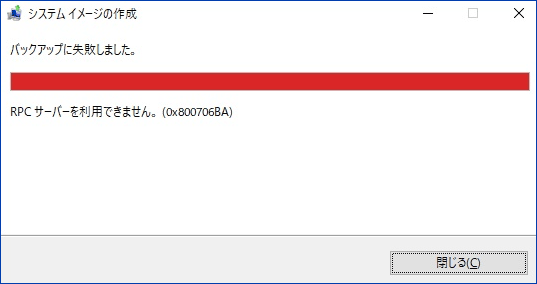
Windowsのバックアップ機能を使用する際、「RPCサーバーを利用できません」というエラーメッセージが表示されることがあります。このエラーは、RPC (Remote Procedure Call) サーバーとの通信に失敗したことが原因で発生します。RPCは、異なるプロセス間やコンピューター間で通信を行うためのプロトコルであり、このエラーによりバックアップ処理が正常に実行できなくなります。本記事では、このエラーの対処法について詳しく説明します。WindowsバックアップサービスやRPCサービスの再起動などの方法を試すことで、このエラーを解決できる可能性があります。
イントロダクション
Windowsのバックアップ機能を使用している際に、「RPCサーバーを利用できません」というエラーメッセージが表示されることがあります。このエラーは、RPC (Remote Procedure Call) サーバーとの通信に失敗したことが原因で発生します。RPCサーバーは、ネットワーク上の他のコンピューターと通信するために使用される重要なサービスです。Windowsバックアップを実行する際には、このサービスが正常に動作している必要があります。エラーが発生すると、バックアップが完了せず、重要なデータが失われる可能性があります。
「RPCサーバー利用不可」エラーの原因
Windowsのバックアップ機能を使用中に「RPCサーバーを利用できません」というエラーが発生することがあります。このエラーは、RPC (Remote Procedure Call) サーバーとの通信に失敗したことが原因で発生します。RPCサーバーは、ネットワーク上の他のコンピューターと通信するための重要なサービスであり、このサービスが正常に動作していない場合、バックアップなどのリモート操作が実行できなくなります。エラーの原因としては、RPCサービスの停止や、ネットワーク設定の不具合、システムファイルの破損などが考えられます。特に、WindowsバックアップサービスやRPCサービスの異常は、このエラーの主な原因となることがあります。
解決策1: Windowsバックアップサービスの再起動
Windowsバックアップで「RPCサーバー利用不可」エラーが発生した場合、まず試すべきことはWindowsバックアップサービスの再起動です。このサービスが正常に動作していないと、バックアッププロセスが失敗する可能性があります。サービスを再起動するには、サービスマネージャを開き、Windows Backupサービスを探して再起動します。再起動後、再度バックアップを実行してみてください。
RPCサーバーの利用不可エラーは、RPCサービス自体の問題や、ネットワーク接続の問題など、様々な原因で発生する可能性があります。Windowsバックアップサービスの再起動は、簡単に試せる解決策の一つです。この方法で問題が解決しない場合は、他の解決策を検討する必要があります。
Windows Backupサービスは、Windowsのバックアップと復元を担当しています。このサービスが停止していると、バックアップが正常に実行されません。サービスを再起動することで、問題が解決する場合があります。また、RPCサービスの再起動も有効な場合があります。
解決策2: RPCサービスの再起動
RPCサービスは、Windowsのバックアップを含む多くのシステム機能で使用される重要なサービスです。このサービスが停止または故障している場合、「RPCサーバー利用不可」エラーが発生することがあります。この問題を解決するには、RPCサービスを再起動する必要があります。サービスマネージャーを開き、RPCサービス(Remote Procedure Call)とRPC Endpoint Mapperの両方のサービスが実行中であることを確認します。サービスが停止している場合は、手動で起動するか、または再起動してください。サービスを再起動することで、RPC通信が再開され、Windowsバックアップが正常に機能するようになる可能性があります。
解決策3: バックアップ設定の確認
Windowsバックアップで「RPCサーバー利用不可」エラーが発生する場合、バックアップ設定を確認する必要があります。まず、バックアップの保存先が正しく設定されているか確認します。保存先のディスクやネットワーク共有フォルダが正常に動作しているか、アクセス権限があるかを確認する必要があります。また、バックアップ対象のファイルやフォルダが正しく選択されているか、除外設定が適切かも確認します。誤った設定がエラーの原因となることがあります。
さらに、スケジュールされたバックアップの設定も確認します。スケジュールされたタスクが正しく設定されているか、タスクが実行されるタイミングでRPCサービスが利用可能であるかを確認する必要があります。これらの確認を行い、必要に応じて設定を修正することで、エラーを解消できる可能性があります。
解決策4: ディスクの空き容量確認
Windowsバックアップで「RPCサーバー利用不可」エラーが発生する原因の一つとして、ディスクの空き容量不足が考えられます。バックアップ先のディスクに十分な空き容量がない場合、バックアッププロセスが正常に完了しないことがあります。このような場合は、バックアップ先のディスクの空き容量を確認し、必要に応じて不要なファイルを削除したり、外部ディスクを追加したりすることで解決できる可能性があります。
ディスクの管理を行うことで、現在のディスクの使用状況を確認できます。Windowsのディスク管理ツールを使用すると、各ドライブの総容量、空き容量、使用中の容量を簡単に確認できます。これにより、どのドライブに空き容量が必要かを判断できます。また、ディスククリーンアップツールを使用すると、システムファイルや不要なファイルを削除してディスクの空き容量を増やすことができます。これらの操作により、バックアッププロセスが正常に実行されるための十分なディスク空き容量を確保できます。
解決策5: Windows更新プログラムの適用
Windowsバックアップで「RPCサーバー利用不可」エラーが発生した場合、Windows更新プログラムを適用することで問題が解決する可能性があります。このエラーは、RPC (Remote Procedure Call) サービスに関連する問題が原因で発生することがあります。Windows更新プログラムには、RPCサービスに関する既知の問題を修正するためのパッチが含まれている場合があります。したがって、Windows更新プログラムを適用することで、エラーの原因となっている問題を解決できる可能性があります。Windows更新プログラムを適用するには、設定アプリを開き、「更新とセキュリティ」セクションに移動して、利用可能な更新プログラムを検索してインストールします。
まとめ
Windowsバックアップで「RPCサーバー利用不可」エラーが発生した場合、RPCサービスやWindowsバックアップサービスの再起動を試みることが有効です。これにより、サービスの異常終了や一時的な障害が解消される可能性があります。また、バックアップ設定の確認も重要です。バックアップ先のディスク容量が不足していないか、ネットワーク接続が正常であるかを確認する必要があります。さらに、Windows更新プログラムを適用することで、既知の問題が解決される場合があります。これらの方法を試すことで、「RPCサーバー利用不可」エラーを解消できる可能性があります。
よくある質問
Windowsバックアップで「RPCサーバー利用不可」エラーが出るのはなぜですか?
Windowsバックアップで「RPCサーバー利用不可」エラーが出る原因としては、RPCサービスの不具合やファイアウォールの設定、ネットワークの問題などが考えられます。具体的には、RPCサービスが停止している、または依存関係にあるサービスに問題がある場合、ファイアウォールがRPC通信をブロックしている場合、またはネットワーク接続に問題がある場合にこのエラーが発生することがあります。これらの原因を一つずつ確認し、適切な対策を講じることでエラーを解消することができます。
「RPCサーバー利用不可」エラーを解決するために、まず何を確認すればよいですか?
「RPCサーバー利用不可」エラーを解決するためには、まずRPCサービスの状態を確認する必要があります。サービスマネージャーを開き、Remote Procedure Call (RPC)サービスが開始されているかを確認します。また、依存関係にあるサービスも正常に動作しているかを確認します。さらに、イベントビューアでシステムログを確認し、エラーの詳細情報を調べることも有効です。これらの確認作業により、エラーの原因を特定しやすくなります。
ファイアウォールが「RPCサーバー利用不可」エラーの原因となっているかどうかを確認する方法は?
ファイアウォールが「RPCサーバー利用不可」エラーの原因となっているかどうかを確認するには、ファイアウォールの設定を確認する必要があります。Windows Defenderファイアウォールの場合、コントロールパネルからWindows Defenderファイアウォールを開き、WindowsDefenderファイアウォールによるアプリケーションの許可を確認します。ここで、RPC関連のサービスがファイアウォールによってブロックされていないかを確認します。また、サードパーティのファイアウォールを使用している場合は、そのファイアウォールの設定も確認する必要があります。必要に応じて、ファイアウォールの設定を変更してRPC通信を許可します。
「RPCサーバー利用不可」エラーを解決するためのその他の方法はありますか?
「RPCサーバー利用不可」エラーを解決するためのその他の方法として、システムファイルチェッカーの実行やシステムの復元などがあります。システムファイルチェッカーを実行することで、破損したシステムファイルを修復することができます。また、システムの復元を使用することで、エラーの発生していない時点の状態にシステムを戻すことができます。これらの方法は、エラーの原因が複雑な場合や、上記の方法で解決しない場合に有効です。
Deja una respuesta
Lo siento, debes estar conectado para publicar un comentario.
関連ブログ記事