「スタートアップ修復に失敗」原因と対処法|自動修復できない時の解決策

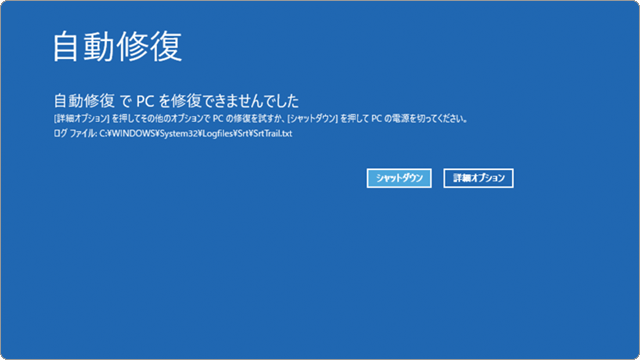
Windowsのスタートアップ修復で「このコンピューターを自動的に修復できません」というエラーメッセージが表示されることがあります。この問題は、システムファイルやレジストリの破損、ハードウェアの故障などが原因で発生することが多いです。この記事では、スタートアップ修復が失敗する原因と、その対処方法について詳しく説明します。スタートアップ修復ができない場合、システムの復元やディスクのチェックなどの方法で問題を解決できる可能性があります。さらに、SFCコマンドの実行やシステムの再起動なども有効な対処法です。これらの方法を試すことで、問題を解決し、Windowsを正常に起動できるようになることが期待できます。
イントロダクション
Windowsのスタートアップ修復で問題が発生すると、コンピューターが正常に起動しなくなり、大変困ります。「このコンピューターを自動的に修復できません」というエラーメッセージが表示される原因は様々ですが、主な原因はシステムファイルの破損やレジストリのエラーです。これらの問題は、コンピューターの起動に必要な重要なファイルや設定が損なわれたときに発生します。スタートアップ修復が失敗した場合、データを失うことなく問題を解決する必要があります。
システムの復元は、問題が発生する前の状態に戻すことができる有効な手段です。システムの復元を使用することで、コンピューターを正常な状態に戻すことができます。また、ハードウェアのチェックも重要です。ハードディスクの故障やメモリの不良などが原因でスタートアップ修復が失敗することもあります。ハードウェアの状態を確認し、必要に応じて交換する必要があります。
スタートアップ修復が失敗した場合の対処法としては、システムの再起動やディスクチェックユーティリティの実行などがあります。また、SFCコマンドを使用してシステムファイルを修復することもできます。これらの方法を試すことで、問題を解決できる可能性があります。さらに、定期的なバックアップやシステムの更新、ウイルス対策ソフトウェアのインストールは、スタートアップ修復の失敗を防ぐための有効な予防策です。
スタートアップ修復が失敗する原因
Windowsのスタートアップ修復が失敗する主な原因は、システムファイルの破損やレジストリのエラーです。これらの問題は、コンピューターの起動に必要なファイルが損傷したり、レジストリの設定が不正になったりすることで発生します。また、ハードウェアの故障やソフトウェアの競合も、スタートアップ修復の失敗につながることがあります。さらに、マルウェア感染やシステムの更新の失敗も、原因となる可能性があります。スタートアップ修復が失敗した場合、コンピューターは正常に起動できなくなるため、迅速な対処が必要です。システムの診断と適切な修復を行うことで、問題を解決できる可能性があります。
自動修復できない時の対処法
Windowsのスタートアップ修復で「このコンピューターを自動的に修復できません」というエラーメッセージが表示される場合、システムファイルの破損やレジストリのエラーが原因であることが多いです。このような問題が発生した場合、まずシステムの再起動を試みることが有効です。再起動によって問題が解決する場合もありますが、解決しない場合はさらに詳細な対処法が必要になります。
システムの復元を行うことで、問題が発生する前の状態に戻すことができます。システムの復元ポイントが事前に作成されている場合、この機能を利用することで迅速に問題を解決できます。ただし、復元ポイントが存在しない場合は、この方法は利用できません。
また、ディスクのチェックを行うことも有効です。ディスクのチェックによって、ファイルシステムのエラーが検出され、修復されることがあります。コマンドプロンプトからchkdskコマンドを実行することでディスクのチェックを実行できます。さらに、sfc /scannowコマンドを使用してシステムファイルのチェックと修復を行うこともできます。これらのコマンドは、システムの破損を修復するのに役立ちます。
システムファイルの破損に対する対処法
Windowsのスタートアップ修復が失敗する原因の一つは、システムファイルの破損です。このような問題が発生すると、Windowsは正常に起動できなくなり、「このコンピューターを自動的に修復できません」というエラーメッセージが表示されます。システムファイルの破損に対処するには、まずシステムファイルチェッカー(SFC)を実行してみましょう。SFCは、破損したシステムファイルをスキャンし、可能な場合は修復または置換するWindowsの組み込みツールです。
SFCを実行するには、コマンドプロンプトを管理者権限で開き、sfc /scannowと入力して実行します。このプロセスには数分かかることがありますが、完了すると、破損したファイルが修復されたかどうかが報告されます。DISM(Deployment Image Servicing and Management)ツールも、システムイメージの問題を修復するのに役立ちます。DISMを実行するには、dism /online /cleanup-image /restorehealthと入力します。これらのツールを使用することで、多くの場合、システムファイルの破損によるスタートアップ修復の失敗を解決できます。
レジストリの破損に対する対処法
レジストリの破損は、Windowsのシステム不安定性を引き起こす一般的な原因の一つです。レジストリの破損が原因で「スタートアップ修復に失敗」エラーが発生する場合、レジストリの修復または復元を行う必要があります。まず、Windowsのシステムファイルチェッカー (SFC) を使用して、システムファイルの整合性をチェックし、破損したファイルを修復します。次に、レジストリエディタを使用して、破損したレジストリエントリを手動で修復または削除することができます。ただし、レジストリエディタの使用には注意が必要であり、誤った操作はシステムの不安定性を引き起こす可能性があります。したがって、レジストリの変更を行う前に、必ずシステムの復元ポイントを作成することをお勧めします。
ハードウェアの問題に対する対処法
ハードウェアに問題がある場合、Windowsのスタートアップ修復に失敗することがあります。ハードウェア障害は、コンピューターの内部または外部のコンポーネントに問題があるときに発生します。たとえば、RAMの故障やハードディスクドライブの不良セクタなどが原因で、スタートアップ修復が失敗する可能性があります。
このような問題に対処するには、まずコンピューターのハードウェアコンポーネントをチェックする必要があります。具体的には、RAMの状態を確認し、必要に応じて新しいRAMに交換する必要があります。また、ディスクチェックを実行してハードディスクドライブのエラーを修復することも有効です。これらの手順を実行することで、ハードウェアに関連するスタートアップ修復の失敗を解決できる場合があります。
ソフトウェアのアップデートと再インストール
Windowsのスタートアップ修復で問題が解決しない場合、ソフトウェアのアップデートや再インストールを検討する必要があります。まず、Windowsのアップデートが最新であるかを確認しましょう。古いドライバーやシステムファイルが原因で、スタートアップ修復が失敗することがあります。アップデートを実行するには、設定アプリを開き、更新とセキュリティを選択します。
アップデートで問題が解決しない場合は、システムファイルの破損が疑われます。この場合、SFC (System File Checker) コマンドを使用して、システムファイルのチェックと修復を実行できます。コマンドプロンプトを管理者権限で開き、sfc /scannow と入力して実行します。これにより、破損したシステムファイルが修復され、スタートアップ修復の問題が解決する可能性があります。
さらに、特定のソフトウェアが原因で問題が発生している場合は、そのソフトウェアを再インストールまたはアンインストールする必要があります。特に、最近インストールしたソフトウェアやドライバーが問題の原因となっている可能性があります。これらのソフトウェアを再インストールまたはアンインストールすることで、スタートアップ修復の問題が解決する可能性があります。
予防策としての定期的なバックアップとシステム更新
Windowsのスタートアップ修復に失敗した場合、重要なデータやシステムの不調に悩まされることがあります。このようなトラブルを回避するためには、定期的なバックアップが有効です。データを外部ハードドライブやクラウドストレージに保存することで、システム障害発生時にも迅速にデータを復旧できます。また、システム更新も重要です。Windows Updateを利用して、OSやソフトウェアを最新の状態に保つことで、既知の問題が修正され、セキュリティも強化されます。これらの対策を実施することで、システムの安定性が向上し、トラブルに強い環境を構築できます。さらに、ウイルス対策ソフトウェアをインストールし、定期的にスキャンを行うことも、システムを守るために重要です。
ウイルス対策ソフトウェアの重要性
Windowsのスタートアップ修復に失敗する原因の一つとして、マルウェアやウイルスの感染が考えられます。これらの悪意のあるソフトウェアは、システムファイルやレジストリを破損させる可能性があります。したがって、ウイルス対策ソフトウェアをインストールし、定期的に更新することが重要です。また、コンピューターの使用中に不審な動作やポップアップ広告が表示された場合は、すぐにスキャンを実行して感染を確認する必要があります。
ウイルス対策ソフトウェアは、既知の脅威を検出して除去するだけでなく、新しい脅威からも保護するために、頻繁に更新される必要があります。また、ソフトウェアのリアルタイム保護機能を有効にすることで、悪意のあるソフトウェアがシステムに侵入するのを防ぐことができます。さらに、定期的なフルスキャンを実行することで、システム内の潜在的な脅威を検出して除去することができます。
まとめ
Windowsのスタートアップ修復で「このコンピューターを自動的に修復できません」というエラーメッセージが表示される原因は、主にシステムファイルの破損やレジストリのエラーです。これらの問題は、システムの不安定化やクラッシュを引き起こし、結果としてスタートアップ修復の失敗につながります。また、ハードウェアの故障やソフトウェアの競合も原因となることがあります。対処方法としては、システムの復元やシステムファイルチェッカー(SFC)の実行などがあります。システムの再起動やディスクのチェックも有効な場合があります。さらに、予防策として定期的なバックアップやシステムの更新、ウイルス対策ソフトウェアのインストールが推奨されています。これらの対策により、スタートアップ修復の失敗を防ぐことができます。
よくある質問
スタートアップ修復に失敗する原因は何ですか?
スタートアップ修復に失敗する原因は様々ですが、主な原因としてはシステムファイルの破損やドライバーの不具合、マルウェア感染などが考えられます。また、Windows Updateの失敗やハードウェアの故障も原因となることがあります。さらに、ブート構成データ(BCD)の破損やシステムレジストリの不具合もスタートアップ修復の失敗につながる可能性があります。これらの原因を特定し、適切な対処を行うことで、問題を解決できる可能性があります。
自動修復ができない場合に取るべき最初のステップは何ですか?
自動修復ができない場合、まずセーフモードでWindowsを起動してみることをお勧めします。セーフモードで起動することで、不要なドライバーやプログラムをロードせずにWindowsを実行できます。これにより、問題の原因を特定しやすくなります。また、システムの復元機能を使用して、以前の状態に戻すこともできます。これらの操作を行うことで、自動修復ができない問題を解決できる可能性があります。
スタートアップ修復に失敗した場合の対処法として、コマンドプロンプトの使用は有効ですか?
コマンドプロンプトを使用することで、システムファイルのチェックやブート構成データの修復など、様々な対処を行うことができます。具体的には、sfc /scannowコマンドを使用してシステムファイルのチェックや修復を行うことができます。また、bootrec /rebuildbcdコマンドを使用してブート構成データの修復を行うことができます。これらのコマンドを使用することで、スタートアップ修復の失敗を解決できる可能性があります。
スタートアップ修復の失敗を防ぐための予防策はありますか?
スタートアップ修復の失敗を防ぐためには、定期的なバックアップやWindows Updateの実施、マルウェア対策の強化などを行うことが有効です。また、ドライバーの更新やシステムのクリーンアップなど、定期的なメンテナンスを行うことも大切です。さらに、システムの監視を行い、問題の兆候を早期に発見することで、スタートアップ修復の失敗を未然に防ぐことができます。
Deja una respuesta
Lo siento, debes estar conectado para publicar un comentario.
関連ブログ記事