Windows10 22H2インストールできない?対処法とダウンロード方法

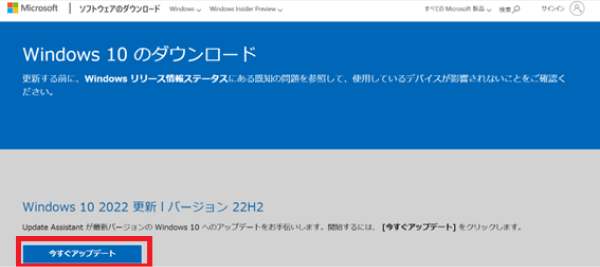
Windows10の最新バージョンである22H2のインストールに関する問題について説明します。多くのユーザーがインストール画面が表示されない、インストールの進行状況が進まない、インストール完了後も正常に動作しないなどの問題を報告しています。これらの問題は、ユーザーがWindows Updateを利用してアップデートしようとした際に発生することが多いようです。
これらの問題を解決するには、まずシステムファイルのチェックを行うことが有効です。システムファイルに破損やエラーがある場合、インストールが正常に進行しないことがあります。また、UEFIファームウェアの更新も必要となる場合があります。UEFIファームウェアが古いままの場合、インストールに必要なハードウェアの互換性が確保できないことがあります。
Windowsインストールメディアを作成することで、クリーンインストールを行うこともできます。これにより、既存のシステムファイルや設定をリセットし、新たにWindows10 22H2をインストールすることができます。ダウンロード方法については、Microsoftの公式ウェブサイトからISOファイルをダウンロードし、インストールメディアを作成することができます。
イントロダクション
Windows10の最新バージョンである22H2のインストールに関する問題は、多くのユーザーが直面している課題です。インストール画面が表示されない、またはインストールの進行状況が進まないといった問題が報告されており、ユーザーは多大なストレスを感じています。これらの問題は、システムの互換性やハードウェアの制約、さらにはWindows Updateの不具合など、様々な要因によって引き起こされる可能性があります。本稿では、これらの問題に対する効果的な対処法と、Windows10 22H2のダウンロード方法について詳しく説明します。
Windows10 22H2のインストール問題とは
Windows10の最新バージョンである22H2のインストールに関する問題は、多くのユーザーが直面している一般的な問題です。インストール画面が表示されない、またはインストールの進行状況が進まないなどの問題が報告されています。また、インストールが完了しても正常に動作しない場合もあります。これらの問題は、Windows Updateの不具合やシステムファイルの破損などが原因であることが多いです。
インストール問題の原因を特定するには、まずイベントビューアーでエラーログを確認する必要があります。エラーログには、インストール失敗の原因に関する詳細情報が記録されています。また、システム構成を確認し、不要なサービスやスタートアッププログラムを無効にすることも有効です。これらの対策により、インストール問題の解決が期待できます。
さらに、UEFIファームウェアの更新やハードウェアの互換性確認も重要なステップです。UEFIファームウェアの更新により、ハードウェアの互換性が向上し、インストール問題が解決する場合があります。また、ハードウェアの互換性を確認することで、ドライバーの不具合などによるインストール問題を回避できます。
インストールできない原因と対処法
Windows10の最新バージョンである22H2のインストールに関する問題は、多くのユーザーが経験しています。インストール画面が表示されない、またはインストールの進行状況が進まないなどの問題が発生することがあります。これらの問題の原因としては、システムファイルの破損やハードウェアの互換性の問題などが考えられます。
対処法としては、まずWindows Updateのトラブルシューティングを実行してみることをお勧めします。これにより、更新プログラムのインストールに関する問題が解決されることがあります。また、システムファイルのチェックを行うことで、破損したファイルを修復することができます。
さらに、Windowsインストールメディアを作成することで、クリーンインストールを実行することができます。これにより、既存のシステムの問題を解決できる可能性があります。ただし、この方法では、すべてのデータが削除されるため、事前にバックアップを取る必要があります。UEFIファームウェアの更新も、インストールの問題を解決するのに役立つことがあります。ハードウェアの互換性を確認することも重要です。互換性のないハードウェアが原因でインストールに失敗することがあります。
Windows Updateのトラブルシューティング
Windows10の最新バージョン22H2へのアップグレードがうまくいかない場合、まずはWindows Updateのトラブルシューティングを行うことをお勧めします。このツールは、Windows Updateに関連する問題を自動的に検出し、修正してくれます。トラブルシューティングを実行するには、設定アプリを開き、「更新とセキュリティ」→「トラブルシューティング」→「Windows Update」と進みます。トラブルシューティングが完了したら、再度Windows Updateを実行し、22H2へのアップグレードが可能かどうか確認します。
問題が解決しない場合は、システムファイルの破損が原因である可能性があります。この場合、システムファイルチェッカー(SFC)を使用してシステムファイルをチェックし、破損しているファイルを修復することができます。コマンドプロンプトを管理者権限で開き、sfc /scannowコマンドを実行します。これにより、システムファイルのチェックと修復が行われます。
システムファイルのチェックと修復
Windows10の最新バージョン22H2のインストールに問題が発生した場合、システムファイルの破損が原因のひとつとして考えられます。この問題を解決するには、システムファイルのチェックと修復を行う必要があります。まず、コマンドプロンプトを管理者権限で開きます。次に、sfc /scannowコマンドを実行して、システムファイルチェッカーを起動します。このツールは、破損したシステムファイルをスキャンし、可能な限り修復します。
スキャンと修復の処理には時間がかかる場合がありますので、完了するまでお待ちください。処理が完了したら、コンピューターを再起動して、再度Windows10バージョン22H2のインストールを試みてください。また、DISMコマンドを使用して、システムイメージの修復を行うこともできます。DISM /Online /Cleanup-Image /RestoreHealthコマンドを実行することで、システムイメージの破損を修復できます。これらの手順により、システムファイルの破損に起因するインストールの問題が解決する可能性があります。
Windowsインストールメディアの作成方法
Windows10の最新バージョン22H2をインストールする際、インストールメディアを作成する必要があります。インストールメディアを作成するには、Microsoftの公式ウェブサイトからWindows 10 Media Creation Toolをダウンロードします。このツールを使用すると、USBメモリまたはDVDにインストールメディアを作成できます。作成する際は、十分な容量があるUSBメモリまたはDVDを用意してください。
インストールメディアを作成したら、そのメディアを使用してパソコンを起動し、Windows 10 22H2のインストールを開始できます。インストールの際は、画面の指示に従い、必要な情報を入力してください。インストールメディアの作成は、Windows Updateに問題がある場合や、クリーンインストールを実行する場合に特に有効です。
UEFIファームウェアの更新方法
UEFIファームウェアの更新は、Windows10 22H2のインストールに関する問題を解決するための重要なステップです。UEFIファームウェアは、コンピュータの基本的な入力/出力システムを制御するソフトウェアであり、ハードウェアの互換性やパフォーマンスに影響します。UEFIファームウェアを更新することで、Windows10 22H2のインストールに関する問題が解決される場合があります。
UEFIファームウェアを更新するには、まずコンピュータの製造元のウェブサイトにアクセスし、最新のUEFIファームウェアをダウンロードする必要があります。ダウンロードしたファイルをUSBメモリなどに保存し、コンピュータを再起動してUEFI設定画面に入ります。UEFI設定画面で、UEFIファームウェアの更新オプションを選択し、ダウンロードしたファイルを使用して更新を行います。
UEFIファームウェアの更新は、コンピュータのシステムの安定性やセキュリティを向上させるために重要な作業です。ただし、更新の際には注意が必要であり、間違った操作はコンピュータの故障につながる可能性があります。UEFIファームウェアの更新を行う際には、取扱説明書や製造元の指示に従って慎重に行う必要があります。
ハードウェアの互換性確認
Windows10のバージョン22H2をインストールする際、ハードウェアの互換性が問題となることがあります。インストールがうまくいかない場合、ハードウェアの互換性を確認する必要があります。まず、コンピュータのプロセッサやメモリがWindows10のシステム要件を満たしているかどうかを確認してください。Microsoftの公式ウェブサイトには、Windows10を実行するための最小システム要件が記載されています。
さらに、デバイスドライバの互換性も重要です。古いデバイスドライバがインストールされていると、Windows10バージョン22H2との互換性問題が発生する可能性があります。デバイスマネージャを使用して、すべてのデバイスドライバが最新であることを確認してください。また、UEFIファームウェアの更新も重要です。UEFIファームウェアが古い場合、Windows10のインストールに問題が生じることがあります。コンピュータの製造元のウェブサイトでUEFIファームウェアの更新プログラムを確認できます。
Windows10 22H2のダウンロード方法
Windows10の最新バージョンである22H2をダウンロードするには、Microsoftの公式ウェブサイトにアクセスする必要があります。公式ウェブサイトでは、Windows10のインストールメディアを作成するためのツールが提供されています。このツールを使用することで、22H2のISOファイルをダウンロードし、インストールメディアを作成することができます。ダウンロードする際には、自分のコンピューターのアーキテクチャ(32ビットまたは64ビット)に合ったバージョンを選択する必要があります。また、ダウンロードしたISOファイルを正しく使用するために、インストールメディア作成ツールの指示に従うことが重要です。ダウンロードおよびインストールプロセス中に、何らかの問題が発生した場合は、Microsoftのサポートページを参照することをお勧めします。
インストール後のアプリ表示問題の解決策
Windows10バージョン22H2をインストールした後、一部のアプリが表示されないという問題が発生することがあります。この問題は、アプリの互換性やシステムファイルの破損が原因である可能性があります。まず、Windows Updateを実行して、最新のアップデートがインストールされていることを確認してください。また、システムファイルチェッカー(SFC)を使用して、システムファイルの破損を修復することもできます。
さらに、アプリの再インストールや、アプリのトラブルシューティングツールを使用することも有効です。これらのツールは、Microsoftが提供する公式のツールであり、アプリのインストールや動作に関する問題を解決するのに役立ちます。また、ユーザーアカウントに関連する問題である可能性もあるため、新しいユーザーアカウントを作成してアプリを実行してみることもおすすめです。これらの方法を試すことで、アプリ表示問題を解決できる可能性があります。
まとめ
Windows10の最新バージョンである22H2へのアップグレードに際して、多くのユーザーがインストールの不具合に直面しています。これらの問題には、インストール画面が表示されない、インストールの進行が停止する、またはインストール後に正常に動作しないなどがあります。これらの問題に対処するには、まずWindows Updateのトラブルシューティングを実行することが有効です。これにより、アップデートに関連する問題が解決されることがあります。
さらに、システムファイルのチェックを行うことも重要です。システムファイルに破損がある場合、インストールに失敗する原因となることがあります。Windowsに組み込まれているツールを使用して、システムファイルの整合性をチェックし、必要に応じて修復することができます。また、Windowsインストールメディアを作成することで、クリーンインストールやアップグレードの際に発生する問題を解決できる場合があります。
UEFIファームウェアの更新やハードウェアの互換性確認も、インストールの問題を解決する上で重要なステップです。特に、UEFIファームウェアの更新は、ハードウェアとソフトウェアの互換性を高め、インストールの成功率を向上させることができます。ハードウェアの互換性を確認することで、インストール後に発生する可能性のある問題を事前に防ぐことができます。これらの対策を実施することで、Windows10 22H2のインストールに関する多くの問題が解決されることが期待できます。
よくある質問
Windows 10 22H2へのアップグレードができないのはなぜですか?
Windows 10 22H2へのアップグレードができない原因はさまざまです。まず、システム要件を満たしているかどうかを確認する必要があります。具体的には、プロセッサの速度やメモリ容量、ディスク空き容量などが挙げられます。また、互換性のないソフトウェアやドライバーがインストールされている場合にもアップグレードが妨げられることがあります。さらに、Windows Updateのエラーやネットワーク接続の問題も原因となることがあります。これらの要因を一つずつチェックすることで、問題の解決策を見つけることができるでしょう。
Windows 10 22H2のインストール方法を教えてください。
Windows 10 22H2のインストール方法については、主に2つの方法があります。1つ目は、Windows Updateを利用する方法です。Windows Updateの設定を確認し、更新プログラムのチェックを実行することで、22H2へのアップグレードが可能になります。2つ目は、Microsoftの公式サイトからISOファイルをダウンロードし、インストールメディアを作成する方法です。この方法では、クリーンインストールやアップグレードインストールを選択することができます。インストールの際には、プロダクトキーの入力やインストールオプションの選択が必要になりますので、注意してください。
Windows 10 22H2のダウンロードが進まない場合、どうすればよいですか?
Windows 10 22H2のダウンロードが進まない場合、まずネットワーク接続の状態を確認してください。Wi-Fi接続や有線接続の安定性を確認し、必要に応じてルーターの再起動やネットワーク設定の見直しを行ってください。また、Windows Updateのトラブルシューティングツールを利用することで、問題の解決を図ることができます。さらに、BITS(Background Intelligent Transfer Service)やWindows Updateサービスの再起動も有効な手段となることがあります。
Windows 10 22H2のインストール後に問題が発生した場合、どうすればよいですか?
Windows 10 22H2のインストール後に問題が発生した場合、まずシステムの復元を試みることができます。復元ポイントが作成されている場合は、問題が発生する前の状態に戻すことが可能です。また、イベントビューアーを利用してシステムログを確認し、エラーの原因を特定することも有効です。さらに、Microsoftのサポートサイトやコミュニティフォーラムを参照することで、同じ問題に遭遇したユーザーの解決策を見つけることができるかもしれません。必要に応じて、Microsoftサポートへの問い合わせも検討してください。
Deja una respuesta
Lo siento, debes estar conectado para publicar un comentario.
関連ブログ記事