CHKDSK不明なエラーの対処法 - Windows10エラーを修復

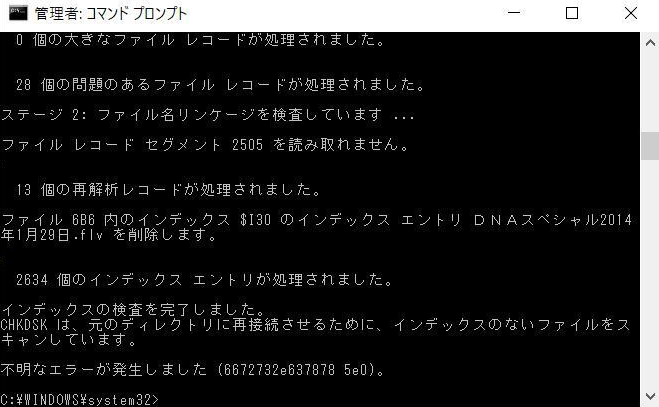
CHKDSK不明なエラーの対処法について説明します。このエラーは、Windows10のチェックディスク(CHKDSK)ユーティリティーがハードドライブやソリッドステートドライブ(SSD)にファイルシステムの破損や不良セクタを検出して発生するエラーメッセージです。CHKDSKは、ディスクの整合性をチェックし、エラーを修復する重要なツールです。
このエラーの原因には、ハードウェアの故障やウイルス感染などがあり、対処しないとデータ損失につながる可能性があります。したがって、CHKDSK不明なエラーの対処法を理解することが重要です。CHKDSKの実行やSFC(System File Checker)の実行など、エラーを修復するためのいくつかの方法があります。
さらに、予防策として、定期的なバックアップやウイルススキャンを実施することで、CHKDSK不明なエラーの発生を防ぐことができます。また、ディスクのフラグメンテーションを防止することも重要です。これらの対策を実施することで、Windows10の安定性を維持し、エラーの発生を最小限に抑えることができます。
イントロダクション
Windows10でCHKDSKを実行中に「不明なエラーが発生しました」というエラーメッセージが表示されると、ユーザーは混乱するかもしれません。このエラーは、チェックディスクユーティリティーがハードドライブやソリッドステートドライブ(SSD)に問題を検出したことを示しています。この問題の原因を特定し、適切な対処法を講じることで、エラーを修復し、システムの安定性を回復することができます。CHKDSK不明なエラーの原因としては、ハードウェアの故障やファイルシステムの破損、ウイルスやマルウェアの感染などが考えられます。対処法としては、CHKDSKの再実行やSFC(System File Checker)の実行、ディスクのチェックと修復などがあります。
CHKDSK不明なエラーの原因
CHKDSK不明なエラーの原因は多岐にわたりますが、主な要因としてはハードウェアの故障やファイルシステムの破損が挙げられます。ハードドライブやソリッドステートドライブ(SSD)の物理的な故障や、断片化によるパフォーマンスの低下が原因でエラーが発生することがあります。また、ウイルスやマルウェアの感染によって、システムファイルが破損したり、ディスクの構造が変更されたりすることもあります。さらに、システムクラッシュや不適切なシャットダウンによって、ディスクにエラーが発生することもあります。CHKDSK不明なエラーを解決するには、これらの潜在的な原因を特定し、適切な対策を講じる必要があります。
CHKDSKエラーの対処法
CHKDSKエラー「不明なエラーが発生しました」は、Windows10のチェックディスク(CHKDSK)ユーティリティーがハードドライブやソリッドステートドライブ(SSD)にエラーを検出して発生するエラーメッセージです。このエラーは、ハードウェアの故障やファイルシステムの破損が原因で発生することがあります。また、ウイルスやマルウェアの感染もCHKDSKエラーの原因となる可能性があります。
このエラーの対処法としては、まずCHKDSKを管理者権限で実行してみることが挙げられます。これにより、CHKDSKユーティリティーがディスクのチェックと修復を行うことができます。また、SFC(System File Checker)を実行することで、システムファイルの破損を修復することができます。さらに、ウイルススキャンを実行することで、ウイルスやマルウェアの感染を除去することができます。
CHKDSKの実行方法
CHKDSK不明なエラーの対処法として、まずCHKDSKを実行することが挙げられます。CHKDSKは、Windowsに標準で搭載されているディスクチェックユーティリティであり、ハードドライブやSSDのエラーを検出して修復することができます。CHKDSKを実行するには、コマンドプロンプトを管理者権限で開き、chkdskコマンドを入力します。パラメーターを指定することで、より詳細なチェックを実行することができます。例えば、chkdsk /fコマンドは、検出したエラーを自動的に修復します。
CHKDSKの実行中にエラーが検出された場合、ファイルシステムの破損が原因である可能性があります。この場合、SFC(System File Checker)を実行することで、システムファイルの破損を修復することができます。SFCは、Windowsのシステムファイルをチェックして、破損したファイルを正しいバージョンに置き換えることができます。SFCを実行するには、sfc /scannowコマンドを入力します。
これらの手順を実行することで、CHKDSK不明なエラーの原因となっているハードウェアの故障やファイルシステムの破損を修復することができます。ただし、ハードウェアの故障が深刻な場合、専門のデータ復旧サービスを利用する必要があるかもしれません。
SFC(System File Checker)の実行方法
CHKDSKエラー「不明なエラーが発生しました」に遭遇した場合、まずはシステムファイルのチェックと修復を行うことが有効です。SFC(System File Checker)は、Windowsのシステムファイルをチェックし、破損または欠落しているファイルを修復するユーティリティーです。SFCを実行するには、コマンドプロンプトを管理者権限で開き、sfc /scannowコマンドを入力します。このコマンドは、システムファイルをスキャンし、問題が見つかった場合は自動的に修復します。
SFCの実行中に、システムファイルのチェックが行われ、結果が表示されます。チェックの結果、問題が見つからなかった場合は、「Windows リソース保護により、整合性違反が見つかりませんでした。」というメッセージが表示されます。一方、問題が見つかり修復された場合は、「Windows リソース保護により、破損したファイルを検出し、修復しました。」というメッセージが表示されます。SFCによる修復が完了した後、システムを再起動し、CHKDSKエラーの状態を確認します。
SFCの実行によりシステムファイルが修復されると、CHKDSKエラー「不明なエラーが発生しました」が解消される可能性があります。しかし、エラーが解消されない場合は、ディスクのファイルシステムの破損やハードウェアの故障など、他の原因が考えられます。その場合は、ディスクのチェックと修復を行う必要があります。
ディスクのチェックと修復方法
CHKDSK不明なエラーの対処法として、まずディスクのチェックと修復を行うことが重要です。Windows10では、CHKDSKコマンドを使用してディスクのエラーをチェックし、修復することができます。このコマンドは、コマンドプロンプトから実行することができます。CHKDSKを実行するには、管理者権限でコマンドプロンプトを開き、chkdskコマンドを入力します。ディスクにエラーが見つかった場合、CHKDSKはエラーを修復しようとします。
ディスクのチェックと修復を行うもう一つの方法は、SFC(System File Checker)を使用することです。SFCは、システムファイルの破損をチェックし、修復するツールです。SFCを実行するには、管理者権限でコマンドプロンプトを開き、sfc /scannowコマンドを入力します。これにより、システムファイルのチェックと修復が行われます。
また、ディスクのエラーを予防するために、定期的なバックアップとウイルススキャンを行うことが重要です。バックアップを行うことで、データの損失を防ぐことができます。また、ウイルススキャンを定期的に行うことで、マルウェアやウイルスの感染を防ぐことができます。さらに、ディスクのフラグメンテーションを防ぐために、定期的にディスクの最適化を行うことも有効です。
ウイルススキャンの実行方法
ウイルススキャンを実行するには、まずWindows Defenderなどのウイルス対策ソフトウェアを起動します。次に、フルスキャン オプションを選択して、コンピュータのすべてのファイルをスキャンします。これにより、マルウェア や ウイルス が検出された場合に、それらを除去できます。また、スキャン中にリアルタイム保護を有効にすることで、さらに安全性を高めることができます。スキャン後に、検出された脅威があれば、指示に従って駆除または削除を行います。定期的なウイルススキャンは、システムの安全性を維持するために重要です。
予防策
CHKDSKの「不明なエラー」が発生するのを防ぐためには、定期的なバックアップを実行することが大切です。これにより、万が一エラーが発生した場合でも、データの損失を最小限に抑えることができます。また、ウイルススキャンを定期的に実行することで、ウイルスやマルウェアの感染を防ぐことができます。さらに、ディスクのフラグメンテーションを防止するために、ディスクの整理や最適化を行うことも有効です。これらの予防策を講じることで、CHKDSKエラーのリスクを低減することができます。ハードドライブやSSDのメンテナンスを怠らないようにしましょう。
まとめ
CHKDSKエラー「不明なエラーが発生しました」は、Windows10のチェックディスク(CHKDSK)ユーティリティーがハードドライブやソリッドステートドライブ(SSD)にエラーを検出して発生するエラーメッセージです。このエラーの原因には、ハードウェアの故障やファイルシステムの破損などがあり、深刻な場合はデータ損失につながる可能性もあります。対処方法としては、まずCHKDSKを再度実行してエラーを修復することが挙げられます。また、SFC(System File Checker)を実行することで、システムファイルの破損を修復できる場合があります。
さらに、ディスクのチェックと修復を行うことで、ディスクエラーを修復できる可能性があります。ウイルスやマルウェアの感染が原因の場合、ウイルススキャンを実行して感染を除去する必要があります。重要なデータは定期的にバックアップを取ることで、万が一のデータ損失に備えることができます。これらの対策を実施することで、CHKDSK不明なエラーを修復し、Windows10のエラーを解消できる可能性があります。
よくある質問
CHKDSKが不明なエラーを表示した場合の基本的な対処法とは?
CHKDSKが不明なエラーを表示した場合、まずシステムファイルのチェックとディスクのエラーチェックを行う必要があります。Windows 10では、システムファイルチェッカー(SFC)を使用して、破損または欠落しているシステムファイルを修復することができます。また、CHKDSKコマンドでディスクのエラーをチェックし、修復します。管理者権限でコマンドプロンプトを開き、chkdsk /f /rコマンドを実行してみてください。これにより、ファイルシステムのエラーや不良セクタが修復される可能性があります。
不明なエラーの原因として考えられるものは何ですか?
CHKDSKが不明なエラーを表示する原因としては、ハードディスクの物理的な故障やファイルシステムの破損などが考えられます。また、マルウェア感染やシステムファイルの破損も原因の一つです。さらに、ディスクの空き容量不足やディスクのフォーマット不良もCHKDSKエラーの原因となることがあります。これらの原因を特定し、適切に対処する必要があります。
CHKDSKの実行中にエラーが出た場合、どうすればよいですか?
CHKDSKの実行中にエラーが出た場合、まずはセーフモードでWindowsを起動し、CHKDSKを実行してみてください。セーフモードでは、不要なプログラムやサービスが起動しないため、エラーの原因を特定しやすくなります。また、システムの復元を使用して、以前の正常な状態に戻すこともできます。それでも解決しない場合は、Windowsの再インストールを検討する必要があります。
CHKDSKエラーを防ぐための予防策はありますか?
CHKDSKエラーを防ぐためには、定期的なディスクのメンテナンスを行うことが重要です。ディスクの空き容量を確保し、不要なファイルの削除やディスクのデフラグを行います。また、ウイルス対策ソフトを使用してマルウェア感染を防ぎ、システムアップデートを適用することで、システムの安定性を保つことができます。これらの予防策を講じることで、CHKDSKエラーのリスクを軽減することができます。
Deja una respuesta
Lo siento, debes estar conectado para publicar un comentario.
関連ブログ記事