Windows11「その他のオプションを表示」の有効/無効を切り替える3つの方法

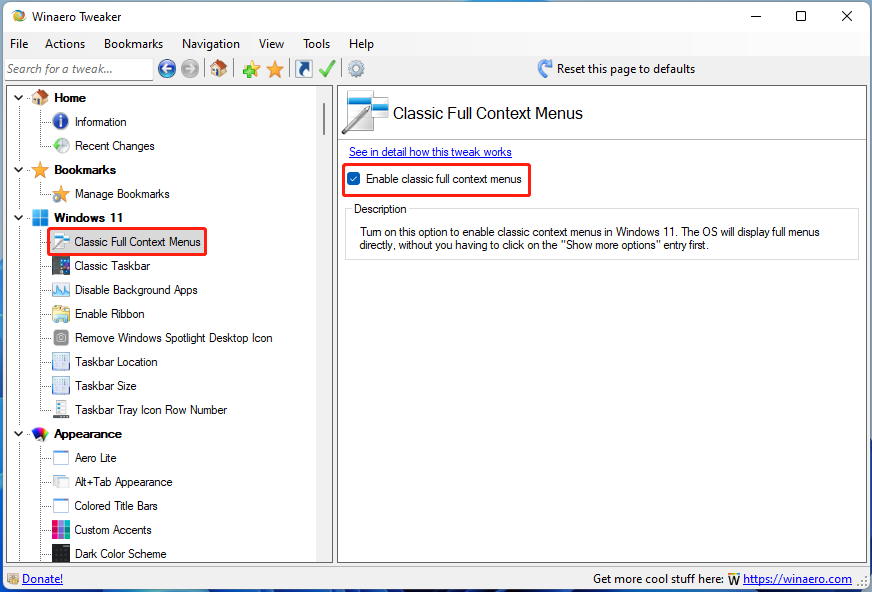
Windows11の「その他のオプションを表示」機能を有効または無効にする方法について説明します。この機能は、スタートメニューに追加のオプションを表示するかどうかを決定します。設定アプリ、レジストリエディター、またはグループポリシーエディターを使用することで、この機能の有効/無効を切り替えることができます。
これらの方法を使用することで、ユーザーは自分のニーズに応じてスタートメニューの表示を変更できます。設定アプリを使用する方法は、最も簡単な方法の1つであり、スタートメニューを開き、設定アイコンをクリックすることでアクセスできます。さらに、レジストリエディターやグループポリシーエディターを使用する方法もあり、これらはより高度なユーザー向けの方法です。
イントロダクション
Windows11 の スタートメニュー には、「その他のオプションを表示」という機能があり、これを有効または無効にすることでメニューの表示を変更できます。この機能は、ユーザーが スタートメニュー に追加のオプションを表示するかどうかを決定します。有効にすることで、より多くのオプションが表示され、無効にすることでシンプルなメニュー表示になります。以下では、この機能を有効または無効にする3つの方法について説明します。まず、最も簡単な方法である 設定アプリ を使用する方法から見ていきます。
設定アプリで切り替える方法
Windows11の「その他のオプションを表示」機能を有効または無効にするには、設定アプリを使用することができます。まず、スタートメニューを開き、設定アイコンをクリックします。次に、システムカテゴリを選択し、「スタート」メニュー項目をクリックします。ここで、「その他のオプションを表示」というトグルスイッチが表示されます。このスイッチをクリックすることで、「その他のオプションを表示」機能の有効/無効を切り替えることができます。トグルスイッチがオンの場合は機能が有効になり、オフの場合は無効になります。
レジストリエディターで切り替える方法
Windows11の「その他のオプションを表示」機能をレジストリエディターで切り替えるには、まずレジストリエディターを開く必要があります。レジストリエディターを開くには、Win + Rキーを押して「ファイル名を指定して実行」ダイアログを表示し、regeditと入力してEnterキーを押します。レジストリエディターが開いたら、HKEY_CURRENT_USERSoftwareMicrosoftWindowsCurrentVersionExplorerAdvancedに移動します。ここで、DWORD値のStart_ShowClassicModeを変更することで、「その他のオプションを表示」機能の有効/無効を切り替えることができます。Start_ShowClassicModeの値を1に設定すると機能が有効になり、0に設定すると無効になります。変更を有効にするには、サインアウトするか、コンピューターを再起動する必要があります。
グループポリシーエディターで切り替える方法
グループポリシーエディターを使用して「その他のオプションを表示」機能を有効または無効にするには、まずエディターを開く必要があります。エディターを開いた後、コンピューターの構成 > 管理用テンプレート > Windows コンポーネント > エクスプローラーと順に移動します。エクスプローラーの項目の中に「クラシックモードでスタートメニューを表示する」というポリシーがあるので、これをダブルクリックして設定を変更します。このポリシーを有効にすると「その他のオプションを表示」機能が有効になり、無効にすると機能が無効になります。変更を適用した後、Windows エクスプローラーを再起動する必要があります。ただし、この方法は Windows 11 の Pro エディション以降でのみ利用可能です。Home エディションではグループポリシーエディターが利用できないため、別の方法を使用する必要があります。
まとめ
Windows11の「その他のオプションを表示」機能を有効または無効にする方法についてのまとめです。この機能は、コンテキストメニューやスタートメニューに追加のオプションを表示するかどうかを決定します。スタートメニューのカスタマイズを行う際に、この機能の有効/無効を切り替えることが重要になります。有効にするには、設定アプリ、レジストリエディター、またはグループポリシーエディターを使用します。これらのツールを使用して、「その他のオプションを表示」のトグルをクリックしたり、レジストリ値を変更したり、ポリシー設定を調整したりすることで、簡単に切り替えることができます。
よくある質問
Windows 11で「その他のオプションを表示」を無効にすると、どのような影響がありますか
Windows 11で「その他のオプションを表示」を無効にすると、コンテキストメニューの簡素化が実現し、ユーザーがより簡単に必要なオプションにアクセスできるようになります。ただし、一部の高度なオプションや追加機能には、「その他のオプションを表示」をクリックしてアクセスする必要があり、これらのオプションを頻繁に使用するユーザーにとっては不便かもしれません。また、この設定を変更することで、システムのパフォーマンスや安定性に直接的な影響を与えることはありませんが、ユーザーの操作性や生産性に影響を及ぼす可能性があります。
「その他のオプションを表示」の有効/無効を切り替える方法は3つありますが、どれが最も簡単ですか
「その他のオプションを表示」の有効/無効を切り替える3つの方法のうち、最も簡単な方法は、レジストリエディタを使用する方法やグループポリシーを使用する方法ではなく、設定アプリを使用する方法です。設定アプリを使用する方法では、簡単なクリック操作で設定を変更できます。ただし、レジストリエディタやグループポリシーを使用する方法は、より高度なカスタマイズが可能であり、特定のニーズを持つユーザーにとっては有用かもしれません。
「その他のオプションを表示」を無効にすることで、システムのパフォーマンスが向上しますか
「その他のオプションを表示」を無効にすることで、コンテキストメニューの表示速度がわずかに向上する可能性がありますが、システムの全体的なパフォーマンスに大きな影響を与えることはありません。システムのパフォーマンスを向上させるためには、不要なプログラムの削除やシステムの最適化など、他の方法を検討する必要があります。
Windows 11で「その他のオプションを表示」の設定を変更する際の注意点は何ですか
Windows 11で「その他のオプションを表示」の設定を変更する際には、システムの設定を変更することによるリスクを理解しておく必要があります。特に、レジストリエディタを使用する場合には、誤った操作によってシステムに深刻な問題を引き起こす可能性があるため、注意が必要です。また、グループポリシーを使用する場合にも、ポリシーの変更がシステムに与える影響を十分に理解しておく必要があります。
Deja una respuesta
Lo siento, debes estar conectado para publicar un comentario.
関連ブログ記事