Windows10のPIN削除・変更・再設定ガイド: 最新手順

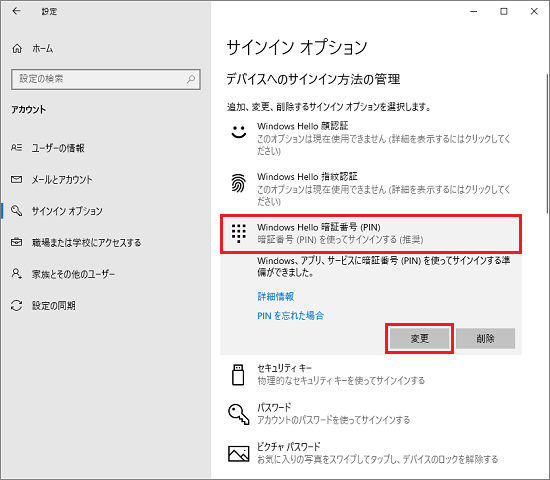
Windows10のPINコードは、ユーザーがパソコンにログインする際の重要なセキュリティ機能です。PINコードは、パスワードと同様にアカウントを保護するために使用されます。この記事では、Windows10のPIN削除、PIN変更、およびPIN再設定の手順について詳しく説明します。これらの操作は、設定アプリを使用して行うことができます。ユーザーがPINコードを忘れた場合や、セキュリティ上の理由でPIN変更が必要な場合に、このガイドが参考になるでしょう。Windows10のサインインオプションを適切に管理することで、アカウントのセキュリティを高めることができます。
イントロダクション
Windows10のPINコードは、ユーザーが簡単にコンピューターにサインインできるようにする便利な機能です。しかし、セキュリティの観点から、PINコードは定期的に変更することが推奨されています。また、PINコードを忘れた場合や、変更が必要な状況になった場合に備えて、削除や再設定の方法を知っておくことが重要です。本ガイドでは、Windows10のPIN削除、変更、再設定の最新手順について解説します。
Windows10のPINコードは、アカウントのサインインオプションから管理できます。設定アプリを開き、アカウントのサインインオプションに移動することで、PINコードの削除や変更が可能です。PINコードを削除するには、サインインオプションからPINコードを削除するオプションを選択します。一方、PINコードを変更する場合は、新しいPINコードを入力して確認します。
PINコードを忘れた場合は、Microsoftアカウントのパスワードを使用してログインし、設定アプリからPINコードを再設定する必要があります。PINコードの再設定は、アカウントのサインインオプションから行えます。新しいPINコードを設定することで、再びコンピューターに簡単にサインインできるようになります。セキュリティを維持するためにも、PINコードは定期的に変更することをお勧めします。
Windows10のPINとは
Windows10のPINは、サインインオプションの一つで、ユーザーがコンピューターにログインする際に使用する簡易パスワードです。PINは、通常のパスワードよりも短く、数字のみで構成されることが多いです。セキュリティの観点から、PINはコンピューターにローカルに保存され、Microsoftアカウントとは別に管理されます。Windows10のPINを使用することで、ユーザーはより簡単にコンピューターにログインできるようになりますが、同時にセキュリティリスクにも注意する必要があります。PINの管理は、ユーザーのコンピューターセキュリティを維持する上で非常に重要です。
PIN削除の手順
Windows10のPINを削除するには、まず設定アプリを開きます。設定アプリは、スタートメニューからアクセスできます。設定アプリを開いたら、アカウントのセクションに移動し、サインインオプションを選択します。サインインオプションの画面で、PINのセクションに移動し、削除ボタンをクリックします。削除の確認画面が表示されるので、指示に従ってPINを削除します。削除が完了すると、PINを使用したサインインはできなくなります。
PINの削除が完了した後、再度PINを設定する場合は、同じサインインオプションの画面から追加ボタンをクリックすることで、新しいPINを設定できます。ただし、削除前にMicrosoftアカウントのパスワードでログインできることを確認しておく必要があります。PINの管理は、セキュリティの観点から重要です。定期的な変更や漏洩防止の対策を講じることで、アカウントの安全性を高めることができます。
PIN変更の手順
Windows10のPINを変更するには、まず設定アプリを開きます。設定アプリは、スタートメニューからアクセスできます。次に、アカウントのサインインオプションに移動します。ここでは、現在のPINを変更するためのオプションが提供されています。新しいPINを入力し、確認することで、PINの変更が完了します。PINの変更は、セキュリティを強化するために定期的に行うことが推奨されています。
PINを変更する際には、新しいPINが十分に複雑であることを確認してください。十分に複雑なPINは、他人による不正アクセスを防ぐのに役立ちます。また、PINを変更した後は、必ず再起動して変更が正しく反映されていることを確認することをお勧めします。
PINを忘れた場合の対処法
Windows10のPINを忘れてしまった場合、Microsoftアカウントのパスワードを使用してログインし、PINを再設定することができます。まず、ログイン画面でパスワードをクリックし、Microsoftアカウントのパスワードを入力してログインします。ログイン後、設定アプリを開き、アカウントのサインインオプションに移動します。ここで、新しいPINを入力して確認することで、PINを再設定できます。
PINの再設定は、アカウントのセキュリティを維持するために重要な操作です。新しいPINを設定する際には、推測されにくい数字を選択し、定期的に変更することをお勧めします。また、PINは他のアカウントやサービスと共有しないように注意してください。PINの管理には、セキュリティの観点から重要な注意点がいくつかあります。特に、PINの漏洩防止に注意することが大切です。
PIN再設定の方法
Windows10のPINを再設定するには、まず設定アプリを開きます。設定アプリは、スタートメニューからアクセスできます。次に、アカウントのサインインオプションに移動し、PINの再設定 を行います。ここで、Microsoftアカウントのパスワードを使用してログインする必要があります。ログイン後、新しいPINを入力し、確認することで再設定が完了します。
PINを再設定する際には、セキュリティの観点から十分に注意する必要があります。新しいPINは、他の人には容易に推測できないものにすることが大切です。また、PINは定期的に変更することをお勧めします。これにより、アカウントのセキュリティを高く保つことができます。
また、PINを忘れた場合の対処法として、Microsoftアカウントのパスワードを使用したログイン方法があります。この方法により、PINの再設定が可能になります。したがって、Microsoftアカウントのパスワードは、常に安全に管理することが重要です。
PINのセキュリティ対策
Windows10のPINは、ユーザーが安全にPCにアクセスするための重要なセキュリティ機能です。PINの管理は、セキュリティの観点から非常に重要であり、定期的なPINの変更や漏洩防止が必要です。PINを適切に管理することで、アカウントのセキュリティを向上させることができます。特に、MicrosoftアカウントのパスワードとPINは異なるものとして管理することが推奨されています。
PINを変更または削除する場合は、まず設定アプリを開き、アカウントのサインインオプションにアクセスします。ここで、現在のPINを入力して新しいPINを設定したり、PINを削除したりすることができます。また、PINを忘れた場合は、Microsoftアカウントのパスワードを使用してログインし、再設定することができます。適切なセキュリティ対策を実施することで、Windows10の利用をより安全に行うことができます。
まとめ
Windows10のPINを管理することは、セキュリティを高める上で非常に重要です。PIN削除や変更、再設定の方法を知っておくことで、アカウントの安全性を保つことができます。まず、Windows10のPINを削除するには、設定アプリを開き、アカウントのサインインオプションに移動します。ここで、現在のPINを入力して削除することができます。
PINを変更する場合も、同じく設定アプリのサインインオプションから行います。現在のPINを入力した後、新しいPINを設定し、確認することで変更が完了します。もしPINを忘れてしまった場合は、Microsoftアカウントのパスワードを使用してログインし、PIN再設定を行うことができます。これにより、新しいPINを設定し直すことができます。
PINの管理には、セキュリティの観点から定期的な変更や漏洩防止が必要です。適切な管理を行うことで、アカウントの安全性を高めることができます。
よくある質問
Windows 10のPINを忘れた場合、どうやって再設定するのですか?
Windows 10のPINを忘れた場合、再設定するには、まずログインプロセスでPINを入力する画面で「PINを忘れた場合」をクリックします。次に、Microsoftアカウントのパスワードを入力する必要があります。パスワードの入力後、新しいPINを設定する手順に進むことができます。PINの再設定は、セキュリティの面からも重要なので、忘れないように注意しましょう。また、PINを再設定する際には、十分に強いPINを設定することが推奨されます。
Windows 10のPINを変更する手順はどのようになっていますか?
Windows 10のPINを変更するには、まず設定アプリを開きます。設定アプリ内で「アカウント」を選択し、次に「サインインオプション」をクリックします。ここで、PINの変更オプションがあるので、それを選択します。変更の際には、現在のPINを入力した後、新しいPINを設定します。新しいPINは、前のPINと同じにならないように注意が必要です。また、数字だけでなく、英字や特殊文字も含めた強いPINを設定することをお勧めします。
Windows 10のPINを完全に削除することはできますか?
はい、Windows 10のPINを完全に削除することは可能です。PINを削除するには、設定アプリを開き、「アカウント」を選択します。次に、「サインインオプション」をクリックし、PINのセクションにある「削除」ボタンをクリックします。削除の確認画面が表示されるので、確認の上、削除を実行します。PINを削除すると、Windows Helloによるサインインができなくなるので、他のサインイン方法(例えば、パスワードや指紋認証など)を設定しておくことをおすすめします。
Windows 10でPINを設定する際の注意点は何ですか?
Windows 10でPINを設定する際には、いくつかの注意点があります。まず、PINは少なくとも4桁以上の数字である必要があります。また、PINは容易に推測されないような数字の組み合わせにすることが推奨されています。さらに、PINは定期的に変更することがセキュリティ上のベストプラクティスです。また、PINを忘れないようにメモを取っておくことも一つの方法ですが、安全な場所に保管する必要があります。
Deja una respuesta
Lo siento, debes estar conectado para publicar un comentario.
関連ブログ記事