PCパフォーマンス向上!RAMとSSDのアップグレード優先順位

PCのパフォーマンスを向上させるためには、ハードウェアのアップグレードが効果的です。特に、RAM と SSD のアップグレードは、PCの処理能力を大幅に向上させることができます。しかし、どちらを最初にアップグレードするべきかは、PCの利用目的や現在のスペックによって異なります。この記事では、RAM と SSD のアップグレードの優先順位について説明します。
一般的に、RAM のアップグレードは、複数のアプリケーションを同時に実行する場合や、大きなファイルを扱う仕事に効果的です。RAM を増やすことで、PCはより多くのデータを同時に処理できるようになり、作業効率が向上します。一方、SSD のアップグレードは、PCの起動速度やアプリケーションのロード時間を短縮する効果があります。SSD は、従来のハードディスクドライブ(HDD)に比べて、データの読み書きが非常に高速であるため、PCのパフォーマンスを大幅に向上させることができます。
イントロダクション
PCのパフォーマンスを向上させるためには、ハードウェアのアップグレードが効果的です。特に、RAMとSSDのアップグレードは、PCの使い勝手を大きく改善することができます。しかし、どちらを最初にアップグレードするべきかは、PCの現在のスペックや使用目的によって異なります。RAMのアップグレードは、複数のアプリケーションを同時に実行する場合や、大きなファイルを扱う作業に効果的です。一方、SSDのアップグレードは、PCの起動速度やアプリケーションのロード時間を短縮する効果があります。アップグレードの順序を決定する前に、現在のPCの状況を把握することが重要です。RAMとSSDのどちらを優先すべきかを検討する際には、PCの現在のスペックや予算を考慮する必要があります。
RAMアップグレードの効果と利点
RAMのアップグレードは、PCのパフォーマンスを向上させる有効な手段です。マルチタスクの環境では、複数のアプリケーションを同時に実行する際に、RAMの容量が大きいほどスムーズに動作します。また、大きなファイルを扱う仕事やビデオ編集などのリソースを大量に消費するタスクでは、RAMのアップグレードが特に効果を発揮します。RAMを増設することで、これらのタスクがより高速に処理され、作業効率が向上します。
RAMのアップグレードは、比較的容易に実施できることも利点です。メモリモジュールを追加するだけで、PCの性能を向上させることができます。ただし、PCのマザーボードが対応するRAMの種類や最大容量を確認する必要があります。互換性のないRAMを購入しないように注意が必要です。
さらに、RAMのアップグレードは、コストパフォーマンスに優れています。SSDのアップグレードに比べて、RAMのアップグレードは一般的に安価です。したがって、予算に制約がある場合でも、RAMのアップグレードは有効な選択肢となります。
SSDアップグレードの効果と利点
PCのパフォーマンスを向上させるためには、SSDへのアップグレードが非常に有効です。従来のHDDに比べ、SSDはデータの読み書きが大幅に高速化されるため、PCの起動時間やアプリケーションのロード時間が短縮されます。さらに、SSDは消費電力が低く、耐衝撃性にも優れているため、ノートPCユーザーには特に推奨されます。SSDへのアップグレードは、PCのレスポンスを向上させ、日々の作業効率を高めることができます。また、OSや主要なアプリケーションをSSDにインストールすることで、PCの全体的なパフォーマンスが向上し、より快適な使用感が得られます。
使用目的に応じたアップグレードの優先順位
PCのパフォーマンスを向上させるために、RAMとSSDのアップグレードはどちらも有効な手段です。しかし、どちらを優先すべきかは、使用目的や現在のPCスペックによって異なります。マルチタスクや大容量ファイルの処理が頻繁な場合、RAMのアップグレードが効果的です。RAMを増やすことで、複数のアプリケーションを同時に実行する際のパフォーマンスが向上します。
一方、PCの起動速度やアプリケーションのロード時間を短縮したい場合は、SSDのアップグレードが有効です。SSDは、HDDに比べてデータの読み書きが高速であるため、PCの起動やアプリケーションの起動が速くなります。ストレージの容量が不足している場合は、SSDのアップグレードを検討する価値があります。
アップグレードの順序を決定する際には、現在のPCスペックや予算も考慮する必要があります。RAMのアップグレードは比較的安価で容易ですが、SSDのアップグレードは高価で少し難しい場合があります。したがって、使用目的や現在のPCスペックを考慮して、どちらを優先すべきかを決定する必要があります。
現在のPCスペックを考慮したアップグレードの検討
PCのパフォーマンスを向上させるためには、RAMやSSDのアップグレードが有効です。しかし、どちらを優先すべきかは、現在のPCスペックや使用目的によって異なります。RAMの容量が少ない場合、複数のアプリケーションを同時に実行する際にパフォーマンスの低下を招くことがあります。このような場合は、RAMのアップグレードが効果的です。
一方、SSDが搭載されていない、または容量が小さい場合、PCの起動やアプリケーションのロードに時間がかかります。SSDのアップグレードは、これらの時間を短縮し、PCのレスポンスを向上させます。HDDからSSDへの換装は、PCのパフォーマンスを劇的に向上させることがあります。
アップグレードの順序を決定する際には、現在のPCスペックと使用目的を考慮する必要があります。例えば、動画編集や3Dモデリングなどのメモリ集約型の作業を行う場合は、RAMのアップグレードを優先する必要があります。一方、PCの起動やアプリケーションのロード時間を短縮したい場合は、SSDのアップグレードが効果的です。
予算と難易度を考慮したアップグレードの選択
PCのパフォーマンスを向上させるために、RAMとSSDのアップグレードは有効な手段です。どちらを優先すべきかは、現在のPCのスペックや使用目的によって異なります。RAMのアップグレードは、複数のアプリケーションを同時に実行する場合や、大容量のファイルを扱う作業に効果的です。一方、SSDのアップグレードは、PCの起動速度やアプリケーションのロード時間を短縮するのに役立ちます。
RAMのアップグレードは比較的安価で簡単な場合が多いですが、SSDのアップグレードはコストがかかることがあります。ただし、SSDはPCの全体的なパフォーマンスに大きな影響を与えるため、優先すべき場合もあります。アップグレードの順序を決定する際には、現在のPCの状況や予算を考慮する必要があります。
一般的に、RAMが不足している場合は、まずRAMをアップグレードすることを検討するべきです。これにより、複数のアプリケーションをスムーズに実行できるようになります。一方、SSDが古い場合は、SSDのアップグレードを優先することで、PCの起動速度や全体的なパフォーマンスが向上するでしょう。最終的には、PCの使用目的や現在のスペックに応じて、適切なアップグレードの順序を選択する必要があります。
まとめ
PCのパフォーマンスを向上させるためには、RAMとSSDのアップグレードが有効です。どちらを優先すべきかは、現在のPCスペックや使用目的によって異なります。一般的に、複数のアプリケーションを同時に実行する場合や、大きなファイルを扱う作業にはRAMの増設が効果的です。一方、PCの起動速度やアプリケーションのロード時間の短縮にはSSDへの換装が有効です。RAMのアップグレードは比較的安価で容易ですが、SSDのアップグレードは多少高価で、取り付けに手間がかかる場合があります。アップグレードの順序は、PCの現在の状態や予算に応じて決定する必要があります。自分のニーズに合ったアップグレードを選択することで、PCのパフォーマンスを最大限に引き出すことができます。
よくある質問
PCのパフォーマンスを向上させるために、RAMとSSDのどちらを先にアップグレードするべきですか?
PCのパフォーマンスを向上させるために、どちらを先にアップグレードするべきかは、使用しているPCの現在のスペックや、使用目的によって異なります。例えば、メモリ不足が原因でパフォーマンスが低下している場合は、RAMをアップグレードすることで改善が見込めます。一方、ストレージの読み書き速度が遅いことが原因の場合は、SSDへの換装が有効です。一般的には、RAMが4GB以下の場合はRAMのアップグレードを優先し、8GB以上の場合はSSDへの換装を検討するのが良いでしょう。
SSDへの換装はどのように行いますか?
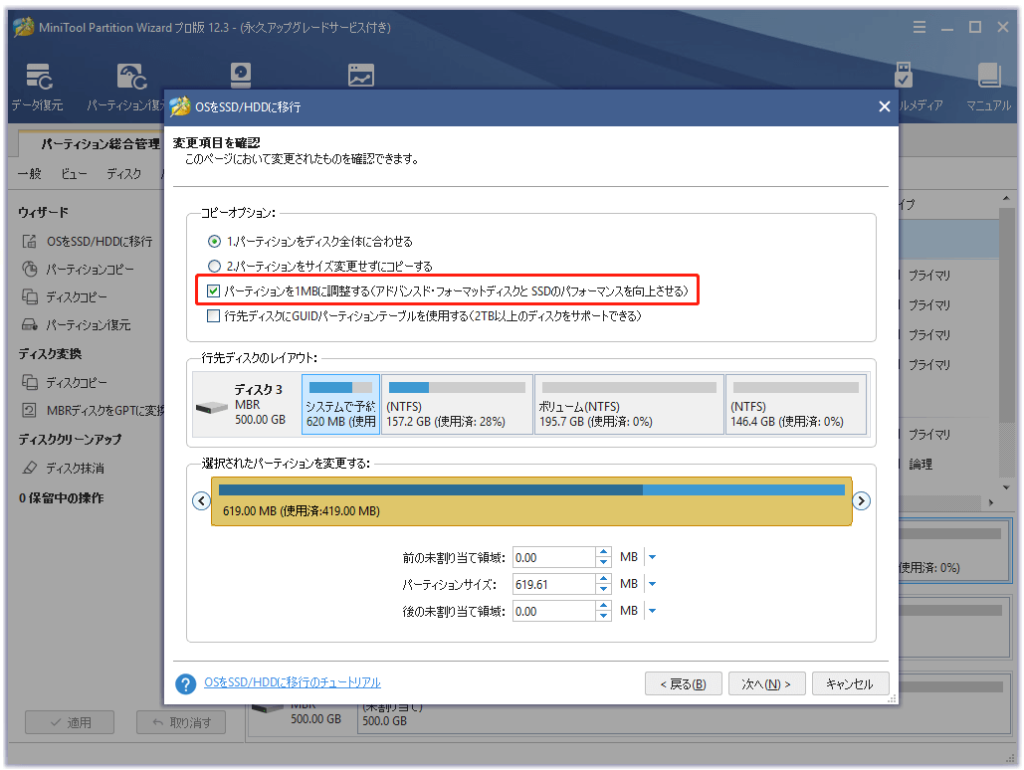
SSDへの換装は、まず現在のストレージのクローンを作成することから始めます。これには、クローニングソフトウェアを使用します。次に、SATAケーブルまたはM.2スロットにSSDを取り付け、BIOSでSSDを起動デバイスとして設定します。OSがインストールされたSSDが正常に認識されれば、データの移行が完了です。ただし、UEFIブートを使用している場合は、特別な設定が必要になる場合がありますので、注意が必要です。
RAMのアップグレードで注意すべきことは何ですか?
RAMのアップグレードでは、まずマザーボードが対応しているメモリのタイプ(DDR3、DDR4、DDR5など)を確認する必要があります。また、空きスロットの有無も確認します。すでにRAMが装着されている場合は、デュアルチャンネルまたはシングルチャンネル構成を考慮してアップグレードする必要があります。また、メモリの速度も統一することが望ましいです。互換性のないRAMを混在させると、システムが不安定になる可能性があります。
アップグレード後にさらにパフォーマンスを向上させる方法はありますか?
アップグレード後も、OSの最適化やソフトウェアの更新を行うことで、さらにパフォーマンスを向上させることができます。具体的には、不要なソフトウェアのアンインストールやディスクのクリーンアップ、スタートアップの管理などを行います。また、ドライバの更新も重要です。特にグラフィックドライバの更新は、ゲームのパフォーマンスに大きく影響します。さらに、OSの再インストールも効果的な場合があります。ただし、これにはデータのバックアップが不可欠です。
Deja una respuesta
Lo siento, debes estar conectado para publicar un comentario.
関連ブログ記事