「Windows10でASUS EZ Updateをダウンロード・インストールしてBIOSを更新する方法」

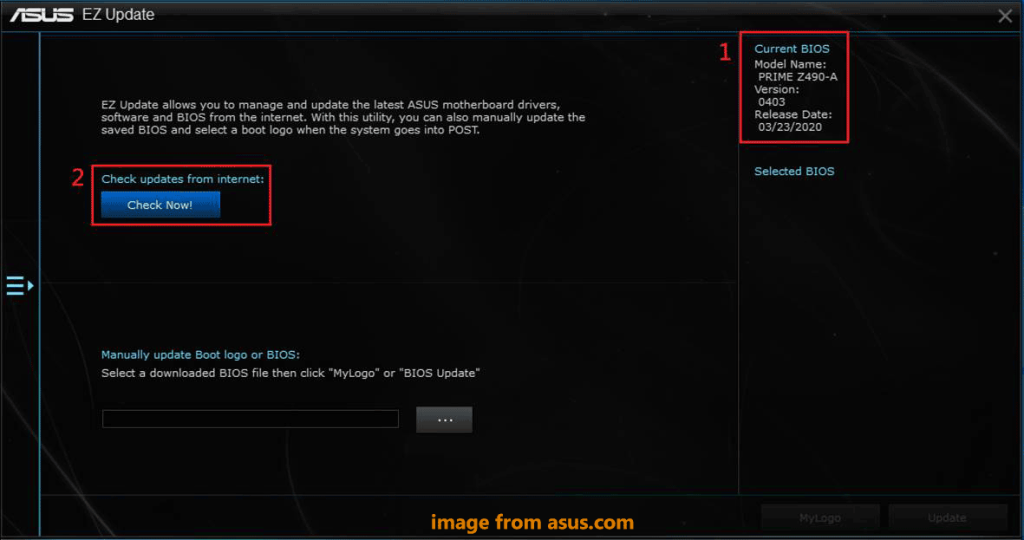
この記事では、Windows10でASUS EZ Updateをダウンロード・インストールしてBIOSを更新する方法について説明します。ASUS EZ Updateは、ASUS製品のBIOSを簡単に更新できるユーティリティソフトウェアです。このソフトウェアを使用することで、BIOSの更新を安全かつ簡単に実行できます。まず、ASUS EZ Updateをダウンロードしてインストールする方法について説明し、次にBIOSの更新方法について詳しく説明します。
イントロダクション
ASUS EZ Updateは、ASUS製品のBIOSを簡単に更新できる便利なユーティリティソフトウェアです。このソフトウェアを使用することで、Windows10上でBIOSの更新を行うことができます。本記事では、ASUS EZ Updateをダウンロードしてインストールし、BIOSを更新する手順について詳しく説明します。まず、ASUSの公式ウェブサイトにアクセスし、必要なファイルをダウンロードする必要があります。ダウンロードしたファイルを使用して、ASUS EZ Updateをインストールし、BIOS更新の準備を行います。
ASUS EZ Updateの概要
ASUS EZ Updateは、ASUS製品のBIOSを簡単に更新できるユーティリティソフトウェアです。このソフトウェアを使用すると、BIOSの更新を手動で行う必要がなくなり、簡単に最新のBIOSバージョンに更新できます。ASUS EZ Updateは、ASUSの公式ウェブサイトから無料でダウンロードできます。ダウンロードしてインストールするだけで、BIOS更新の手間が大幅に軽減されます。
ASUS EZ Updateのダウンロード方法
ASUS EZ Updateをダウンロードするには、まずASUSの公式ウェブサイトにアクセスする必要があります。ウェブサイトのサポートタブをクリックすると、さまざまなサポートオプションが表示されます。次に、ダウンロードをクリックして、製品のダウンロードページに移動します。ここでは、お使いのASUS製品のモデルを選択する必要があります。正しいモデルを選択したら、BIOSセクションに移動し、EZ Updateを選択します。最後に、ダウンロードボタンをクリックして、ASUS EZ Updateのダウンロードを開始します。
ダウンロードが完了したら、次にインストールプロセスに進むことができます。ダウンロードしたファイルを解凍し、Setup.exeを実行してインストールを開始します。インストールウィザードに従って、使用許諾契約書に同意し、インストールが完了するまで待ちます。インストールが完了すると、ASUS EZ Updateを起動して、BIOS更新の準備が整います。
ASUS EZ Updateのインストール方法
ASUS EZ Updateは、ASUS製品のBIOSを更新するためのユーティリティソフトウェアであり、ASUSの公式ウェブサイトからダウンロードできます。まず、ASUSの公式ウェブサイトにアクセスし、サポートタブをクリックして、ダウンロードページに移動します。次に、BIOSを選択し、EZ Updateを選択して、ダウンロードボタンをクリックします。ダウンロードが完了したら、ファイルを解凍し、Setup.exeを実行してインストールを開始します。
インストールウィザードに従って、使用許諾契約書に同意し、インストールボタンをクリックします。インストールが完了するまで待ち、必要に応じてコンピューターを再起動します。ASUS EZ Updateのインストールが完了したら、スタートメニューを開き、ASUS EZ Updateを検索してクリックすることで起動できます。
ASUS EZ Updateを起動したら、BIOSの更新をクリックし、更新ファイルを選択します。更新ファイルは、ASUSの公式ウェブサイトからダウンロードしたBIOSの更新ファイルです。更新ボタンをクリックすると、BIOSの更新プロセスが開始されます。更新プロセスが完了するまで待ち、必要に応じてコンピューターを再起動します。
ASUS EZ Updateの起動方法
ASUS EZ Updateを起動するには、まずスタートメニューを開きます。次に、ASUS EZ Updateを検索し、表示されたアイコンをクリックします。これで、ASUS EZ Updateが起動し、BIOS更新の画面が表示されます。ここで、現在のBIOSバージョンを確認することができます。
ASUS EZ Updateが起動したら、BIOSの更新ボタンをクリックします。すると、BIOS更新ファイルを選択する画面が表示されます。ここで、事前にダウンロードしておいたBIOS更新ファイルを選択します。更新ファイルを選択したら、更新ボタンをクリックします。更新処理が開始され、BIOSが最新バージョンに更新されます。
更新処理中は、パソコンが再起動する場合がありますので、注意してください。また、更新処理中に電源が落ちたり、バッテリーがなくなったりしないように注意する必要があります。更新が完了したら、パソコンは自動的に再起動します。再起動後、BIOSが正常に更新されたことを確認することができます。
BIOSの更新方法
ASUS EZ Updateは、ASUS製品のBIOSを更新するためのユーティリティソフトウェアであり、ASUSの公式ウェブサイトからダウンロードできます。このソフトウェアを使用することで、Windows 10上で簡単にBIOSを更新できます。まず、ASUSの公式ウェブサイトにアクセスし、サポートタブをクリックしてダウンロードページに移動します。次に、製品のモデルを選択し、BIOSの更新ファイルを検索します。
ダウンロードページでEZ Updateを選択し、ダウンロードボタンをクリックしてソフトウェアを入手します。ダウンロードが完了したら、ファイルを解凍し、Setup.exeを実行してインストールを開始します。インストールウィザードに従い、使用許諾契約書に同意してインストールを完了させます。インストールが完了したら、スタートメニューからASUS EZ Updateを検索して起動できます。
ASUS EZ Updateを起動したら、BIOSの更新をクリックして更新ファイルを選択します。更新ファイルを選択したら、更新ボタンをクリックしてBIOSの更新を開始します。更新プロセスは自動的に進行し、完了するまで待ちます。更新が完了したら、システムを再起動して新しいBIOS設定を有効にします。
トラブルシューティング
ASUS EZ Updateを使用してBIOSを更新する際には、様々な問題が発生する可能性があります。BIOS更新の失敗やシステムの不安定化など、深刻な問題につながる可能性もあります。そのような場合、まずASUS EZ Updateを再起動し、更新ファイルを再度選択して更新ボタンをクリックしてみてください。また、BIOS設定のリセットが必要になる場合もあります。ASUSサポートに連絡する前に、これらのトラブルシューティング手順を実施することで、問題が解決する可能性があります。さらに、Windows10の最新アップデートがインストールされていることを確認することも重要です。古いバージョンのWindows10を使用している場合、互換性の問題が発生する可能性があります。問題が解決しない場合は、ASUSサポートに連絡して、専門家のサポートを受けることをお勧めします。
まとめ
ASUS EZ Updateは、ASUS製品のBIOSを更新するためのユーティリティソフトウェアであり、ASUSの公式ウェブサイトからダウンロードできます。このソフトウェアを使用することで、Windows10上で簡単にBIOSを更新することができます。ASUS EZ Updateをダウンロードするには、まずASUSの公式ウェブサイトにアクセスし、サポートタブをクリックしてダウンロードページに移動します。次に、BIOSを選択し、EZ Updateを選択してダウンロードボタンをクリックします。ダウンロードが完了したら、ファイルを解凍してSetup.exeを実行し、インストールを開始します。
インストールが完了したら、スタートメニューを開いてASUS EZ Updateを検索し、クリックして起動します。ASUS EZ Updateを起動したら、BIOSの更新をクリックして更新ファイルを選択し、更新ボタンをクリックします。これでBIOSの更新が開始されます。更新処理は自動的に進行しますので、完了するまで待ちます。万が一、更新中に問題が発生した場合は、ASUS EZ Updateを再起動して更新ファイルを再度選択し、更新ボタンを再度クリックします。それでも解決しない場合は、ASUSサポートに連絡することをお勧めします。
よくある質問
Windows10でASUS EZ Updateをダウンロードする方法を教えてください。
Windows10でASUS EZ Updateをダウンロードするには、まずASUSの公式サポートサイトにアクセスする必要があります。サイト内で自分のマザーボードモデルを検索し、関連するドライバーとユーティリティのページに移動します。ここで、EZ Update または同様のユーティリティを探し、ダウンロードボタンをクリックしてファイルを保存します。ダウンロードが完了したら、インストーラーを実行してインストールプロセスを開始できます。インストール中に、管理者権限が必要になる場合がありますので、注意してください。
ASUS EZ Updateを使ってBIOSを更新する手順は?
ASUS EZ Updateを使ってBIOSを更新するには、まずダウンロードしたインストーラーを実行してソフトウェアをインストールします。インストールが完了したら、EZ Updateを起動し、BIOSの更新オプションを選択します。ソフトウェアは自動的に最新のBIOSバージョンをチェックし、更新が利用可能な場合はそれをダウンロードしてインストールします。このプロセス中に、マザーボードのBIOS設定をデフォルトにリセットするオプションが表示される場合があります。更新プロセスは中断しないように注意し、完了するまで待ちます。
BIOS更新中にエラーが発生した場合、どう対処すればよいですか?
BIOS更新中にエラーが発生した場合、まず電源が安定していることを確認し、更新プロセスを最初からやり直します。エラーが続く場合は、BIOSの更新ファイルを別のソースから再ダウンロードしてみてください。また、ASUSのサポートに連絡してアドバイスを求めることもできます。場合によっては、BIOSの回復モードを使用する必要があるかもしれません。
ASUS EZ Updateを使わずにBIOSを更新する方法はありますか?
ASUS EZ Updateを使わずにBIOSを更新するには、ASUSの公式サポートサイトからBIOSの更新ファイルを直接ダウンロードします。次に、FAT32でフォーマットされたUSBドライブにこのファイルを保存します。その後、BIOS設定に入り、BIOS更新またはEZ Flashユーティリティを使用して、USBドライブからBIOSを更新します。この方法では、Windows環境ではなく、BIOSレベルで更新を実行します。更新プロセス中は、安定した電源を確保することが重要です。
Deja una respuesta
Lo siento, debes estar conectado para publicar un comentario.
関連ブログ記事