YouTube Music再生履歴の確認・削除・無効化方法ガイド

YouTube Musicの再生履歴は、ユーザーが過去に再生した音楽や動画の記録です。この履歴は、ユーザーが次に再生するコンテンツの推奨に役立てるために使用されます。しかし、プライバシーやストレージの観点から、再生履歴を管理または削除したい場合があります。本記事では、YouTube Musicの再生履歴の確認方法、削除方法、および無効化方法について説明します。再生履歴のデータ管理や共有方法についても触れていきます。
イントロダクション
YouTube Musicを利用していると、再生履歴が自動的に保存され、過去に聴いた曲やアルバムに簡単にアクセスできるようになります。しかし、プライバシーやデータ管理の観点から、再生履歴の確認や削除、さらには無効化を行いたい場合があります。本ガイドでは、YouTube Musicの再生履歴の確認方法、削除方法、および無効化方法について詳しく説明します。これらの手順を理解することで、ユーザーは自分のデータ管理をより細かく制御できるようになります。まず、再生履歴の確認方法から始めましょう。YouTube Musicアプリを開き、メニューボタンをクリックして「履歴」を選択すると、視聴履歴と検索履歴が表示されます。ここでは、過去に再生した音楽や検索したキーワードを確認できます。
再生履歴の確認方法
YouTube Musicの再生履歴を確認するには、まずアプリを開きます。次に、画面左上のメニューボタンをクリックし、「履歴」を選択します。これにより、視聴履歴と検索履歴が表示されます。視聴履歴には、以前に再生した音楽やプレイリストが表示され、検索履歴には、以前に検索したキーワードが表示されます。再生履歴を確認することで、以前に聞いた音楽やアーティストを再発見することができます。再生履歴は、ユーザーが以前に再生したコンテンツを簡単にアクセスできるようにするための便利な機能です。
再生履歴の削除方法
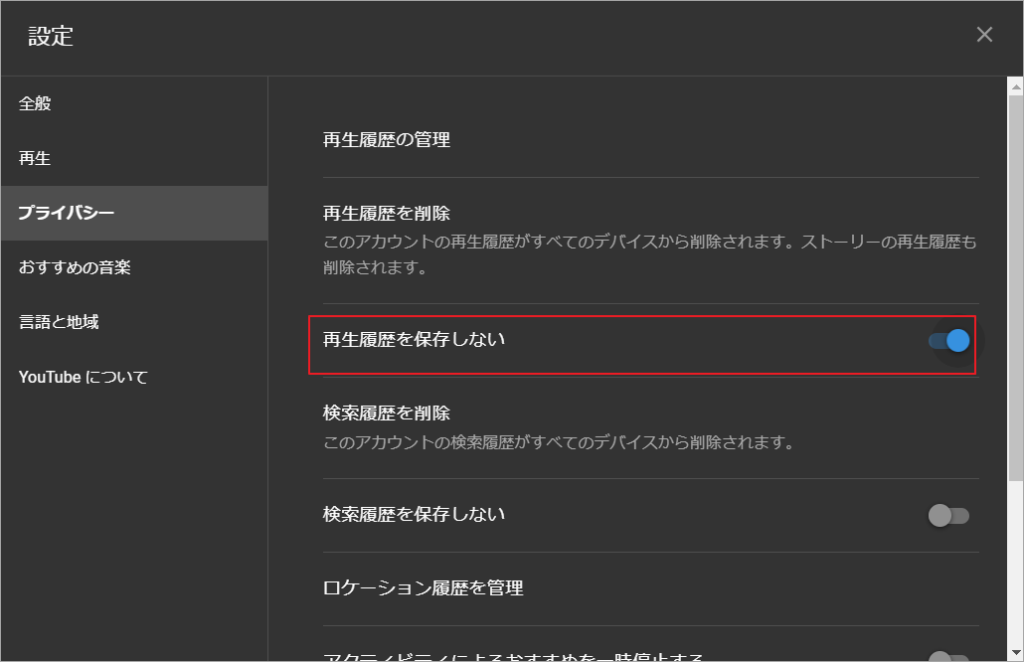
YouTube Musicの再生履歴を削除するには、アプリを開き、メニューボタンをクリックして「履歴」を選択します。ここで、視聴履歴と検索履歴が表示されるので、「クリア」ボタンをクリックすると、再生履歴を一括で削除できます。この操作により、再生履歴がリセットされ、新たな履歴が蓄積されるようになります。また、「設定」>「履歴とプライバシー」>「再生履歴を保存しない」を選択することで、以降の再生履歴が保存されないようになります。さらに、「設定」>「データ使用状況」>「再生履歴のデータ」で、データの確認や削除も可能です。
再生履歴の無効化方法
YouTube Musicの再生履歴を無効にするには、アプリの設定を変更する必要があります。具体的には、設定メニューから履歴とプライバシーを選択し、再生履歴を保存しないオプションを有効にします。これにより、今後の再生履歴が保存されなくなります。この設定変更は、ユーザーが自分の視聴履歴を管理し、プライバシーを保護するのに役立ちます。また、この設定はYouTube Musicのアプリでのみ有効であり、他の関連サービスには影響しません。再生履歴の無効化は、簡単に実行できる操作であり、ユーザーが自分のデータ管理をより細かく制御できるようになります。
データ管理と再生履歴のデータ
YouTube Musicの再生履歴は、ユーザーが視聴した音楽や再生したプレイリストの記録です。このデータは、再生履歴として保存され、ユーザーが過去に視聴したコンテンツを簡単にアクセスできるようにします。再生履歴のデータは、YouTube Musicアプリの設定メニューから管理できます。
データ使用状況を確認するには、アプリの設定メニューにアクセスし、「データ使用状況」を選択します。ここでは、再生履歴のデータを含む、アプリのデータ使用状況の概要を確認できます。また、不要なデータを削除することで、ストレージ容量を節約することもできます。再生履歴のデータを削除するには、「再生履歴のデータ」を選択し、データをクリアします。
再生履歴のデータを管理することで、ユーザーは自分の視聴履歴をコントロールし、プライバシーを保護できます。また、ストレージの最適化にもつながります。YouTube Musicアプリのデータ管理機能を活用することで、ユーザーはより快適に音楽を視聴できます。
再生履歴の共有方法
YouTube Musicの再生履歴は、他の人と共有することもできます。履歴画面で共有ボタンをクリックすると、再生履歴をSNSやメールで簡単に共有できます。共有可能な形式は、テキストや画像などさまざまです。また、再生履歴のリンクをコピーして、チャットやメッセージアプリで送ることもできます。ただし、共有する際は、個人情報やプライバシーに注意する必要があります。再生履歴には、ユーザーの音楽の好みや聴取傾向が反映されるため、慎重に扱う必要があります。プライバシー設定を確認し、必要に応じて共有範囲を制限することもできます。
まとめ
YouTube Musicの再生履歴は、ユーザーが過去に再生した音楽や動画の記録です。再生履歴を確認するには、YouTube Musicアプリを開き、メニューボタンをクリックして「履歴」を選択します。ここでは、視聴履歴と検索履歴が表示され、過去に再生したコンテンツを簡単に確認できます。
再生履歴を削除したい場合は、履歴画面で「クリア」ボタンをクリックするだけで、再生履歴を一括で削除できます。また、再生履歴の保存を無効にしたい場合は、「設定」>「履歴とプライバシー」>「再生履歴を保存しない」を選択することで、以降の再生履歴が保存されなくなります。
さらに、データ管理の観点からは、「設定」>「データ使用状況」>「再生履歴のデータ」で、再生履歴のデータの確認や削除が可能です。これにより、不要なデータの削除やストレージの節約ができます。
よくある質問
YouTube Musicの再生履歴とは何ですか?
YouTube Musicの再生履歴は、ユーザーが過去に再生した音楽やプレイリストの記録です。この履歴は、ユーザーが以前に聴いた音楽に基づいておすすめの音楽を提案するために使用されます。また、再生履歴を確認することで、自分が過去に聴いた音楽を再び聴くこともできます。再生履歴は自動的に保存され、ユーザーのアカウントに紐づけられます。
YouTube Musicの再生履歴を確認する方法は?
YouTube Musicの再生履歴を確認するには、まずYouTube Musicアプリまたはウェブサイトにアクセスします。次に、履歴タブをクリックまたはタップすると、これまでに再生した音楽のリストが表示されます。このリストには、再生日時や音楽のタイトル、アーティスト名などが含まれています。さらに、詳細情報を表示することで、各音楽の詳細を確認することもできます。
YouTube Musicの再生履歴を削除する方法は?
YouTube Musicの再生履歴を削除するには、まずYouTube Musicアプリまたはウェブサイトの設定にアクセスします。次に、再生履歴のセクションに移動し、履歴を削除するオプションを選択します。これにより、これまでに保存された再生履歴が完全に削除されます。また、個々の音楽の履歴を削除することもできます。個々の履歴を削除するには、履歴リストで該当する音楽のメニューを開き、削除を選択します。
YouTube Musicの再生履歴を無効化する方法は?
YouTube Musicの再生履歴を無効化するには、YouTube Musicアプリまたはウェブサイトの設定にアクセスし、再生履歴の設定を変更します。具体的には、履歴を保存しないまたは再生履歴を無効にするオプションを有効にします。これにより、新たな再生履歴が保存されなくなります。ただし、すでに保存されている履歴は削除されないため、必要に応じて履歴の削除も行う必要があります。
Deja una respuesta
Lo siento, debes estar conectado para publicar un comentario.
関連ブログ記事