【解決策】WD My Passportアクセス拒否の原因と復旧方法

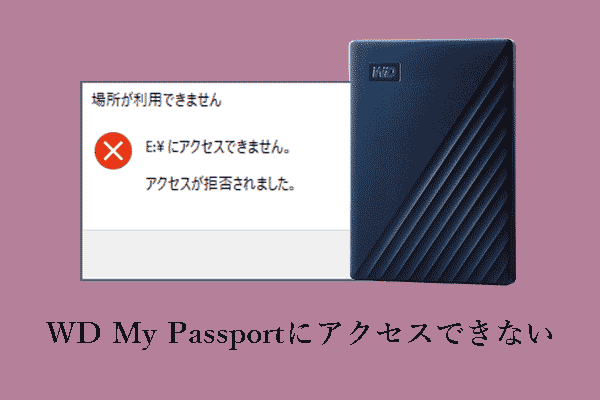
WD My Passportへのアクセス拒否問題について
WD My Passportは人気のポータブル外付けハードディスクですが、アクセスが拒否される問題が発生することがあります。この問題は、ユーザーが重要なデータにアクセスできないという深刻な問題につながる可能性があります。アクセス拒否の原因としては、パスワードの設定ミスやパーミッションの設定不備、ウイルスやマルウェアの攻撃、ファイルシステムの破損などが考えられます。
この記事では、WD My Passportへのアクセスが拒否された場合の原因と解決策について詳しく説明します。データ復旧の方法についても触れ、ユーザーが重要なデータを安全に復元できるように支援します。まずは、WD My Passportへのアクセス拒否の原因を探り、その対処法について考えてみましょう。
イントロダクション
WD My Passportへのアクセスが拒否される問題は、多くのユーザーが直面する一般的なトラブルです。ポータブル外付けハードディスクとして人気のWD My Passportですが、アクセス拒否のエラーが発生すると、重要なデータにアクセスできなくなる可能性があります。この問題の原因としては、パスワードやパーミッションの設定ミス、ウイルスやマルウェアの攻撃、ファイルシステムの破損などが考えられます。アクセス拒否の原因を特定し、適切な対処法を実施することで、問題を解決し、データへのアクセスを回復することができます。データ復旧の方法についても考慮する必要があります。
WD My Passportアクセス拒否の原因
WD My Passportへのアクセスが拒否される問題は、ユーザーがデータを安全に保存することを妨げます。この問題の原因としては、パスワードの設定ミスやパーミッションの設定不備が考えられます。例えば、WD My Passportの暗号化機能を有効にしている場合、パスワードを忘れたり、誤ったパスワードを入力したりすると、アクセスが拒否されることがあります。また、ウイルスやマルウェアの攻撃によって、ファイルシステムが破損したり、パーミッションが変更されたりすることもあります。
さらに、ディスクの破損やファイルシステムのエラーも、WD My Passportへのアクセスが拒否される原因となります。例えば、不適切な取り外しや、物理的な衝撃によってディスクが破損することがあります。また、システムの不具合やドライバーの問題も、アクセス拒否の原因となることがあります。これらの問題を解決するには、適切な対処法を実行する必要があります。
アクセス拒否問題の対処法
WD My Passportへのアクセスが拒否された場合、まずセキュリティ設定を確認する必要があります。パスワードやパーミッションの設定ミスが原因である可能性があります。設定を確認し、必要に応じて変更することで、問題が解決するかもしれません。また、ウイルスやマルウェアの攻撃もアクセス拒否の原因となることがあります。ウイルススキャンを実行し、問題が発見された場合は、適切な措置を講じる必要があります。
さらに、ファイルシステムの破損もアクセス拒否の原因となることがあります。この場合、ディスクの初期化やシステムの修復モードを使用することで、パーミッションや設定をリセットすることができます。ただし、初期化前に重要なデータをバックアップする必要があります。また、イベントログを確認することで、アクセスが拒否された理由を特定することができます。
データの復旧が必要な場合は、データ復旧ソフトウェアを使用することができます。EaseUS Data Recovery WizardやRecuvaなどのソフトウェアが人気です。これらのソフトウェアを使用することで、WD My Passportから削除されたファイルや破損したファイルを復元することができます。ただし、ソフトウェアの使用にあたっては、事前に十分な調査とテストを行う必要があります。
セキュリティ設定の確認方法
WD My Passportへのアクセスが拒否された場合、まずはセキュリティ設定を確認する必要があります。具体的には、パスワードやパーミッションの設定が正しく行われているかを確認します。WD My Passportには、ハードウェア暗号化機能が搭載されているものがあり、この機能が有効になっている場合、パスワードを入力しないとアクセスできません。パスワードを忘れた場合は、パスワードリセットを行う必要があります。
また、パーミッションの設定も重要です。WD My Passportのパーミッション設定が厳しすぎる場合、アクセスが拒否されることがあります。パーミッションの設定を変更するには、ディスクのプロパティを確認し、必要な変更を加えます。さらに、イベントログを確認することで、アクセスが拒否された理由を特定することができます。イベントログには、アクセス試行の履歴やエラーメッセージが記録されています。
ディスク初期化の手順
WD My Passportへのアクセスが拒否される問題は、パスワードの設定ミスやファイルシステムの破損が原因であることが多いです。このような問題が発生した場合、ディスクの初期化を行うことで、パーミッションや設定をリセットすることができます。ただし、初期化を行う前に、重要なデータをバックアップする必要があります。
ディスクの初期化を行うには、まずディスクの管理ツールを開きます。ここで、WD My Passportのボリュームを削除し、新しいボリュームを作成します。このプロセスにより、ディスクのファイルシステムがリセットされ、アクセスが拒否される問題が解決する可能性があります。ただし、この方法ではデータが消去されるため、事前にデータのバックアップを取ることが重要です。
データの復旧が必要な場合は、データ復旧ソフトウェアを使用することができます。これらのソフトウェアは、WD My Passportから削除されたファイルや破損したファイルを復元するのに役立ちます。EaseUS Data Recovery WizardやRecuvaなどのソフトウェアが人気です。これらのツールを使用することで、重要なデータを復旧し、WD My Passportを再び利用することができます。
データ復旧ソフトウェアの使用
WD My Passportへのアクセスが拒否された場合、データ復旧ソフトウェアを使用することで、削除されたファイルや破損したファイルを復元することができます。データ復旧ソフトウェアは、ハードディスクやストレージデバイスから失われたデータを回復するためのツールです。これらのソフトウェアは、ディープスキャンと呼ばれる徹底的な検索を行い、デバイス上のデータを探し出します。
代表的なデータ復旧ソフトウェアには、EaseUS Data Recovery WizardやRecuvaなどがあります。これらのソフトウェアは、使いやすく、効果的なデータ復旧機能を提供しています。WD My Passportのアクセスが拒否された場合、これらのソフトウェアを使用してデータを復元することができます。ただし、データ復旧ソフトウェアを使用する前に、デバイスを安全に取り外し、上書きを避けるために、デバイスへの新たなデータの書き込みを避けることが重要です。
まとめ
WD My Passportへのアクセスが拒否された場合、データ復旧やアクセス権限の再設定が必要になることがあります。この問題の原因としては、パスワード設定ミスやファイルシステムの破損などが考えられます。ユーザーは、まずセキュリティ設定を確認し、必要に応じて変更する必要があります。また、ディスクの初期化を行うことで、パーミッションや設定をリセットすることもできます。ただし、初期化前に重要なデータをバックアップする必要があります。
WD My Passportのアクセス拒否問題を解決するには、イベントログの確認やシステムの修復モードの使用など、さまざまな方法があります。また、WDのサポートチームに連絡することで、問題を解決するための指示を受けることもできます。さらに、データ復旧ソフトウェアを使用することで、WD My Passportから削除されたファイルや破損したファイルを復元することができます。これらの方法を試すことで、アクセス拒否問題を解決し、貴重なデータを保護することができます。
よくある質問
WD My Passportのアクセス拒否の原因は何ですか?
WD My Passportのアクセス拒否の原因は、ファイルシステムの破損やハードウェアの故障など多岐にわたります。具体的には、USB接続の不具合、ディスクのフォーマットエラー、またはデバイスドライバの不具合などが考えられます。また、マルウェア感染や不適切なデバイスの取り扱いも原因のひとつです。これらの問題は、デバイスの誤動作やデータの損失につながる可能性があります。アクセス拒否の原因を特定するには、デバイスの状態を詳細に調べる必要があります。
WD My Passportのデータを復旧する方法はありますか?
WD My Passportのデータを復旧するには、まずデバイスの状態を診断する必要があります。デバイスが認識されている場合は、データ復旧ソフトウェアを使用してデータを復旧することが可能です。EaseUS Data Recovery WizardやRecuvaなどのソフトウェアが有効です。これらのツールを使用することで、削除されたファイルやアクセス不能なファイルを復旧できる可能性があります。ただし、デバイスが物理的に故障している場合は、プロフェッショナルなデータ復旧サービスを利用する必要があります。
WD My Passportのアクセス拒否を防ぐ方法はありますか?
WD My Passportのアクセス拒否を防ぐためには、定期的なバックアップと適切なデバイスの取り扱いが重要です。デバイスを安全に取り外すことや、ウイルススキャンを定期的に実行することで、マルウェア感染のリスクを軽減できます。また、デバイスのフォーマットやファイルシステムのチェックを定期的に行うことで、ファイルシステムの破損を防ぐことができます。これらの予防策を講じることで、アクセス拒否のリスクを大幅に低減できます。
WD My Passportのフォーマットはどうやって行いますか?
WD My Passportのフォーマットを行うには、まずデバイスをコンピュータに接続します。次に、ディスクの管理ツールやフォーマットツールを使用してデバイスをフォーマットします。Windowsの場合は、ディスクの管理を使用して、デバイスを選択し、フォーマットを選択します。フォーマット時にファイルシステム(NTFS、exFATなど)を選択する必要があります。フォーマット後、デバイスは初期化され、新しいデータの書き込みが可能になります。ただし、フォーマットを行うと、デバイス上のすべてのデータが削除されるため、事前にバックアップを取ることが重要です。
Deja una respuesta
Lo siento, debes estar conectado para publicar un comentario.
関連ブログ記事