Windows 11/10でEdgeのIEモードを有効にする方法と活用法

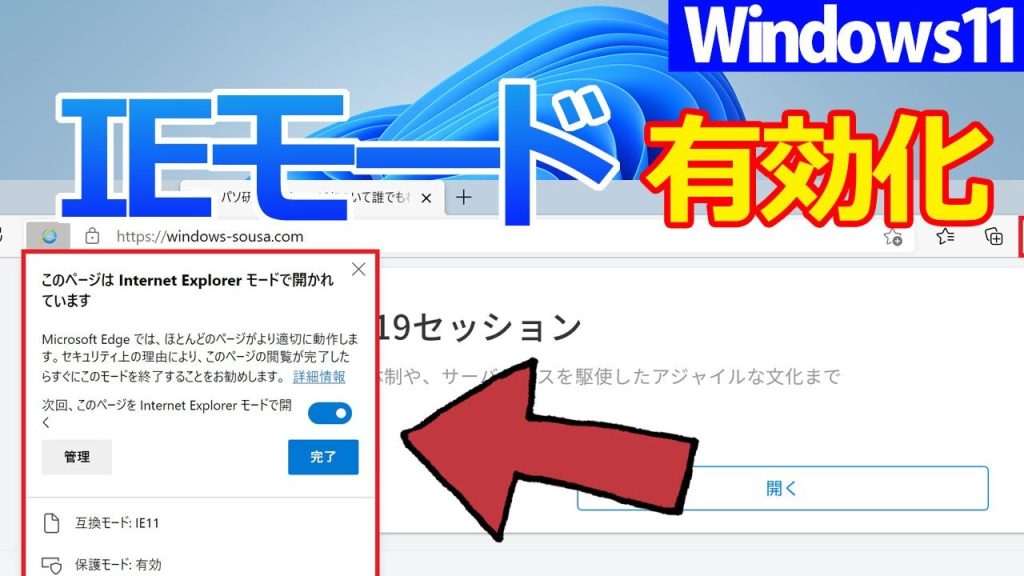
この記事では、Windows11/10のMicrosoft EdgeでIEモードを有効にする方法とその活用法について説明します。Windows11/10では、Microsoft Edgeがデフォルトブラウザとなりましたが、特定のWebサイトやアプリケーションを利用する際には、従来のInternet Explorerが必要になる場合があります。IEモードを使用することで、Microsoft Edge上でInternet Explorerのレンダリングエンジンを使用してWebページを表示できます。これにより、IEでしか動作しないWebサイトやアプリケーションをMicrosoft Edge上で利用できるようになります。
イントロダクション
Windows11/10のMicrosoft EdgeでIEモードをオンにする方法とその機能についてのまとめです。IEモードとは、Microsoft EdgeでInternet Explorerのレンダリングエンジンを使用してWebページを表示する機能です。Windows11/10では、Microsoft Edgeがデフォルトブラウザとなりましたが、IEモードを使用することで、IEでしか動作しないWebサイトやアプリケーションを利用できます。これにより、従来のIEに依存するシステムやサービスを継続して利用できます。IEモードは、2029年までサポートされるため、長期間にわたって利用可能です。
IEモードとは
IEモードは、Microsoft EdgeでInternet Explorerのレンダリングエンジンを使用してWebページを表示する機能です。これにより、従来のInternet Explorerでしか動作しないWebサイトやアプリケーションを、Microsoft Edge上で利用できるようになります。Windows11/10では、Microsoft Edgeがデフォルトブラウザとなりましたが、IEモードを使用することで、従来のIE依存のシステムやサービスを継続して利用できます。特に、イントラネットサイトや企業内システムでIEが必要な場合に、IEモードは有効な選択肢となります。
Windows11/10でのIEモードの有効化
Windows11/10のMicrosoft EdgeでIEモードをオンにする方法について説明します。IEモードとは、Microsoft EdgeでInternet Explorerのレンダリングエンジンを使用してWebページを表示する機能です。これにより、従来のInternet Explorerでしか動作しなかったWebサイトやアプリケーションを、Microsoft Edge上で利用できるようになります。Windows11ではInternet Explorer自体が廃止されましたが、IEモードを使用することで、引き続きIEの機能を利用できます。
Microsoft EdgeでIEモードを有効にするには、まずブラウザの設定画面を開きます。設定画面で「デフォルトブラウザ」セクションに移動し、「IEモードをオンにする」オプションを探します。このオプションをクリックすることで、IEモードが有効になります。有効にすると、一部のWebサイトがIEモードで自動的に開かれるようになります。MicrosoftはIEモードを2029年までサポートする予定ですので、しばらくの間は従来のWebアプリケーションを引き続き利用できるでしょう。
IEモードの活用法
Windows11/10のMicrosoft EdgeでIEモードを有効にすることで、従来のInternet Explorerでしか動作しなかったWebサイトやアプリケーションを利用できるようになります。IEモードは、Microsoft EdgeのレンダリングエンジンをInternet Explorerのものに切り替えることで実現しています。これにより、レガシーシステムや古いWebアプリケーションを扱う企業や組織にとっては、ブラウザの移行が容易になります。
IEモードの主な活用法としては、古いWebサイトやアプリケーションの利用が挙げられます。特に、企業や組織で使用しているイントラネットのサイトや、古い技術で構築されたWebアプリケーションを扱う場合に有効です。また、IEモードを使用することで、Webサイトの互換性に関する問題を解決できる場合もあります。Microsoftは、IEモードを2029年までサポートする予定ですので、しばらくの間は安心して利用できます。
IEモードのサポート期限
Windows11/10でMicrosoft EdgeのIEモードを使用することで、従来のInternet Explorerでしか動作しないWebサイトやアプリケーションを閲覧できます。IEモードは、Microsoft EdgeでInternet Explorerのレンダリングエンジンを使用してWebページを表示する機能です。Windows11では、Internet Explorerが廃止されましたが、Microsoft EdgeのIEモードでその機能を利用できます。IEモードのサポートは2029年まで続けられる予定です。したがって、企業や組織はIEモードを使用して、従来のシステムを継続して利用できます。
まとめ
Windows11/10のMicrosoft EdgeでIEモードをオンにする方法とその機能についてのまとめです。IEモードとは、Microsoft EdgeでInternet Explorerのレンダリングエンジンを使用してWebページを表示する機能です。Windows11/10では、Microsoft Edgeがデフォルトブラウザとなりましたが、IEモードを使用することで、IEでしか動作しないWebサイトやアプリケーションを利用できます。Microsoft Edgeの設定画面で「デフォルトブラウザ」セクションの「IEモードをオンにする」をクリックすることで、簡単にIEモードを有効にできます。また、IEモードは2029年までサポートされる予定です。
よくある質問
Windows 11/10でIEモードを有効にする方法は?
Windows 11/10でEdgeのIEモードを有効にするには、まずMicrosoft Edgeの最新バージョンがインストールされていることを確認する必要があります。次に、Edgeブラウザを開き、右上の3つの点をクリックしてメニューを表示し、「設定」を選択します。設定ページで「既定のブラウザ」をクリックし、「Internet Explorerでサイトを再読み込みする」を許可に変更します。その後、Edgeを再起動し、任意のWebページで右クリックして「Internet Explorerモードで再読み込み」を選択することで、IEモードが有効になります。
IEモードの主な用途は何ですか?
IEモードは、従来のInternet Explorerでしか対応していないウェブサイトやWebアプリケーションを、Microsoft Edge上で利用するために設計されています。特に、古いActiveXコントロールやJavaScriptを利用するサイトで有効です。これにより、ユーザーは最新のブラウザを利用しながら、互換性の問題でInternet Explorerが必要だったリソースにアクセスできます。
すべてのウェブサイトでIEモードを使用できますか?
すべてのウェブサイトでIEモードを使用できるわけではありません。IEモードは、主にInternet Explorerで開発されたサイトをサポートすることを目的としています。最新のWeb標準に準拠したサイトでは、通常のMicrosoft Edgeモードでの閲覧をお勧めします。また、特定のサイトがIEモードに対応しているかどうかは、サイトの所有者や管理者がメタタグなどを設定しているかどうかによって決まります。
IEモードの使用に伴うリスクはありますか?
IEモードを使用する際には、Internet Explorerの既知のセキュリティ脆弱性に関連するリスクを理解しておく必要があります。IEモードは基本的にInternet Explorerのエンジンを利用しているため、古いブラウザと同様のセキュリティリスクが存在します。したがって、信頼できないサイトや安全性が確認できないサイトではIEモードの使用を避け、重要なデータを扱う際には特に注意が必要です。
Deja una respuesta
Lo siento, debes estar conectado para publicar un comentario.
関連ブログ記事