Windows11/10対応!無料PC正常性チェックツール10選

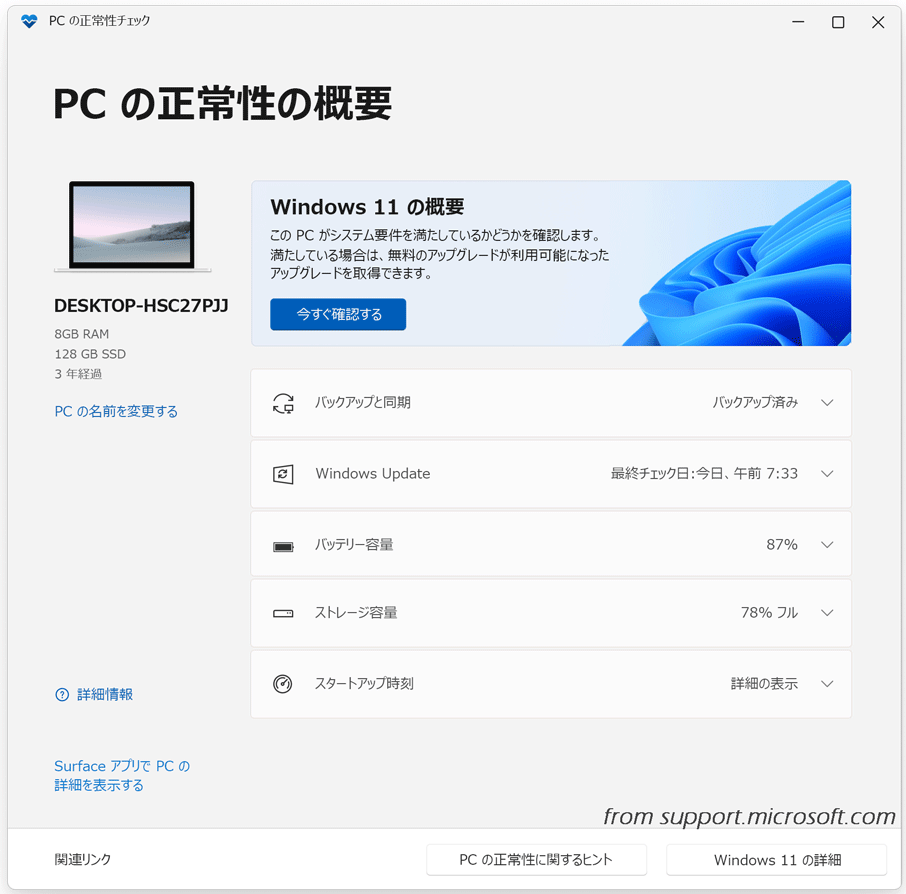
Windows11やWindows10を快適に使用するためには、PCの正常性を定期的にチェックすることが重要です。この記事では、無料のPC正常性チェックツールを使用して、ハードウェアの故障やソフトウェアの不具合を未然に防ぐ方法について説明します。ハードウェア情報やシステム状態をチェックすることで、問題を早期に発見して修正することができます。
これらのツールを使用することで、ディスクの正常性やCPUの状態、GPUの情報などを確認することができます。これにより、PCのパフォーマンスを最適化し、トラブルを未然に防ぐことができます。
また、システム要件やチェック項目、使用性、信頼性なども考慮して、適切なツールを選択する必要があります。適切なツールを使用することで、PCの正常性を維持し、快適に使用することができます。
イントロダクション
Windows11/10を快適に使用するためには、PCの正常性を定期的にチェックすることが重要です。ハードウェアの故障やソフトウェアの不具合を未然に防ぐために、無料のPC正常性チェックツールを利用することができます。これらのツールを使用することで、PCのハードウェア情報やソフトウェアの状態をチェックし、問題を早期に発見して修正することができます。
PCの正常性をチェックするツールは多数存在し、それぞれ異なる機能や特徴を持っています。システム要件やチェック項目、使用性、信頼性などを考慮して、適切なツールを選択する必要があります。たとえば、ディスクの正常性をチェックするツールや、CPU情報やGPU情報をチェックするツールなど、さまざまなツールが存在します。
これらのツールを使用することで、PCのパフォーマンスの低下やエラーを未然に防ぐことができます。また、ハードウェアの故障の前兆を検知し、必要な対策を講じることもできます。Windows11/10に対応した無料のPC正常性チェックツールを活用して、PCの正常性を維持しましょう。
無料PC正常性チェックツールの重要性
Windows11/10を快適に使用するためには、PCの正常性を定期的にチェックすることが重要です。ハードウェアの故障やソフトウェアの不具合を未然に防ぐことで、データの損失やシステムのクラッシュを回避できます。無料のPC正常性チェックツールを使用することで、システムの安定性を維持し、パフォーマンスの最適化を実現できます。これらのツールは、PCの内部状態をチェックし、潜在的な問題を早期に発見して修正するのに役立ちます。
PCの正常性をチェックする際には、ディスクの状態、CPUの負荷、メモリの使用状況など、さまざまな要素を確認する必要があります。これらの要素は、PCのパフォーマンスに大きな影響を与えるため、定期的なチェックが必要です。無料のPC正常性チェックツールを使用することで、これらの要素を簡単にチェックし、問題を発見した場合には、適切な措置を講じることができます。
ツール選びのポイント
Windows11/10を快適に使用するためには、PCの正常性を定期的にチェックすることが重要です。ツールを選択する際には、システム要件やチェック項目、使用性、信頼性に注意する必要があります。適切なツールを選択することで、ハードウェアの故障やソフトウェアの不具合を未然に防ぐことができます。
ハードウェア情報やソフトウェア情報をチェックするためのツールは多数存在しますが、中でも信頼性の高いツールを選ぶことが大切です。例えば、ディスクの正常性をチェックするツールや、CPU情報、GPU情報、RAM情報をチェックするツールなどがあります。これらのツールを使用することで、PCのハードウェアやソフトウェアの情報を詳細にチェックすることができます。
これらのツールを使用することで、問題を早期に発見して修正することができ、結果としてPCのパフォーマンスを維持することができます。したがって、適切なツールを選択し、定期的にPCの正常性をチェックすることが重要です。
CrystalDiskInfoの紹介
Windows11/10を快適に使用するためには、PCの正常性を定期的にチェックすることが重要です。ハードウェアの故障やソフトウェアの不具合を未然に防ぐために、無料のPC正常性チェックツールを利用することができます。その中でも、CrystalDiskInfoはディスクの正常性チェックに特化したツールとして知られています。
CrystalDiskInfoを使用すると、ハードディスクやSSDの状態を詳細にチェックすることができます。このツールは、ディスクの温度や稼働時間、エラー率などの情報を提供し、潜在的な問題を早期に発見することができます。また、CrystalDiskInfoはS.M.A.R.T.情報をサポートしており、ディスクの健康状態をより正確に把握することができます。
このような機能により、CrystalDiskInfoはPCのデータ保護に役立ちます。ディスクの異常を検知した場合、ユーザーに警告を発し、データのバックアップやディスクの交換などの対策を講じることができます。
CPU-ZとGPU-Zの紹介
Windows11/10を快適に使用するためには、PCのハードウェアやソフトウェアの正常性を定期的にチェックすることが重要です。CPUやGPUの情報をチェックすることで、PCのパフォーマンスを最適化することができます。CPU-Zは、CPUの詳細な情報を提供するツールで、プロセッサのクロック速度やキャッシュサイズなどの情報を確認できます。また、GPU-Zは、GPUの情報を提供するツールで、グラフィックスカードのメモリ容量やクロック速度などの情報を確認できます。これらのツールを使用することで、PCのハードウェアの情報を詳細に確認し、問題を早期に発見して修正することができます。
RAMMonToolsとHWiNFOの紹介
RAMMonToolsは、PCのRAM情報を詳細にチェックすることができるツールです。このツールを使用することで、RAMの速度や容量、タイミングなどの情報を確認することができます。また、RAMのエラーや障害を検出することも可能です。
HWiNFOは、PCのハードウェア情報を包括的にチェックすることができるツールです。このツールを使用することで、CPUやGPU、マザーボード、ストレージなどの情報を詳細に確認することができます。また、温度や電圧などのセンサー情報もチェックすることができます。これらのツールを使用することで、PCのハードウェアの状態を把握し、トラブルを未然に防ぐことができます。
その他のおすすめツール7選
Windows11/10を快適に使用するためには、PCの正常性を定期的にチェックすることが重要です。ハードウェアの故障やソフトウェアの不具合を未然に防ぐために役立つツールが数多く存在します。これらのツールを使用することで、PCのハードウェア情報やシステム状態を簡単にチェックできます。
ディスクの正常性をチェックするツールや、CPUの情報を詳細に分析するツールなど、様々な種類のツールがあります。また、GPUの情報やRAMの状態をチェックするツールもあり、PCのパフォーマンスを最適化するために役立ちます。これらのツールを使用して、PCの状態を定期的にチェックし、問題を早期に発見して修正することができます。
さらに、ハードウェアの監視やシステムの診断を行うツールもあり、PCの正常性を維持するために重要な役割を果たします。これらのツールを使用することで、PCのパフォーマンスの低下やシステムクラッシュを防ぐことができます。
ツールの使い方と注意点
これらの無料PC正常性チェックツールを使用する際には、システム要件やチェック項目を事前に確認する必要があります。ハードウェア情報やソフトウェア構成をチェックするツールを使用することで、PCの内部状態を把握することができます。特に、ディスクの正常性やメモリの状態をチェックするツールは、PCのパフォーマンスに大きな影響を与える可能性があるため、定期的にチェックすることが重要です。
ツールを使用する際には、管理者権限で実行する必要があるものもあります。また、チェック項目によっては、システムの負荷が上昇する可能性があるため、他の作業に支障が出ない時間帯に実行することをお勧めします。さらに、チェック結果をログファイルに保存することで、過去の状態と比較したり、問題の発生を早期に発見したりすることができます。
まとめ
Windows11/10を快適に使用するためには、PCの正常性を定期的にチェックすることが重要です。ハードウェアの故障やソフトウェアの不具合を未然に防ぐために、無料のPC正常性チェックツールを利用することができます。これらのツールを使用することで、PCのハードウェア情報やソフトウェアの状態を把握し、問題を早期に発見して修正することができます。
主なチェック項目としては、ディスクの正常性、CPUの状態、GPUの情報、RAMの使用状況などがあります。これらの情報をチェックすることで、PCのパフォーマンスを維持し、システムクラッシュやデータ損失を防ぐことができます。適切なツールを選択することで、簡単にPCの正常性をチェックすることができます。
よくある質問
Windows 11/10対応の無料PC正常性チェックツールにはどのようなものがありますか?
Windows 11/10対応の無料PC正常性チェックツールには、CPUやメモリの使用率を監視するものや、ディスクの空き容量をチェックするもの、システムファイルのエラーを検出するものなど、多種多様なツールがあります。これらのツールを使用することで、PCのパフォーマンスを維持し、問題を早期に発見することができます。さらに、一部のツールは、自動的に問題を修正する機能も備えています。自分に合ったツールを選ぶことで、PCの正常性を維持することができます。
無料PC正常性チェックツールの選び方を教えてください。
無料PC正常性チェックツールの選び方としては、まず自分のPCのスペックや必要とする機能を明確にする必要があります。例えば、ディスクのクリーニング機能が必要な場合や、システムの起動時間を短縮したい場合は、それらの機能を備えたツールを選ぶと良いでしょう。また、使いやすさも重要なポイントです。多くのユーザーは、シンプルで直感的なインターフェースを備えたツールを好む傾向にあります。
無料PC正常性チェックツールを使用する際の注意点は何ですか?
無料PC正常性チェックツールを使用する際の注意点としては、まず公式サイトからのダウンロードを心がけることが挙げられます。マルウェアに感染したツールを避けるためにも、信頼できるソースからの入手が重要です。また、ツールの設定を適切に行うことも大切です。不要な機能が有効になっていると、パフォーマンスに影響を及ぼす可能性があります。さらに、定期的にツールを更新することで、最新の機能や修正を利用することができます。
無料PC正常性チェックツールの使用でPCのパフォーマンスは向上しますか?
無料PC正常性チェックツールを使用することで、不要なファイルを削除したり、システムのエラーを修正したりすることができ、結果としてPCのパフォーマンスが向上することがあります。さらに、リソースの使用状況を最適化するツールを使用することで、CPUやメモリの使用率を改善することができます。ただし、ツールの選択や使用方法によっては、パフォーマンスに影響を及ぼさない場合もあります。適切なツールを選択し、正しく使用することが大切です。
Deja una respuesta
Lo siento, debes estar conectado para publicar un comentario.
関連ブログ記事