Windowsブルースクリーン対策 - システム サービス例外エラーを修復する方法

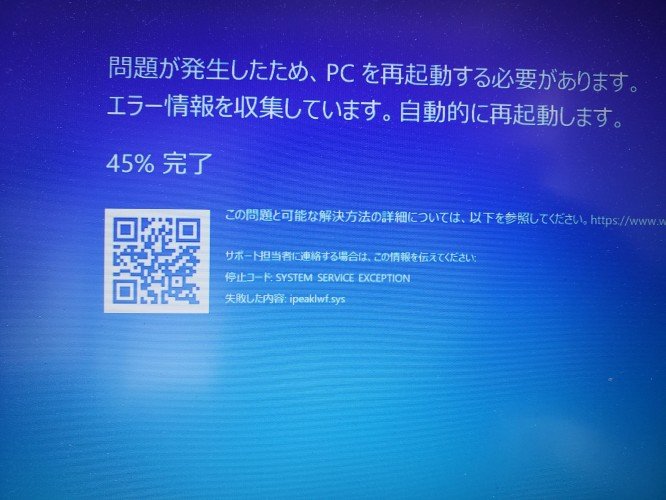
Windowsのブルースクリーン(BSOD)は、システムに深刻な問題が発生したときに表示されるエラーメッセージです。特に「システム サービス例外停止コード」エラーは、システム サービスが例外を発生させたときに起こります。このエラーは、システムファイルの破損やドライバーの問題、ウイルス感染などが原因となることがあります。この記事では、このエラーの原因と修正方法について詳しく説明します。
システム サービス例外エラーが発生すると、システムがクラッシュし、重要なデータが失われる可能性があります。このような事態を避けるためには、エラーの原因を特定し、適切な対策を講じる必要があります。主な原因には、システムファイルの損傷、古いまたは互換性のないドライバー、ウイルスやマルウェアの感染などがあります。これらの問題を解決することで、エラーを修復し、システムの安定性を回復することができます。
イントロダクション
Windowsのブルースクリーン(BSOD)は、システムに重大なエラーが発生したことを示す警告です。特に「システム サービス例外停止コード」エラーは、システム サービスが例外を発生させたときに起こります。このエラーは、システムファイルの破損やドライバーの問題、ウイルス感染などが原因となることがあります。システム ファイルの損傷や古い、または互換性のないドライバーの使用は、このエラーの一般的な原因です。また、マルウェアやウイルスの感染も、このエラーを引き起こす可能性があります。したがって、このエラーを修正するには、これらの潜在的な原因に対処する必要があります。適切な対策を講じることで、エラーを修復し、システムの安定性を回復できます。
システム サービス例外エラーの原因
Windowsのブルースクリーン(BSOD)で発生する「システム サービス例外停止コード」エラーは、システム サービスが例外を発生させたときに起こります。このエラーの主な原因には、システムファイルの破損やドライバーの問題、ウイルス感染などがあります。これらの要因は、システムの不安定性を引き起こし、ブルースクリーンを引き起こす可能性があります。システムファイルの損傷は、Windowsの重要なファイルが破損または欠落している場合に発生します。また、古いまたは互換性のないドライバーは、ハードウェアとソフトウェアの間の通信を妨げ、エラーを引き起こすことがあります。さらに、マルウェアやウイルスの感染も、このエラーの原因となる可能性があります。これらの要因を理解することで、適切な対策を講じることができます。
システム ファイルのチェックと修復方法
Windowsのブルースクリーンエラー、特に「システム サービス例外停止コード」エラーの原因として、システム ファイルの破損が考えられます。この問題を解決するには、システム ファイルのチェックと修復が必要です。コマンド プロンプトを使用して、システム ファイル チェッカー(SFC)を実行します。具体的には、「sfc /scannow」コマンドを実行して、システム ファイルの整合性をチェックし、破損したファイルを修復します。このプロセスにより、システム ファイルの損傷が原因のエラーを修正できます。
SFCスキャンを実行するには、まず管理者権限でコマンド プロンプトを開きます。スタート メニューで「cmd」と入力し、「コマンド プロンプト」を右クリックして「管理者として実行」を選択します。次に、「sfc /scannow」と入力し、Enter キーを押してスキャンを開始します。スキャン後、破損したファイルが修復されたかどうかを確認し、必要に応じてシステムを再起動します。
また、システム ファイルのチェックと並行して、ディスク エラーのチェックも行うと効果的です。「chkdsk」コマンドを使用してディスク エラーをチェックし、必要に応じて修復することができます。これらの手順により、システムの安定性を向上させ、ブルースクリーン エラーの再発を防ぐことができます。
ドライバーの更新方法
Windowsのシステム サービス例外エラーを修復するには、まずドライバーの更新を行うことが有効です。古いまたは互換性のないドライバーはシステムの不安定化につながる可能性があり、定期的な更新が必要です。ドライバーの更新は、デバイス マネージャーを使用して行うことができます。デバイス マネージャーを開き、更新したいドライバーを選択して右クリックし、「ドライバーの更新」を選択します。システムは自動的に最新のドライバーを検索し、インストールします。
また、Windows Update もドライバーの更新に役立ちます。Windows Updateを実行することで、Microsoftが提供する最新のドライバーやセキュリティ更新プログラムを入手できます。さらに、一部のハードウェア製造元のウェブサイトでは、特定のデバイス向けのドライバー更新プログラムが提供されています。これらの更新プログラムを入手することで、システムの安定性とパフォーマンスの向上が期待できます。
システムの安定性を維持するには、定期的なドライバーの更新が不可欠です。古いドライバーを使用し続けると、システム サービス例外エラーなどの問題が発生するリスクが高まります。定期的なメンテナンスを行うことで、システムの健全性を保ち、エラーの発生を未然に防ぐことができます。
ウイルス対策ソフトウェアの実行
ウイルス対策ソフトウェアを実行することで、マルウェアやウイルスの感染を検出し、削除することができます。システム サービス例外エラーの原因となる悪意のあるソフトウェアを排除することで、エラーを解消できる可能性があります。ウイルス対策ソフトウェアを最新の状態に更新し、フルスキャンを実行してシステムをチェックします。これにより、潜在的な脅威を特定し、必要な対策を講じることができます。ウイルス対策ソフトウェアの実行は、システムの安全性を確保する上で重要なステップです。
定期的なWindows Updateとマルウェア対策
Windowsのブルースクリーン(BSOD)で発生する「システム サービス例外停止コード」エラーを防ぐには、定期的なWindows Update が重要です。Windows Updateを実行することで、システムのセキュリティパッチやバグフィックスが適用され、エラーの原因となる問題が解消されることがあります。また、マルウェア対策も重要です。ウイルスやマルウェアに感染すると、システムファイルが破損したり、ドライバーに問題が発生したりすることがあります。ウイルス対策ソフトウェアを最新の状態に保ち、定期的にスキャンを実行することで、マルウェア感染を防ぐことができます。さらに、データのバックアップもエラー発生時のデータ損失を防ぐために重要です。重要なデータを定期的にバックアップすることで、万が一エラーが発生した場合でも、データの損失を最小限に抑えることができます。
データのバックアップの重要性
Windowsのブルースクリーン(BSOD)エラーは、システムが正常に動作しなくなったことを示す重大な警告です。特に「システム サービス例外停止コード」エラーは、システム サービスが例外を発生させたときに起こります。このエラーは、システム ファイルの破損、ドライバーの問題、ウイルス感染などが原因となることがあります。データ損失を防ぐためには、定期的なデータのバックアップが不可欠です。重要なデータを安全に保つことで、システム障害時の損失を最小限に抑えることができます。
システム ファイルの損傷や古い、または互換性のないドライバーは、このエラーの主な原因となることがあります。また、ウイルスやマルウェアの感染もシステム サービス例外エラーを引き起こす可能性があります。これらの問題を解決するには、システム ファイルのチェックやドライバーの更新が必要です。また、信頼性の高いウイルス対策ソフトウェアを使用して、システムをスキャンし、潜在的な脅威を除去することも重要です。
システムの健全性を維持するために、定期的なWindows Updateを実行することも有効です。これにより、システムのセキュリティと安定性が向上し、エラーのリスクが軽減されます。さらに、重要なデータのバックアップを定期的に行うことで、システム障害やデータ損失から身を守ることができます。常に最新の状態を保ち、適切な対策を講じることで、Windowsブルースクリーンエラーのリスクを最小限に抑えることができます。
まとめ
Windowsのブルースクリーン(BSOD)で発生する「システム サービス例外停止コード」エラーは、システム サービスが例外を発生させたときに起こります。このエラーは、システム ファイルの破損やドライバーの問題、ウイルス感染などが原因となることがあります。システム ファイルの損傷や古い、または互換性のないドライバーが原因で発生することが多く、ウイルスやマルウェアの感染も大きな要因です。このようなエラーが発生すると、システムが不安定になり、頻繁にクラッシュする可能性があります。
このエラーを修正するには、まずシステム ファイルのチェックを行うことが有効です。コマンド プロンプトでsfc /scannowコマンドを実行することで、システム ファイルを修復できます。また、デバイス マネージャーでドライバーを更新することも重要です。古いドライバーや互換性のないドライバーを更新することで、エラーを解決できる可能性があります。さらに、ウイルス対策ソフトウェアを実行して、ウイルスやマルウェアの感染をチェックすることも有効です。
エラーを防止するには、定期的なWindows Updateを実行して、システムを最新の状態に保つことが重要です。また、マルウェア対策を定期的に実行して、システムを安全に保つことも大切です。さらに、重要なデータのバックアップを定期的に実行することで、エラーの際にデータを失うリスクを軽減できます。これらの対策を講じることで、Windowsのブルースクリーンエラーを防止し、システムを安定して動作させることができます。
よくある質問
Windowsブルースクリーンが発生する原因は何ですか?
Windowsブルースクリーンは、システムサービス例外エラーやドライバーの不具合などが原因で発生することがあります。具体的には、ハードウェアの故障やソフトウェアの競合、ウイルス感染などが挙げられます。また、システムファイルの破損やレジストリのエラーも原因の一つです。ブルースクリーンの原因を特定するには、イベントログの確認やデバッグ情報の分析が必要です。
システムサービス例外エラーを修復するにはどうすればよいですか?
システムサービス例外エラーを修復するには、まずシステムファイルチェッカー(SFC)を使用してシステムファイルの修復を行います。また、ディスクチェック(chkdsk)を使用してディスクエラーの修正を行うことも有効です。さらに、ドライバーの更新やソフトウェアの再インストールも有効な手段です。場合によっては、システムの復元やWindowsの再インストールが必要になることもあります。
ブルースクリーンを防ぐにはどうすればよいですか?
ブルースクリーンを防ぐには、定期的なシステムのメンテナンスが重要です。具体的には、ウイルス対策ソフトの更新やシステムアップデートの適用、ドライバーの更新を行うことが有効です。また、ハードウェアの監視やシステムリソースの管理も重要です。さらに、データのバックアップを行うことで、万が一の際のデータ損失を防ぐことができます。
Windowsブルースクリーンのエラーメッセージを分析するにはどうすればよいですか?
Windowsブルースクリーンのエラーメッセージを分析するには、エラーコードの確認やデバッグ情報の分析が必要です。エラーメッセージに記載されているエラーコードを調べることで、エラーの原因を特定することができます。また、イベントログの確認やシステムファイルの分析も有効な手段です。さらに、マイクロソフトのサポートサイトや専門家の支援を受けることも有効です。
Deja una respuesta
Lo siento, debes estar conectado para publicar un comentario.
関連ブログ記事