PC正常性チェックアプリ使い方ガイド|Windows11互換性チェックと最適化方法

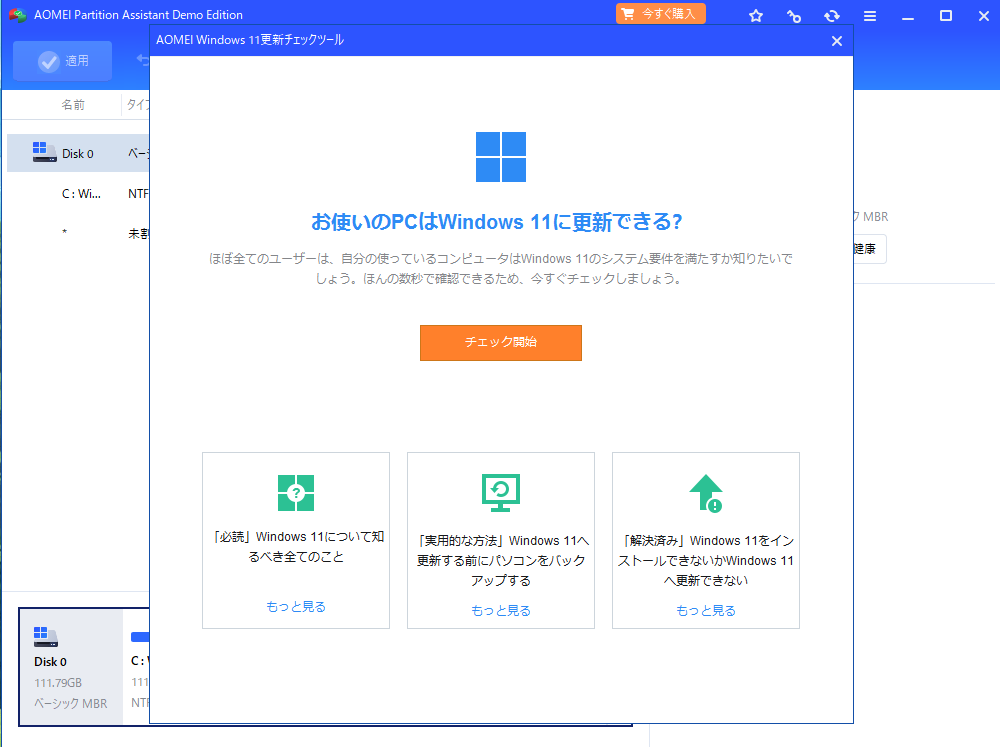
- この記事では、PC正常性チェックアプリの使い方について解説します。Windows11へのアップグレードを検討しているユーザーのために、互換性チェックや最適化方法について説明します。PC正常性チェックアプリは、Microsoftが提供する無料のツールで、PCのパフォーマンスや互換性をチェックすることができます。このアプリを使用することで、Windows11のインストールが可能かどうかを判断することができます。さらに、PCの問題を早期に発見し、最適化することで、生産性を向上させることができます。
- イントロダクション
- PC正常性チェックアプリのダウンロードとインストール
- 基本的な使用方法
- Windows11との互換性チェック
- チェック結果の理解
- アプリの設定とカスタマイズ
- PCの最適化方法
- よくある質問とトラブルシューティング
- まとめ
- PC正常性チェックアプリの基本機能とWindows11への対応
- よくある質問
この記事では、PC正常性チェックアプリの使い方について解説します。Windows11へのアップグレードを検討しているユーザーのために、互換性チェックや最適化方法について説明します。PC正常性チェックアプリは、Microsoftが提供する無料のツールで、PCのパフォーマンスや互換性をチェックすることができます。このアプリを使用することで、Windows11のインストールが可能かどうかを判断することができます。さらに、PCの問題を早期に発見し、最適化することで、生産性を向上させることができます。
イントロダクション
Windows11のリリースに伴い、PCの正常性チェックの重要性が増しています。PC正常性チェックアプリは、Windowsのパフォーマンスや互換性をチェックするためのツールであり、このアプリを使用することで、PCの問題を早期に発見し、生産性を向上させることができます。Microsoftの公式サイトから無料でダウンロードできるこのアプリは、Windows11のインストールを検討しているユーザにとって非常に有用です。
このアプリを使用すると、PCの状態を詳細に分析し、最適化の提案を受けることができます。チェック結果は、ユーザが容易に理解できる形式で表示され、必要に応じてトラブルシューティングを行うことができます。さらに、Windows11へのアップグレード可否を判断するための互換性チェックも行うことができます。PC正常性チェックアプリは、ユーザがスムーズにWindows11を利用できるようにするための重要なツールです。
PC正常性チェックアプリのダウンロードとインストール
PC正常性チェックアプリは、Microsoftの公式サイトから無料でダウンロードできます。ダウンロードするには、Microsoftのウェブサイトにアクセスし、PC正常性チェックアプリのページを探します。ページに記載されている指示に従って、アプリをダウンロードし、インストールします。インストールプロセスは簡単で、数分以内に完了します。インストールが完了したら、アプリを起動し、Windows11の互換性チェックやPCの正常性チェックを開始できます。
アプリのインストール後、初めて起動すると、ホーム画面が表示されます。ここで、PCの正常性チェックを開始できます。チェックプロセスは自動的に実行され、PCの状態を評価します。この評価結果は、Priority、Recommended、Optionalの3つのカテゴリーに分類され、問題の深刻度や推奨される対処法が示されます。これにより、ユーザーはPCの問題を早期に発見し、適切な対処を行うことができます。
基本的な使用方法
PC正常性チェックアプリを使用するには、まずMicrosoftの公式サイトからダウンロードしてインストールする必要があります。インストールが完了したら、アプリを起動し、ホーム画面で正常性チェックを開始します。チェックが完了すると、結果が表示され、PCのパフォーマンスやWindows11との互換性に関する情報が提供されます。この情報に基づいて、必要な改善や最適化を行うことができます。
チェック結果は、PCの状態を評価したものであり、Priority、Recommended、Optionalの3つのカテゴリーに分けられます。これらのカテゴリーは、問題の深刻度や対応の必要性を示しています。ユーザーは、これらの情報を参考にして、PCの問題に対処し、パフォーマンスの向上を図ることができます。さらに、Windows11へのアップグレードを検討している場合は、互換性チェックの結果を確認し、必要な対策を講じることが重要です。
Windows11との互換性チェック
Windows11へのアップグレードを検討している場合、PCの互換性チェックは必須です。PC正常性チェックアプリを使用することで、簡単に互換性チェックを行うことができます。このアプリは、Microsoftが公式に提供しているツールであり、Windows11のシステム要件を満たしているかどうかをチェックします。チェック結果は、PCの状態をHospital、Warning、Passedの3つのステータスで表示します。
チェック結果がHospitalやWarningの場合、PCのハードウェアやソフトウェアに問題がある可能性があります。この場合、ドライバーの更新やBIOSの更新が必要になることがあります。また、セキュアブートやTPM 2.0の有効化など、特定の設定変更が必要になる場合もあります。これらの変更を行うことで、Windows11へのアップグレードが可能になることがあります。
PC正常性チェックアプリを使用することで、Windows11へのアップグレードの可否を判断することができます。また、チェック結果に基づいて、必要な設定変更やハードウェアのアップグレードを行うことができます。これにより、Windows11の新機能を活用しながら、PCのパフォーマンスを最適化することができます。
チェック結果の理解
PC正常性チェックアプリを実行すると、システムの状態に関する詳細なレポートが表示されます。このレポートでは、PCのパフォーマンスやWindows11との互換性に関するチェック結果が示されます。結果は、カテゴリー別に表示され、問題の優先度がわかります。例えば、Priority とマークされた項目は、直ちに対処が必要な重要な問題であることを示しています。
チェック結果の解釈は、PCの最適化を図る上で非常に重要です。各項目の説明を読んで、どのような問題が検出されたのかを理解する必要があります。また、推奨事項 も表示されるため、問題の解決方法についても知ることができます。これにより、ユーザーはシステムの健全性を高めるための具体的なアクションを取ることができます。結果に基づいて適切な処置を行うことで、PCのパフォーマンスを向上させ、Windows11へのスムーズな移行が可能になります。
アプリの設定とカスタマイズ
PC正常性チェックアプリは、ユーザーのニーズに応じてさまざまな設定やカスタマイズが可能です。通知設定を変更することで、重要な更新や問題を即座に把握できます。また、アプリのスキャン頻度を調整することで、システムのパフォーマンスに影響を与えずに定期的なチェックを実行できます。さらに、一部の設定を変更することで、特定のドライブやフォルダをスキャン対象から除外することもできます。これにより、不要なスキャンを避け、アプリの効率を向上させることができます。PC正常性チェックアプリを効果的に活用するには、これらの設定を適切に調整することが重要です。
PCの最適化方法
PC正常性チェックアプリを使用することで、Windows11へのアップグレードやPCのパフォーマンス向上が可能になります。チェック結果に基づいて、必要なアクションを実行できます。ディスクの空き容量やメモリの使用状況など、PCの状態を確認し、不要なファイルを削除したり、ソフトウェアの更新を行ったりすることで、PCのパフォーマンスを最適化できます。また、スタートアップの管理やバックグラウンドアプリの停止など、システムの設定を調整することで、さらにパフォーマンスを向上させることができます。PC正常性チェックアプリを活用することで、Windows11へのアップグレードやPCのパフォーマンス向上が実現できます。
よくある質問とトラブルシューティング
PC正常性チェックアプリを使用していると、様々な疑問やトラブルに遭遇することがあります。ここでは、よくある質問とその答え、および一般的なトラブルシューティングの方法について説明します。アプリの使用中にエラーが発生した場合や、チェック結果の意味がわからない場合は、まずアプリの公式ドキュメントやサポートページを確認することをお勧めします。また、Windows11のシステム要件を満たしているかどうかを確認することも重要です。
アプリのチェック結果が「互換性なし」と表示された場合、PCのハードウェアやソフトウェアに問題がある可能性があります。この場合、ハードウェアのアップグレードやドライバの更新が必要になることがあります。さらに、マルウェアの感染やシステムファイルの破損もチェック結果に影響を及ぼす可能性があるため、ウイルススキャンやシステムファイルのチェックを実施することをお勧めします。
まとめ
PC正常性チェックアプリの基本機能とWindows11への対応
PC正常性チェックアプリは、Windows11へのアップグレードを検討しているユーザーのために、PCの互換性をチェックするツールとして提供されています。このアプリを使用することで、現在のPCがWindows11のシステム要件を満たしているかどうかを確認できます。チェック結果は、PCのハードウェアやソフトウェアの状態を詳細に分析し、Windows11へのアップグレードが可能かどうかを判断する上で重要な情報を提供します。
さらに、このアプリはPCのパフォーマンスやセキュリティに関するチェックも行い、ユーザーがPCの状態を把握し、必要に応じて最適化を行うための手がかりを提供します。チェック結果に基づいて、ユーザーはWindows11へのアップグレードを安全に実行できるかどうかを判断できます。
よくある質問
Windows11へのアップグレードにPC正常性チェックアプリは必要ですか?
Windows11へのアップグレードを検討している場合、PC正常性チェックアプリを使用することで、現在のPCがWindows11のシステム要件を満たしているかどうかを確認できます。このアプリを使用することで、アップグレードの前にハードウェアの互換性やセキュリティ設定などを確認し、必要な対策を講じることができます。また、アップグレードの前にディスクスペースやメモリなどのリソースを確認することも重要です。PC正常性チェックアプリを使用することで、アップグレードに関するリスクを軽減し、スムーズなアップグレードを実現できます。
PC正常性チェックアプリでチェックできる内容は何ですか?
PC正常性チェックアプリでは、プロセッサやメモリ、ストレージなどのハードウェアリソースの確認や、Windows Updateの状態、セキュリティソフトウェアの状態などを確認できます。また、TPM(Trusted Platform Module)のバージョンやセキュアブートの状態など、Windows11のシステム要件に関連する項目もチェックできます。これらの情報を確認することで、Windows11へのアップグレードの可否や、アップグレード後のシステムの安定性を予測できます。
PC正常性チェックアプリで問題が見つかった場合、どうすればよいですか?
PC正常性チェックアプリで問題が見つかった場合、まずエラーメッセージや警告メッセージの内容を確認し、必要な対策を講じる必要があります。例えば、ディスクスペースが不足している場合は、不要なファイルを削除したり、外付けストレージを追加する必要があります。また、セキュリティソフトウェアが古い場合は、ソフトウェアの更新を行う必要があります。これらの対策を講じることで、Windows11へのアップグレードをスムーズに進めることができます。
PC正常性チェックアプリは無料で使用できますか?
PC正常性チェックアプリは、Microsoftが提供する無料のツールです。このアプリを使用することで、Windows11へのアップグレードに関する情報を確認できます。また、このアプリは定期的な更新が行われており、最新のWindows11のシステム要件に対応しています。したがって、安心して使用できます。
Deja una respuesta
Lo siento, debes estar conectado para publicar un comentario.
関連ブログ記事