Windows10でリーグクライアントが真っ黒になる時の5つの対処法

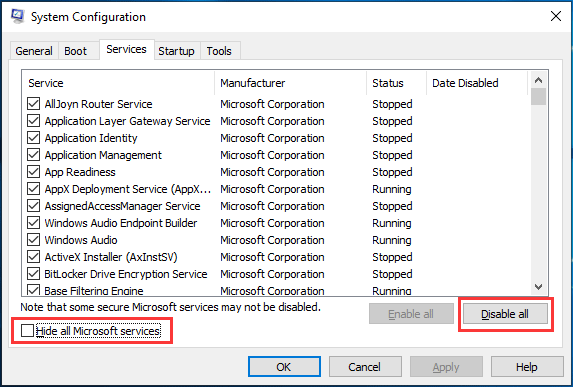
Windows10でLeagueクライアントの画面が真っ黒になる問題は、多くのユーザーが直面している一般的な問題です。この問題は、グラフィックカードやドライバーの問題、またはソフトウェアの不具合が原因であることが多いです。この記事では、Windows10でリーグクライアントが真っ黒になる時の5つの対処法について説明します。対処法には、グラフィックドライバーの更新やビデオ設定の変更などが含まれます。これらの方法を試すことで、問題が解決する可能性があります。
イントロダクション
Windows10でリーグクライアントの画面が真っ黒になる問題は、多くのユーザーが直面している一般的な問題です。この問題は、グラフィックカードやドライバーの問題、またはソフトウェアの不具合など、さまざまな原因によって引き起こされる可能性があります。この記事では、この問題の対処法について説明します。
まず、グラフィックカードのドライバーを更新してみることをお勧めします。古いドライバーを使用している場合、リーグクライアントの画面が正しく表示されないことがあります。最新のドライバーをインストールすることで、問題が解決する可能性があります。また、ハードウェアの問題も考えられます。ハードウェアの故障や過熱が原因でリーグクライアントの画面が真っ黒になることがあります。ハードウェアの診断を行い、必要に応じて修理または交換する必要があります。さらに、ソフトウェアの問題も対処する必要があります。ソフトウェアの更新や再インストールを行うことで、問題が解決する可能性があります。
グラフィックカードドライバーの更新方法
Windows10でリーグクライアントの画面が真っ黒になる問題に対処するには、まずグラフィックカードドライバーの更新を試みることが有効です。古いドライバーや互換性のないドライバーは、様々な問題を引き起こす可能性があります。ドライバーの更新は、Windowsのデバイスマネージャーを使用して行うことができます。デバイスマネージャーでグラフィックカードの項目を探し、右クリックして「ドライバーの更新」を選択します。さらに、グラフィックカードメーカーの公式サイトから最新のドライバーをダウンロードしてインストールすることもできます。これにより、グラフィックカードのパフォーマンスが改善され、真っ黒になる問題が解消される可能性があります。
ハードウェアの問題の診断と修理
リーグクライアントが真っ黒になる問題は、ハードウェアの故障や不具合によって引き起こされることがある。グラフィックカードのドライバーが不適切であったり、ハードウェア自体に問題がある場合、リーグクライアントの正常な動作を妨げる。ハードウェアの問題を診断するには、デバイスマネージャーを使用してハードウェアの状態を確認することが有効である。デバイスマネージャーでエラーや警告が表示されている場合は、グラフィックカードやその他の関連するハードウェアのドライバーを更新する必要がある。
問題のあるハードウェアを特定したら、修理または交換する必要がある。グラフィックカードが故障している場合は、新しいグラフィックカードに交換することで問題が解決することがある。また、RAMやCPUなどの他のハードウェアコンポーネントも、リーグクライアントの動作に影響を与えることがあるため、同時にチェックする必要がある。これらのハードウェアの問題に対処することで、リーグクライアントが真っ黒になる問題が解決する可能性がある。
ソフトウェアの問題の解決方法
Windows10でリーグクライアントの画面が真っ黒になる問題は、ソフトウェア的な要因によって引き起こされることがあります。このような問題を解決するためには、まずグラフィックドライバーの更新を試みることが有効です。古いドライバーは、さまざまな互換性の問題を引き起こす可能性があります。最新のドライバーをインストールすることで、この問題が解決する可能性があります。
また、リーグクライアント自体のソフトウェア更新や再インストールも効果的な解決策となることがあります。ソフトウェアの更新によって、既知の問題が修正され、安定性が向上する可能性があります。再インストールを行う場合は、事前にクライアントのデータや設定をバックアップしておくことをお勧めします。
さらに、システムファイルの修復も試みる価値があります。システムファイルの破損が、リーグクライアントの正常な動作を妨げている可能性があります。Windowsの組み込みツールを使用してシステムファイルを修復することで、問題が解決する可能性があります。これらの方法を試すことで、リーグクライアントの真っ黒な画面の問題が解決する可能性が高まります。
ビデオ設定の変更手順
Windows10でリーグクライアントの画面が真っ黒になる問題に対処するには、まずビデオ設定を変更してみることが有効です。この問題は、グラフィックカードの設定やディスプレイ設定に関連していることが多いです。具体的には、リーグクライアント内のビデオ設定を調整することで、問題が解決する可能性があります。
まず、リーグクライアントを開き、ビデオ設定の項目を探します。ここで、解像度やフレームレートの設定を変更することで、クライアントの表示に関する問題が改善されることがあります。また、グラフィックカードのドライバーを最新版に更新することも、問題解決の重要なステップです。ドライバーの更新により、グラフィックカードのパフォーマンスが向上し、真っ黒になる問題が解消される可能性があります。
システムファイルの修復方法
Windows10でリーグクライアントの画面が真っ黒になる問題は、様々な要因によって引き起こされる可能性があります。その一つとして、システムファイルの破損 が考えられます。システムファイルが破損していると、正常に動作しなくなることがあります。この問題を解決するには、システムファイルを修復する必要があります。
システムファイルを修復するには、DISMコマンド および SFCコマンド を使用します。まず、管理者権限でコマンドプロンプトを開きます。次に、DISM /Online /Cleanup-Image /RestoreHealth コマンドを実行して、システムファイルの破損を修復します。その後、sfc /scannow コマンドを実行して、システムファイルの整合性 をチェックし、破損しているファイルを修復します。これらのコマンドを実行することで、システムファイルの修復が可能です。
まとめ
Windows10でリーグクライアントの画面が真っ黒になる問題は、様々な要因によって引き起こされる可能性があります。グラフィックカード のドライバーが古いことが原因の一つです。GPU のドライバーを更新することで、問題が解決する可能性があります。また、ハードウェアに問題がある場合も、真っ黒な画面の原因となります。ハードウェア診断 を実行して、故障しているハードウェアを特定し、修理または交換する必要があります。
ソフトウェアの問題も、リーグクライアントの画面が真っ黒になる原因となります。ソフトウェアの更新 や再インストールを行うことで、問題が解決する可能性があります。また、ビデオ設定 を変更することで、問題が解決する場合もあります。さらに、システムファイル の破損が原因である可能性もあります。システムファイルを修復することで、問題が解決する可能性があります。これらの方法を試すことで、Windows10でリーグクライアントの画面が真っ黒になる問題を解決できる可能性があります。
よくある質問
Windows10でリーグクライアントが真っ黒になる原因は何ですか?
Windows10でリーグクライアントが真っ黒になる原因は、いくつか考えられます。まず、グラフィックドライバの不具合やDirectXのバージョンの古さが原因であることが多いです。また、Windows10のアップデート後に問題が発生することもあります。さらに、リーグオブレジェンドのクライアント自体のバグや、他のソフトウェアとの競合も原因となる可能性があります。これらの原因を特定し、適切な対処法を行うことで問題を解決することができます。
リーグクライアントが真っ黒になる問題を解決するにはどうすればよいですか?
問題を解決するには、まずグラフィックドライバを最新バージョンに更新することをお試しください。また、DirectXを最新バージョンに更新することも効果的です。さらに、リーグオブレジェンドのクライアントを再インストールしたり、Windows10のアップデートを最新の状態に保つことも有効です。これらの方法で問題が解決しない場合は、システムファイルのチェックやウイルススキャンを行うことも検討してください。
リーグクライアントの真っ黒問題に対する具体的な対処法を教えてください。
具体的な対処法としては、まずグラフィック設定を下げることをお試しください。また、リーグクライアントのキャッシュをクリアすることも有効です。さらに、Windows10のグラフィック設定で高パフォーマンスを選択することも効果的です。また、他のソフトウェアを終了させ、競合を避けることも大切です。これらの対処法を試すことで、問題が解決する可能性があります。
リーグクライアントが真っ黒になる問題は頻繁に発生しますか?
リーグクライアントが真っ黒になる問題は、一定数のユーザーで発生していますが、頻度は個人差があります。Windows10の環境やハードウェア構成によっても異なりますが、適切な対処法を行うことで問題を軽減することができます。定期的にグラフィックドライバを更新し、システムを最新の状態に保つことで、問題の発生を抑えることができます。
Deja una respuesta
Lo siento, debes estar conectado para publicar un comentario.
関連ブログ記事