YIFY字幕ダウンロード&映画への追加方法 - SRT/ASS対応メディアプレーヤーで簡単設定

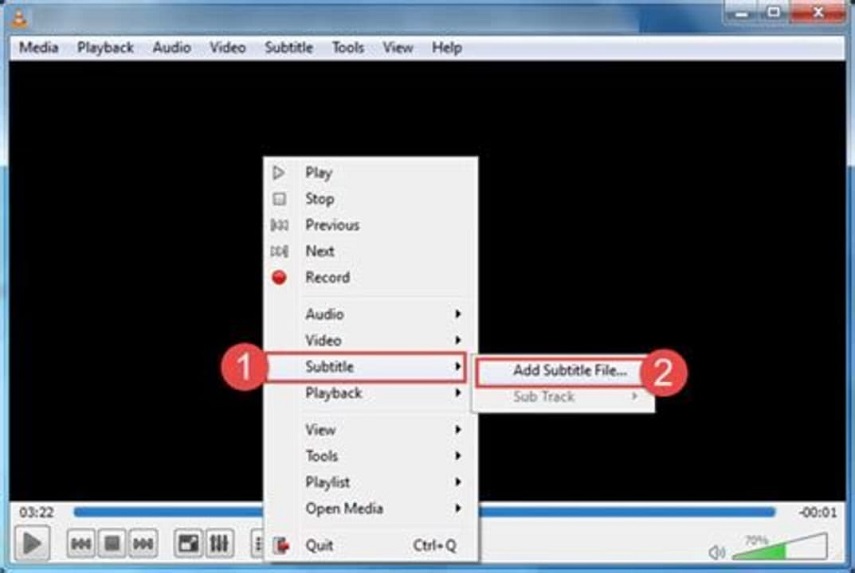
この記事では、YIFY字幕のダウンロード方法と、映画への追加方法について解説します。SRTまたはASS形式の字幕ファイルをダウンロードし、対応するメディアプレーヤーで再生中の映画に追加することができます。VLCメディアプレーヤーやメディアプレイヤー クラシックなどの人気メディアプレーヤーを使用することで、簡単に字幕を設定できます。この記事では、字幕のダウンロードから追加、設定までの手順を詳しく説明します。字幕の同期がずれている場合の調整方法についても触れます。
イントロダクション
YIFY字幕は、映画やテレビ番組のファンにとって不可欠なリソースです。SRT または ASS 形式の字幕ファイルをダウンロードすることで、視聴体験を向上させることができます。この記事では、YIFY字幕のダウンロード方法と、メディアプレーヤー への追加方法について説明します。さらに、字幕設定 の調整方法についても触れます。
まず、YIFY Subtitlesのウェブサイトにアクセスして、目的の映画やテレビ番組の字幕を検索します。検索結果から、必要な字幕ファイルを SRT または ASS 形式でダウンロードできます。ダウンロードした字幕ファイルは、ほとんどの メディアプレーヤー でサポートされています。
字幕ファイルをダウンロードしたら、次は メディアプレーヤー に追加します。Windowsユーザーは、メディアプレイヤー クラシック または VLCメディアプレーヤー を使用できます。Macユーザーは、VLCメディアプレーヤー または QuickTime Player を使用できます。字幕ファイルを メディアプレーヤー にドラッグ&ドロップするだけで、簡単に字幕を追加できます。
YIFY字幕のダウンロード方法
YIFY字幕をダウンロードするには、まずYIFY Subtitlesにアクセスする必要があります。ここでは、人気映画の字幕が多数提供されており、簡単に検索してダウンロードできます。映画のタイトルを入力して検索し、必要な字幕ファイル(SRTまたはASS形式)をダウンロードします。ダウンロードした字幕ファイルは、メディアプレーヤーで再生中の映画に追加することができます。
ダウンロードした字幕ファイルを映画に追加するには、対応するメディアプレーヤーを使用します。VLCメディアプレーヤーやメディアプレイヤー クラシックなどの人気メディアプレーヤーは、SRTおよびASS形式の字幕ファイルをサポートしています。字幕ファイルをメディアプレーヤーで再生中の映画にドラッグ&ドロップするだけで、簡単に字幕を追加できます。
字幕の設定は、メディアプレーヤーの設定で調整できます。字幕のサイズや色を変更することで、視聴体験をカスタマイズできます。また、字幕の同期がずれている場合は、手動または自動で同期を調整することができます。これにより、映画の台詞と字幕が正確に一致し、より快適な視聴が可能になります。
メディアプレーヤーの選択
YIFY字幕をダウンロードした後、映画に追加するには、対応するメディアプレーヤーを選択する必要があります。Windowsユーザーの場合、メディアプレイヤー クラシックまたはVLCメディアプレーヤーを使用することができます。一方、Macユーザーの場合、VLCメディアプレーヤーまたはQuickTime Playerがおすすめです。これらのメディアプレーヤーは、SRTまたはASS形式の字幕ファイルをサポートしており、簡単に映画に追加できます。字幕を追加するには、ダウンロードした字幕ファイルを再生中の映画にドラッグ&ドロップするだけです。VLCメディアプレーヤーは、クロスプラットフォームで利用できるため、異なるOS間で同じ操作性を提供します。
字幕の追加方法
YIFY Subtitlesから字幕をダウンロードしたら、次は映画に追加する必要があります。SRTまたはASS形式の字幕ファイルをダウンロードした場合、ほとんどのメディアプレーヤーでサポートされているため、簡単に映画に追加できます。Windowsの場合はメディアプレイヤー クラシックやVLCメディアプレーヤー、Macの場合はVLCメディアプレーヤーやQuickTime Playerなどを使用できます。ダウンロードした字幕ファイルをメディアプレーヤーで再生中の映画にドラッグ&ドロップするだけで、簡単に字幕を追加できます。字幕のサイズや色などの設定は、メディアプレーヤーの設定で調整できます。字幕の同期がずれている場合は、手動または自動で同期を調整する必要があります。字幕の同期を調整することで、より快適な映画鑑賞体験ができます。
字幕の設定と調整
字幕の設定と調整は、映画を視聴する際の重要な要素です。ダウンロードしたSRTまたはASS形式の字幕ファイルをメディアプレーヤーで再生中の映画に追加すると、字幕のサイズや色などの設定を調整できます。VLCメディアプレーヤーやメディアプレイヤー クラシックなどのメディアプレーヤーでは、字幕の設定を簡単に変更できます。字幕の同期がずれている場合は、手動または自動で同期を調整する必要があります。字幕の同期を調整することで、映画の内容と字幕が一致し、より快適な視聴体験ができます。さらに、UTF-8への文字コード変換により、字幕の文字化けを修正できます。
同期の調整方法
YIFY字幕をダウンロードして映画に追加した後、字幕の同期がずれている場合がある。このような場合は、メディアプレーヤーの設定で同期を調整することができる。まず、再生中の映画の字幕が表示されていることを確認する。次に、メディアプレーヤーのメニューから字幕の同期設定を選択し、字幕のタイミングを調整する。例えば、VLCメディアプレーヤーでは、「ツール」メニューから「字幕の同期」を選択し、字幕の遅延時間を調整することができる。
字幕の同期調整は、手動で行うことも、自動で行うこともできる。自動調整の場合、メディアプレーヤーが自動的に字幕のタイミングを検出し、調整する。ただし、自動調整がうまくいかない場合もあるため、手動で調整する必要がある場合もある。字幕の同期が正しく調整されれば、映画と字幕が完全に一致し、より快適な視聴体験が得られる。
さらに、字幕の文字コードが原因で文字化けが発生する場合がある。このような場合は、字幕ファイルをUTF-8に変換することで問題を解決できる。UTF-8は、ほとんどのメディアプレーヤーでサポートされている文字コードであり、文字化けの原因となる特殊文字の問題を解決できる。
トラブルシューティング
YIFY字幕をダウンロードして映画に追加する際、時にはトラブルが発生することがあります。字幕の同期ずれは、最も一般的な問題の一つです。この問題を解決するには、字幕の同期を手動で調整する必要があります。メディアプレーヤーの設定で、字幕の遅延時間を調整することで、字幕を映画の音声と同期させることができます。
また、文字化けが発生することもあります。この問題は、字幕ファイルの文字コードが原因であることが多いです。UTF-8に変換することで、文字化けを修正できます。さらに、メディアプレーヤーの互換性も重要な要素です。VLCメディアプレーヤーやメディアプレイヤー クラシックなどのSRT/ASS対応メディアプレーヤーを使用することで、ほとんどの字幕ファイルを正常に表示できます。
まとめ
YIFY Subtitlesから字幕をダウンロードし、映画に追加する方法について説明します。まず、YIFY Subtitlesにアクセスし、映画の字幕を検索してダウンロードします。ダウンロードした字幕ファイルはSRTまたはASS形式です。ほとんどのメディアプレーヤーでサポートされているため、簡単に映画に字幕を追加できます。
メディアプレーヤーには、Windowsではメディアプレイヤー クラシックやVLCメディアプレーヤー、MacではVLCメディアプレーヤーやQuickTime Playerなどがあります。ダウンロードした字幕ファイルを再生中の映画にドラッグ&ドロップするだけで、簡単に字幕を追加できます。また、字幕の設定(サイズ、色など)をメディアプレーヤーの設定で調整することもできます。字幕の同期がずれている場合は、手動または自動で同期を調整することができます。
よくある質問
YIFY字幕のダウンロード方法は?
YIFY字幕をダウンロードするには、YIFY字幕の公式ウェブサイトにアクセスする必要があります。ウェブサイトでは、人気の映画やテレビ番組の字幕が多数提供されており、簡単にダウンロードできます。さらに、SRTやASSなどの一般的な字幕形式に対応しているため、様々なメディアプレーヤーで使用できます。
メディアプレーヤーでの字幕設定方法は?
メディアプレーヤーでYIFY字幕を使用するには、まずダウンロードした字幕ファイルを適切な場所に保存する必要があります。次に、メディアプレーヤーの字幕設定を開き、保存した字幕ファイルを選択します。多くのメディアプレーヤーは、VLCやPotPlayerなど、簡単に字幕を設定できるユーザーインターフェイスを提供しています。
YIFY字幕の品質は?
YIFY字幕の品質は一般的に高いと評価されています。正確な翻訳と適切なタイミングが特徴で、映画やテレビ番組の視聴体験を向上させます。さらに、YIFY字幕は多言語対応しており、様々な言語の視聴者が利用できます。
SRTとASS字幕形式の違いは?
SRTとASSは、どちらも一般的な字幕形式ですが、機能と互換性に違いがあります。SRTはシンプルなテキスト形式で、多くのメディアプレーヤーと互換性があります。一方、ASSはより高度なスタイル設定が可能で、カラーやフォントの変更など、様々なカスタマイズが可能です。ただし、ASS形式は一部のメディアプレーヤーではサポートされていない場合があります。
Deja una respuesta
Lo siento, debes estar conectado para publicar un comentario.
関連ブログ記事