Msvcr110.dllエラー11つの解決法|Windowsの対処方法

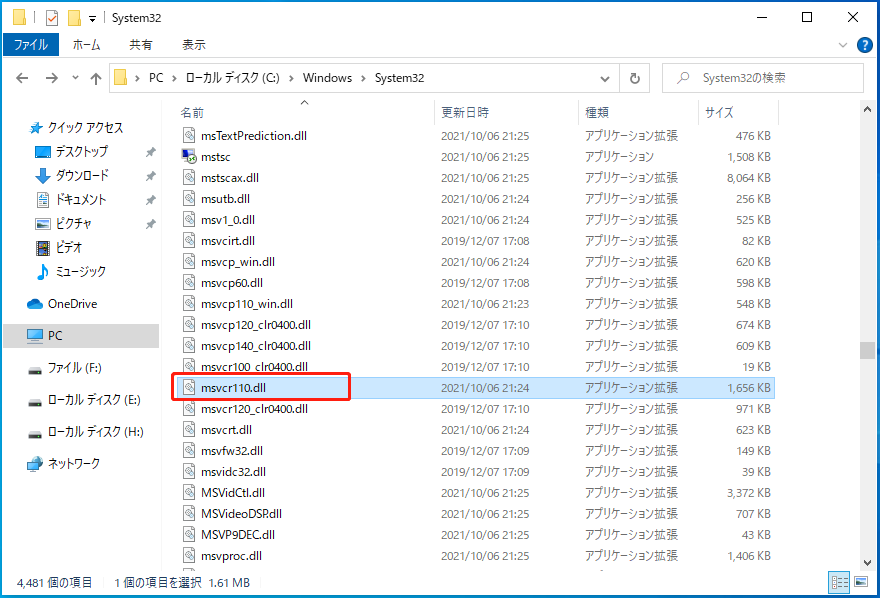
Windowsオペレーティングシステムで発生するMsvcr110.dllエラーは、多くのユーザーが直面する一般的な問題です。このエラーは、Microsoft Visual C++ 2012に含まれるDLLファイルであるMsvcr110.dllが見つからない場合に発生します。多くのソフトウェアやゲームは、このDLLファイルに依存しているため、エラーが発生すると、これらのアプリケーションを実行できなくなります。システムファイルの破損やマルウェア感染が、このエラーの主な原因であると考えられます。本記事では、Msvcr110.dllエラーの11の解決法を紹介し、Windowsユーザーが問題を解決できるように支援します。
- イントロダクション
- Msvcr110.dllとは
- Msvcr110.dllエラーの原因
- エラーの症状と影響
- 解決法1:Microsoft Visual C++ 2012の再インストール
- 解決法2:System File Checkerツールの使用
- 解決法3:ディスクチェックの実行
- 解決法4:Malwareのスキャン
- 解決法5:システムの復元
- 解決法6:ドライバーの更新
- 解決法7:ソフトウェアのアンインストールと再インストール
- 解決法8:Windows Updateの実行
- 解決法9:システムファイルの手動置き換え
- 解決法10:レジストリの修復
- 解決法11:システムの再インストール
- まとめ
- よくある質問
イントロダクション
Msvcr110.dllエラーは、Windowsユーザーが直面する一般的な問題の一つであり、このエラーは主にMicrosoft Visual C++ 2012に関連しています。Msvcr110.dllは、Microsoftが提供するDLLファイルであり、多くのソフトウェアやアプリケーションが正常に動作するために必要です。このエラーメッセージが表示されるのは、通常、システムがMsvcr110.dllを見つけることができない場合です。エラーの原因としては、ファイルの誤った削除、システムファイルの破損、またはマルウェア感染などが考えられます。対処しないと、影響を受けたソフトウェアの実行不能や、場合によってはシステムクラッシュにつながる可能性があります。したがって、このエラーを迅速に解決することが重要です。
Msvcr110.dllとは
Msvcr110.dllは、Microsoftが提供するDLLファイルの一つで、主にC++で開発されたアプリケーションの実行に必要なライブラリを含んでいます。このファイルは、多くのソフトウェアやゲームで利用されており、Visual C++ 2012の再配布可能パッケージの一部として提供されています。Msvcr110.dllは、システム上でこれらのアプリケーションを正しく動作させるために不可欠な役割を果たしています。
Msvcr110.dllが見つからない、または破損している場合、アプリケーションの起動に失敗したり、ランタイムエラーが発生することがあります。このようなエラーは、ソフトウェアのインストール不備やシステムファイルの破損、マルウェア感染などによって引き起こされることがあります。したがって、Msvcr110.dllエラーを解決するには、根本的な原因を特定し、適切な対処を行う必要があります。
Msvcr110.dllエラーの原因
Msvcr110.dllエラーの原因として、主にMicrosoft Visual C++ 2012のインストール不良や破損、システムファイルの破損、マルウェア感染などが考えられる。Msvcr110.dllは、Microsoftが提供するDLLファイルであり、多くのソフトウェアやアプリケーションが正常に動作するために必要となる。何らかの理由でこのファイルが削除されたり破損したりすると、ソフトウェアの実行時にエラーが発生する。さらに、システムのレジストリの破損や、Windows Updateの不具合もエラーの原因となることがある。
Msvcr110.dllエラーの原因を特定するには、システムの状態を詳細に調べる必要がある。システムファイルの破損が疑われる場合は、System File Checker (SFC)ツールを使用してシステムファイルを修復することができる。また、マルウェア感染の可能性があれば、ウイルススキャンを実施してシステムをクリーンアップする必要がある。エラーの原因を特定し、適切な対処を行うことで、Msvcr110.dllエラーを解決できる可能性がある。
エラーの症状と影響
Msvcr110.dllエラーは、Windowsユーザーが直面する一般的な問題の一つです。このエラーメッセージは、Microsoft Visual C++ 2012に関連するDLLファイルが見つからないことを示しています。Msvcr110.dllは、多くのソフトウェアやゲームが正常に動作するために必要なランタイムライブラリの一部です。このファイルが存在しない、または破損している場合、対応するソフトウェアの実行が不能になり、場合によってはシステムクラッシュにつながることもあります。
このエラーの影響は、単に特定のソフトウェアが起動しないというものにとどまりません。データの損失や、システムの不安定化を引き起こす可能性もあります。さらに、マルウェア感染が原因でこのエラーが発生している場合、適切な対処を行わないと、さらなる被害につながる恐れがあります。したがって、Msvcr110.dllエラーの原因を特定し、早急に対処することが重要です。システムの復元やMalwareのスキャンなど、適切な手順を実行することで、この問題を解決できる可能性があります。
解決法1:Microsoft Visual C++ 2012の再インストール
Msvcr110.dllエラーは、Microsoft Visual C++ 2012に関連するDLLファイルが見つからない場合に発生します。このエラーを解決するには、まずMicrosoft Visual C++ 2012を再インストールすることをお勧めします。再インストールにより、Msvcr110.dllファイルが正しく登録され、エラーの原因となっている可能性のある破損または欠落が修復されます。再インストールの手順は、コントロールパネルからプログラムの追加と削除(またはWindows 10以降ではアプリと機能)を使用して、Microsoft Visual C++ 2012をアンインストールし、Microsoftの公式サイトから再ダウンロードしてインストールします。インストールが完了したら、システムを再起動し、問題が解決されたかどうかを確認します。また、64ビットのWindowsを使用している場合は、x86版とx64版の両方のMicrosoft Visual C++ 2012をインストールする必要があることに注意してください。
解決法2:System File Checkerツールの使用
Windowsに搭載されているSystem File Checker(SFC)ツールを使用することで、Msvcr110.dllエラーを解決できる場合があります。このツールは、システムファイルの破損や欠落をチェックし、必要に応じてファイルを修復または置換します。SFCツールを実行するには、まずコマンドプロンプトを管理者権限で開きます。次に、sfc /scannowコマンドを入力して実行します。このプロセスには数分かかることがあります。SFCツールが問題を検出した場合、自動的に修復を行います。修復後、システムを再起動して、Msvcr110.dllエラーが解消されたかどうかを確認します。システムファイルの修復は、Msvcr110.dllエラーのようなDLL関連の問題を解決するための有効な手段となり得ます。
解決法3:ディスクチェックの実行
ディスクチェックを実行することで、Msvcr110.dllエラーを解決できる場合があります。Windowsのディスクチェック機能は、ハードディスクやSSDのエラーを検出し、修復するツールです。このエラーは、システムファイルの破損やディスクの不良セクタが原因で発生することがあります。ディスクチェックを実行するには、コマンドプロンプトを管理者権限で開き、chkdskコマンドを実行します。このコマンドは、ディスクのエラーを検出し、修復します。実行後、システムを再起動し、エラーが解決したかどうかを確認します。また、chkdskコマンドに /f オプションを付けることで、検出したエラーを自動的に修復することができます。
解決法4:Malwareのスキャン
Msvcr110.dllエラーは、マルウェア感染によって引き起こされることがあります。マルウェアは、システムファイルに損害を与えたり、重要なDLLファイルを削除したりすることがあります。したがって、ウイルススキャンを実施して、システムにマルウェアが存在しないことを確認することが重要です。信頼できるアンチウイルスソフトウェアを使用して、フルスキャンを実行してください。マルウェアが検出された場合は、指示に従って削除してください。
スキャン後、システムを再起動して、Msvcr110.dllエラーが解消されたかどうかを確認します。依然としてエラーが続く場合は、他の解決法を試す必要があります。マルウェア感染はシステムに深刻な損害を与える可能性があるため、定期的なウイルス対策を実施することが大切です。また、オペレーティングシステムやソフトウェアを最新の状態に保ち、セキュリティパッチを適用することも重要です。
解決法5:システムの復元
システムの復元は、Windowsの機能の一つで、システムを以前の状態に戻すことができます。Msvcr110.dllエラーが出るようになった原因が最近のソフトウェアのインストールやシステムの変更である場合、システムの復元を使用することでエラーを解決できる可能性があります。システムの復元ポイントは、Windowsが自動的に作成するほか、手動で作成することもできます。復元ポイントを作成した日付や時刻を確認し、Msvcr110.dllエラーが出る前の状態に戻すことで、エラーを解消できることがあります。ただし、システムの復元を使用すると、最近インストールしたソフトウェアやドライバーがアンインストールされる可能性があるため、注意が必要です。また、個人データは通常、システムの復元によって影響を受けませんが、重要なデータは事前にバックアップしておくことをお勧めします。
解決法6:ドライバーの更新
Msvcr110.dllエラーの原因は多岐にわたるが、古いドライバーもその一つである。ドライバーはハードウェアとソフトウェアの橋渡しをする重要な役割を果たしており、古いドライバーや互換性のないドライバーはシステムの不安定化につながる。ドライバーを更新することで、Msvcr110.dllエラーが解消される可能性がある。Windowsのデバイスマネージャーを開き、各ハードウェアのドライバーをチェックして、必要に応じて更新を行う。
また、ドライバー更新ソフトウェアを利用することで、より簡単にドライバーの更新を行うことができる。これらのソフトウェアはシステムをスキャンし、古いドライバーや問題のあるドライバーを自動的に検出し、更新してくれる。ただし、信頼できるソフトウェアを使用することが重要である。未知のソフトウェアを使用すると、かえってシステムに悪影響を及ぼす可能性があるため、注意が必要である。ドライバーの更新は、システムの安定性とセキュリティの向上にも寄与するため、定期的に行うことをお勧めする。
解決法7:ソフトウェアのアンインストールと再インストール
Msvcr110.dllエラーが出た場合、問題のあるソフトウェアをアンインストールし、再度再インストールすることで解決できることがあります。この方法は、ソフトウェアのインストール時に必要なDLLファイルが正しく登録されなかった場合や、ソフトウェアの更新時にファイルが破損した場合に有効です。アンインストールの際は、ソフトウェアの設定アプリやコントロールパネルを使用します。再インストール後は、ソフトウェアの最新バージョンを公式サイトからダウンロードすることをお勧めします。これにより、必要なDLLファイルが正しくインストールされ、Msvcr110.dllエラーが解消される可能性があります。
解決法8:Windows Updateの実行
Windows Updateを実行することで、システムファイルの更新やセキュリティパッチの適用が行われ、Msvcr110.dllエラーが解決する可能性があります。Windows Updateは、Microsoftが提供する更新プログラムをダウンロードしてインストールする機能です。この更新プログラムには、バグフィックスやセキュリティアップデートが含まれており、システムの安定性を向上させることができます。Windows Updateを実行するには、設定アプリを開き、更新とセキュリティを選択して、Windows Updateのボタンをクリックします。更新プログラムが見つかった場合は、ダウンロードしてインストールしてください。更新プログラムのインストール後、システムを再起動して、Msvcr110.dllエラーが解消されたかどうかを確認してください。
解決法9:システムファイルの手動置き換え
Msvcr110.dllエラーを解決する別の方法として、システムファイルの手動置き換えがあります。この方法では、Msvcr110.dllファイルを別ソースから取得し、システムディレクトリに手動で配置します。ただし、この方法にはリスクが伴います。信頼できないソースからファイルをダウンロードすると、マルウェア感染の恐れがあります。ファイルのダウンロードには、信頼できるサイトを利用することが重要です。また、ファイルを置き換える前に、元のファイルをバックアップしておくことをお勧めします。システムファイルの変更は、システムの安定性に影響を及ぼす可能性があるため、慎重に行う必要があります。置き換え後、システムを再起動し、問題が解決したかどうかを確認します。
解決法10:レジストリの修復
Msvcr110.dllエラーは、レジストリの問題によって引き起こされることもあります。レジストリとは、Windowsがシステムやアプリケーションの設定を保存するデータベースです。レジストリの破損や無効なエントリが存在すると、Msvcr110.dllエラーが発生する可能性があります。レジストリを修復するには、レジストリクリーナーやシステムの修復ツールを使用することができます。これらのツールは、無効なレジストリエントリを検出して削除することができます。ただし、レジストリを修復する際には、慎重に行う必要があります。誤って重要なエントリを削除すると、システムに深刻な問題を引き起こす可能性があります。したがって、レジストリを修復する前に、必ずシステムのバックアップを作成することをお勧めします。
解決法11:システムの再インストール
Msvcr110.dllエラーを解決するための最も強力な方法の一つが、システムの再インストールです。この方法は、Windowsを新たにインストールし直すことで、システムファイルやレジストリを初期状態に戻すことができます。Msvcr110.dllを含むすべてのシステムファイルが再インストールされるため、ファイルの欠落や破損が原因のエラーは解消される可能性が高いです。ただし、この方法ではすべての個人データやインストールされたアプリケーションが削除されるため、事前にデータのバックアップを取ることが不可欠です。また、再インストール後に必要なドライバーやソフトウェアを再インストールする必要があります。したがって、この方法は最終手段として検討すべきでしょう。システムの再インストールは、WindowsのISOファイルをマイクロソフトの公式サイトからダウンロードし、インストールメディアを作成することで実行できます。
まとめ
Msvcr110.dllエラーは、Windowsユーザーが直面する一般的な問題の一つです。このエラーメッセージは、Microsoft Visual C++ 2012 再配布可能パッケージに関連するDLLファイルが見つからない場合に表示されます。Msvcr110.dll は、多くのアプリケーションが正常に動作するために必要なシステムファイルです。このファイルが削除されたり破損したりすると、ソフトウェアの実行不能やシステムの不安定化につながる可能性があります。
この問題を解決するには、まず Microsoft Visual C++ 2012 の再インストールを試みることが有効です。再インストールによって、Msvcr110.dll ファイルが正しく復元され、エラーの解消が期待できます。また、システムファイルチェッカー ツールを使用して、システムファイルの破損を修復することもできます。このツールは、Windowsに組み込まれているコマンドラインツールで、破損したシステムファイルをスキャンして修復します。さらに、ディスクチェック や マルウェアスキャン を実行することで、エラーの根本原因を特定し、対処することができます。
よくある質問
Msvcr110.dllエラーとは何ですか?
Msvcr110.dllエラーは、Microsoft Visual C++ Redistributable Packageに関連するDLLファイルが見つからない、または破損している場合に発生するエラーです。このエラーは、特定のアプリケーションやゲームを実行しようとしたときに表示されることがあります。Msvcr110.dllは、Visual C++ 2012の一部であり、このパッケージが正しくインストールされていない場合や、DLLファイルが何らかの理由で破損している場合にエラーが発生します。エラーメッセージには、「Msvcr110.dllが見つかりません」や「Msvcr110.dllがありません」などと表示されることがあります。
Msvcr110.dllエラーの原因は何ですか?
Msvcr110.dllエラーの原因としては、Visual C++ Redistributable Packageのインストール不良や、DLLファイルの破損、または削除などが考えられます。また、システムファイルの破損や、ウイルス感染、または他のソフトウェアとの競合も原因となることがあります。さらに、Windowsのレジストリの問題や、ハードウェアの故障なども、間接的にこのエラーを引き起こす可能性があります。
Msvcr110.dllエラーを解決するにはどうすればよいですか?
Msvcr110.dllエラーを解決するには、まずVisual C++ Redistributable Packageを再インストールしてみることをお勧めします。これにより、Msvcr110.dllファイルが正しくインストールされ、エラーが解決する可能性があります。また、システムファイルチェッカーを使用して、システムファイルの破損をチェックし、修復することも有効です。さらに、ウイルススキャンを実行して、システムにウイルスが存在しないことを確認することも重要です。
Msvcr110.dllエラーの解決法を適用した後もエラーが続く場合はどうすればよいですか?
Msvcr110.dllエラーの解決法を適用した後もエラーが続く場合は、システムの復元を使用して、以前の正常な状態に戻すことを検討してください。また、Windowsの更新を実行して、最新の更新が適用されていることを確認することも有効です。それでも解決しない場合は、専門家のサポートを受けることをお勧めします。さらに、イベントビューアをチェックして、エラーの詳細な情報を確認することも、問題解決の手がかりとなることがあります。
Deja una respuesta
Lo siento, debes estar conectado para publicar un comentario.
関連ブログ記事