Windows10ディスククリーンアップが開かない・動かない時の5つの対処法と代替手段

Windows10のディスククリーンアップ機能は、不要なファイルを削除してディスクスペースを解放するために使用されます。しかし、時にはこの機能が開かない、または動かないことがあります。この記事では、ディスククリーンアップが正常に動作しない場合の対処法と代替手段について説明します。ディスククリーンアップが開かない場合、まずショートカットを作成して実行してみることをお勧めします。また、レジストリの問題が原因である可能性もあるため、レジストリを修正することも有効です。さらに、システムファイルチェッカーを実行することで、システムファイルの破損を修復できる場合があります。
イントロダクション
Windows10のディスククリーンアップは、不要なファイルを削除してディスクスペースを解放する便利なツールです。しかし、時々このツールが開かない、または動かないことがあります。このような場合、ユーザーはディスクスペースの不足やシステムの遅延に悩まされることになります。ディスククリーンアップが機能しない原因はさまざまですが、システムファイルの破損やレジストリのエラーが考えられます。この記事では、ディスククリーンアップが開かない・動かない時の対処法と代替手段について説明します。まず、ディスククリーンアップのショートカットを作成することで問題を解決できる場合があります。これにより、直接実行ファイルを起動してクリーンアップを実行できます。
ディスククリーンアップが開かない・動かない原因
Windows10のディスククリーンアップが開かない、または動かない場合、さまざまな原因が考えられます。システムファイルの破損やレジストリのエラーが主な原因のひとつです。また、ディスククリーンアップツールの設定や権限の問題も考えられます。さらに、Windows10のアップデートの不具合やマルウェアの感染もディスククリーンアップの不調につながる可能性があります。
ディスククリーンアップが開かない場合、まずショートカットや実行ファイルの状態を確認する必要があります。また、システムのイベントログを確認することで、エラーの原因を特定できる場合があります。さらに、システムファイルチェッカーを実行することで、破損したシステムファイルを修復できる可能性があります。
ディスククリーンアップが動かない場合、処理対象のファイルやフォルダに問題がある可能性があります。また、ディスクの容量不足やディスクのエラーも考えられます。これらの問題を解決することで、ディスククリーンアップを正常に動作させることができるでしょう。
対処法1: ディスククリーンアップのショートカットを作成する
Windows10でディスククリーンアップが開かない・動作しない場合、まず試してみるべき対処法は、ディスククリーンアップのショートカットを作成することです。デスクトップ上で右クリックし、「新規作成」→「ショートカット」を選択します。場所の入力欄に %windir%system32cleanmgr.exe と入力し、次へをクリックします。ショートカットに名前を付けて完了をクリックすると、ディスククリーンアップのショートカットが作成されます。このショートカットをダブルクリックすることで、ディスククリーンアップを直接実行できます。
また、ショートカットを作成する別の方法として、コマンドプロンプトやPowerShellから cleanmgr コマンドを実行する方法もあります。これにより、ディスククリーンアップが正常に起動するかどうかを確認できます。コマンドプロンプトやPowerShellを管理者として実行することで、さらに確実にディスククリーンアップを実行できます。
この方法でディスククリーンアップが正常に動作する場合、問題はショートカットの作成やコマンドの実行方法にあった可能性があります。ただし、それでもディスククリーンアップが開かない場合は、他の対処法を試す必要があります。
対処法2: レジストリを修正する
Windows10のディスククリーンアップが開かない・動かない場合、レジストリの修正が有効な対処法となることがあります。レジストリはWindowsの重要な設定情報を格納するデータベースであり、ここに問題があるとディスククリーンアップの動作に影響を及ぼす可能性があります。レジストリエディタを使用して、ディスククリーンアップに関連する設定を修正することができます。
レジストリを修正するには、まずレジストリエディタを起動する必要があります。これは、Windowsの検索バーに"regedit"と入力することで行えます。次に、ディスククリーンアップに関連するレジストリキーを探し、必要な修正を加えます。ただし、レジストリの修正はシステムに重大な影響を及ぼす可能性があるため、慎重に行う必要があります。レジストリのバックアップを作成しておくことをお勧めします。
レジストリの修正が成功した場合、ディスククリーンアップが正常に動作するようになるはずです。ただし、問題が解決しない場合は、他の対処法を試してみる必要があります。たとえば、システムファイルチェッカーを実行して、システムファイルの整合性をチェックすることができます。これにより、ディスククリーンアップの動作に必要なファイルが正しくインストールされていることを確認できます。
対処法3: システムファイルチェッカーを実行する
システムファイルチェッカーを実行することで、破損したシステムファイルを修復し、ディスククリーンアップが正常に動作するようにすることができます。システムファイルチェッカーを実行するには、まずコマンドプロンプトを管理者権限で開きます。次に、sfc /scannow コマンドを入力して実行します。このコマンドは、システムファイルの整合性をチェックし、破損したファイルを修復します。
システムファイルチェッカーの実行が完了したら、ディスククリーンアップを再試行してみてください。場合によっては、Windowsの更新やシステムの再起動が必要になることもあります。システムファイルチェッカーは、Windowsのシステムファイルの健全性を維持するのに役立つツールです。ディスククリーンアップが開かない、または動かない場合の対処法として、有効な手段となります。
対処法4: ディスククリーンアップの代替ツールを使用する
ディスククリーンアップが開かない、または動かない場合、代替ツールを使用してディスクのクリーンアップを実行することができます。Windows 10には、ストレージ センサーという機能があり、不要なファイルを自動的に削除することができます。この機能を使用するには、設定アプリを開き、システム > ストレージと進み、ストレージ センサーを有効にします。
また、サードパーティ製のディスククリーンアップツールを使用することもできます。これらのツールは、不要なファイルを検出して削除する機能を提供し、ディスククリーンアップが提供する機能よりも高度なオプションを提供することがあります。ただし、安全性に注意し、信頼できるソースからのみソフトウェアをダウンロードするようにしてください。
これらの代替ツールを使用することで、ディスククリーンアップが開かない、または動かない場合でも、ディスクのクリーンアップを実行し、ストレージの空き容量を確保することができます。
対処法5: Windows10を更新する
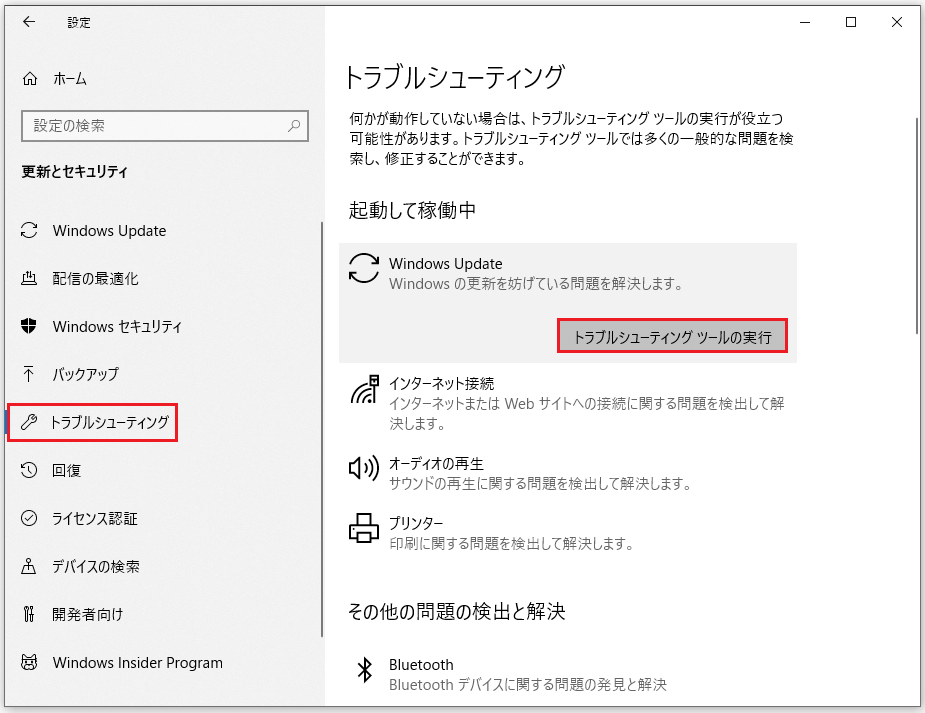
Windows10でディスククリーンアップが開かない・動作しない場合、Windows Updateを実行してシステムを最新状態に保つことが有効です。Windows10の更新により、既知の問題が修正され、ディスククリーンアップを含むシステムコンポーネントが正常に動作するようになる可能性があります。更新プログラムのインストール後、システムを再起動してディスククリーンアップが正常に動作するかどうか確認してみましょう。また、システムの更新はセキュリティパッチの適用も含まれるため、重要な対応です。
ディスククリーンアップが終わらない場合の対処法
ディスククリーンアップが終わらない場合、まず考えられるのは、システムリソースの不足やハードディスクの負荷です。このような状況では、ディスククリーンアップを中断して後で再試行することが有効です。また、クリーンアップの対象範囲を絞り込むことで、処理が早く終わる場合があります。たとえば、一時ファイルやシステムファイルなど、不要なファイルのみを対象にすることができます。さらに、ディスククリーンアップの代替ツールを使用することもできます。これらのツールは、ディスククリーンアップよりも高速に動作する場合があります。ストレージセンサーやディスク管理ツールなど、Windows10に標準で搭載されているツールを利用することができます。
パソコンのクリーンアップが100%完了から動かない場合の対処法
パソコンのクリーンアップが100%完了から動かない場合、まずはクリーンアップツールを再起動してみましょう。システムファイルのチェックを実行することで、問題が解決する可能性があります。また、ディスククリーンアップが終わらない場合は、ディスククリーンアップを中断して後で再試行する方法や、対象範囲を絞り込む方法があります。さらに、他のツールを使用することも検討できます。ディスククリーンアップの代替ツールを使用することで、パソコンのストレージを解放し、パフォーマンスを向上させることができます。Windows10の更新も、問題解決の有効な手段となる場合があります。
まとめ
Windows10のディスククリーンアップが開かない、または動かない場合、ユーザーはさまざまな問題に直面します。この問題の解決策として、ディスククリーンアップのショートカットを作成する方法があります。デスクトップやスタートメニューから直接アクセスできない場合、ショートカットを作成することで簡単にディスククリーンアップを実行できます。
さらに、レジストリの修正も有効な対処法の一つです。レジストリの不整合やエラーが原因でディスククリーンアップが正常に機能しない場合があります。レジストリエディタを使用して関連するエントリを修正することで、問題を解決できることがあります。ただし、レジストリの編集は慎重に行う必要があります。
システムファイルチェッカーの実行もディスククリーンアップの問題を解決するもう一つの方法です。システムファイルチェッカーは、Windowsのシステムファイルをスキャンし、破損または欠落しているファイルを修復または置き換えるツールです。このツールを使用することで、ディスククリーンアップの不具合の原因となっている可能性のあるシステムファイルの問題を解決できます。
ディスククリーンアップが開かない、または動かない場合、代替ツールを使用することも一つの選択肢です。Windowsにはディスククリーンアップ以外にも、ストレージセンサーやストレージスペースなどのツールがあります。これらのツールを使用して、不要なファイルを削除し、ディスクスペースを解放することができます。さらに、Windows10の更新も問題解決に役立つことがあります。Windows10を最新バージョンに更新することで、既知の問題が修正され、ディスククリーンアップが正常に機能するようになることがあります。
よくある質問
Windows10のディスククリーンアップが開かないのはなぜですか
Windows10のディスククリーンアップが開かない場合、システムファイルの破損やソフトウェアの不具合が原因である可能性があります。また、Windows Updateの不具合や、ディスク容量不足が原因でディスククリーンアップが正常に動作しないこともあります。まずは、システムファイルチェッカーを使用してシステムファイルの破損を確認し、必要に応じてWindows Updateの再実行やディスクのチェックを実施してみてください。
ディスククリーンアップの代替手段は何ですか
ディスククリーンアップの代替手段としては、サードパーティ製のディスククリーンアップツールを使用することができます。これらのツールは、不要なファイルの削除やシステムファイルの最適化など、より高度な機能を提供していることがあります。また、Windows10に標準で搭載されているストレージ設定を使用して、不要なファイルを削除することもできます。
ディスククリーンアップが動かない場合の対処法を教えてください
ディスククリーンアップが動かない場合、まずは管理者権限で実行してみてください。また、Windowsのサービスを再起動することで解決する場合があります。さらに、システムの復元を実施することで、ディスククリーンアップが正常に動作するようになることがあります。
ディスククリーンアップで削除されるファイルは安全ですか
ディスククリーンアップで削除されるファイルは、システムに不要なファイルや一時的なファイルなどです。これらのファイルは、システムの動作に影響を与えないように設計されています。ただし、重要なファイルを誤って削除しないように注意する必要があります。ディスククリーンアップを実行する前に、削除されるファイルのリストを確認することをお勧めします。
Deja una respuesta
Lo siento, debes estar conectado para publicar un comentario.
関連ブログ記事