Oculus Quest2 PC接続トラブル解決!8つの対処法

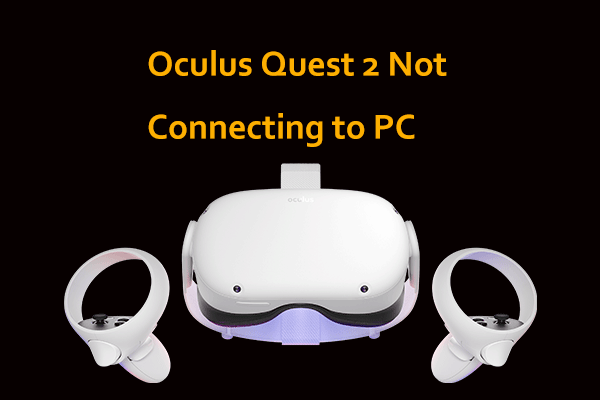
Oculus Quest2とPCを接続する際、様々なトラブルが発生することがあります。この記事では、Oculus Quest2とPCの接続トラブルを解決するための8つの対処法について解説します。Meta Quest2のソフトウェアやドライバーのアップデート、ケーブルの交換、Wi-Fiの設定確認、Firewallの設定確認など、様々な角度からトラブルの原因を探り、解決策を提供します。さらに、Meta Quest2をPCとペアリングする方法や、AirLinkのトラブルシューティング、QuestLinkでPCとの接続が解除された場合の対処方法についても詳しく説明します。
イントロダクション
Oculus Quest2を使用する際に、PCとの接続で問題が発生することがあります。Meta Quest2とPCを接続することで、さまざまなコンテンツを楽しむことができますが、接続がうまくいかないと、楽しみが半減してしまいます。このようなトラブルの原因はさまざまですが、ソフトウェアやドライバーの問題、ケーブルの不良、ネットワーク設定の不備など多岐にわたります。
この記事では、Oculus Quest2とPCが接続されない場合の対処法について解説します。まず、ソフトウェアのアップデートとドライバーのアップデートが正しく行われているか確認することが重要です。これらのアップデートが完了していない場合、接続に問題が生じることがあります。また、USBケーブルの不良やWi-Fi設定の不備も接続トラブルの原因となることがあります。これらの点を一つずつ確認し、適切な対処を行うことで、接続の問題を解決できる可能性があります。
さらに、Meta Quest2とPCのペアリングやAirLinkの設定にも問題がないか確認する必要があります。ペアリングがうまくいっていない場合、またはAirLinkの設定に不備がある場合、接続が不安定になったり、切断されたりすることがあります。これらの設定を再確認し、必要に応じて再設定することで、問題が解決する可能性があります。QuestLinkの再インストールも有効な手段の一つです。
Oculus Quest2とPCの接続トラブルの原因
Oculus Quest2とPCの接続トラブルは、さまざまな原因によって発生する可能性があります。ソフトウェアのアップデート不足やドライバーの不具合が主な原因の1つです。Oculus Quest2のソフトウェアやPCのドライバーが最新版でない場合、接続に問題が生じることがあります。また、接続ケーブルの不良やWi-Fi設定の不備も接続トラブルの原因になり得ます。
さらに、PCのFirewall設定がOculus Quest2の接続を妨げている可能性もあります。Firewallの設定が厳しすぎる場合、Oculus Quest2とPC間の通信がブロックされることがあります。また、Meta Quest2をPCとペアリングする際の設定不備も接続トラブルの原因となることがあります。これらの要因を1つずつ確認し、適切な対処を行うことで、Oculus Quest2とPCの接続トラブルを解決できる可能性があります。QuestLinkのトラブルシューティングも重要な対処法の1つです。
ソフトウェアとドライバーのアップデート
Oculus Quest2とPCが接続されない場合、まずはソフトウェアのアップデートを確認する必要があります。Oculus Quest2のソフトウェアが最新版であるかどうかを確認するには、ヘッドセットの設定メニューからシステムアップデートを実行します。また、PC側のドライバーも最新版にアップデートする必要があります。Oculus Linkを使用する場合、PCのグラフィックドライバーやUSBドライバーを最新版にアップデートすることで、接続の問題が解決する可能性があります。さらに、Meta Quest2のソフトウェアとPCのOculusソフトウェアを最新版に保つことで、互換性の問題を回避できます。ソフトウェアとドライバーのアップデートは、接続トラブルの解決に効果的な手段となります。
接続ケーブルの確認と交換
Oculus Quest2とPCを接続する際、USBケーブルの状態を確認する必要があります。ケーブルが損傷している場合や、互換性のないケーブルを使用している場合、接続が不安定になることがあります。まずは、使用しているUSBケーブルを別のものに交換してみてください。また、USB 3.0に対応したポートを使用していることも確認してください。USB 2.0ではデータ転送速度が遅く、接続トラブルの原因となることがあります。
さらに、Oculus Quest2に付属している公式ケーブルを使用することをお勧めします。サードパーティ製のケーブルでは、接続不良やデータ転送の不安定さを引き起こす可能性があります。ケーブルを交換した後、再度Oculus Quest2とPCを接続し、QuestLinkが正常に動作するかどうか確認してください。
Wi-Fi設定の確認
Oculus Quest2とPCを接続する際には、Wi-Fi設定が重要な役割を果たします。両方のデバイスが同じWi-Fiネットワークに接続されていることを確認してください。異なるネットワークに接続されている場合、接続に問題が生じる可能性があります。また、ルーターの設定も確認し、安定した接続が可能な状態になっていることを確認してください。さらに、帯域幅が十分であるかも確認し、他のデバイスが大量の帯域を使用していないことを確認することが大切です。Oculus Quest2とPCのWi-Fi設定を確認することで、接続トラブルの解決につながることがあります。
Firewall設定の確認
Oculus Quest2とPCを接続する際、Firewallの設定が原因で接続できない場合があります。Firewallは、外部からの不正アクセスを防ぐための重要なセキュリティ機能ですが、時には必要な通信をブロックしてしまうことがあります。Oculus Quest2をPCに接続するには、Meta QuestアプリやOculusドライバーがFirewallによってブロックされていないか確認する必要があります。
具体的には、PCのFirewall設定で、Meta QuestアプリやOculusドライバーがインターネットへのアクセスを許可されているか確認します。これらのアプリやドライバーがブロックされている場合、Oculus Quest2とPC間の通信が妨げられ、接続トラブルの原因となります。Windows Defender Firewallの設定を確認し、必要なアプリが許可リストに含まれていることを確認してください。さらに、他のサードパーティ製Firewallソフトウェアを使用している場合は、それらの設定も確認する必要があります。
Meta Quest2のPCペアリング方法
Oculus Quest2とPCを接続するには、まずMeta Quest2をPCとペアリングする必要があります。Meta Quest Linkを使用して接続する場合、Meta Quest2の設定でUSB接続モードを有効にする必要があります。これを行うには、Meta Quest2のヘッドセットを着用し、設定メニューに移動してシステムを選択します。次に、詳細設定に移動し、USB接続モードを有効にします。
PC側では、Meta Quest Linkソフトウェアをインストールする必要があります。このソフトウェアは、Metaの公式ウェブサイトからダウンロードできます。インストールが完了したら、Meta Quest2をPCに接続し、Meta Quest Linkソフトウェアを起動します。ソフトウェアがMeta Quest2を認識すると、ペアリングプロセスが開始されます。ペアリングコードが表示されるので、Meta Quest2のヘッドセットでこのコードを確認し、PCで入力します。これで、Meta Quest2とPCのペアリングが完了します。
ペアリングが完了すると、Oculus LinkまたはAirLinkを使用してMeta Quest2とPCを接続できます。AirLinkを使用する場合、Meta Quest2とPCが同じWi-Fiネットワークに接続されていることを確認する必要があります。また、Firewallの設定も確認し、Meta Quest Linkソフトウェアが通信できるようにする必要があります。これらの設定を確認することで、Meta Quest2とPCの接続が安定し、VRコンテンツを快適に楽しむことができます。
AirLinkのトラブルシューティング
Oculus Quest2とPCを接続する際に使用するAirLink機能は、無線接続による高品質な体験を提供します。しかし、このAirLink接続に問題が生じた場合、適切なトラブルシューティングが必要です。まず、AirLinkを有効にするために、Oculus Quest2とPCが同じWi-Fiネットワークに接続されていることを確認してください。また、ルーターの設定やWi-Fiチャンネルの変更も効果的な場合があります。さらに、Oculusソフトウェアが最新バージョンであることを確認し、必要に応じて再インストールを行うことも有効です。
AirLinkのトラブルシューティングでは、Oculus Quest2とPC間のネットワーク接続の安定性を確認することが重要です。帯域幅の不足や干渉が原因で接続が不安定になることがあります。したがって、ルーターの再起動や、他のデバイスのWi-Fi接続を一時的に切断することも解決策となり得ます。また、Oculus Quest2の設定でAirLinkの品質を調整することも、体験の向上につながります。これらのトラブルシューティングを実施することで、AirLink接続の問題を解決し、Oculus Quest2とPC間のスムーズな接続を実現できるでしょう。
QuestLinkの再接続と再インストール
Oculus Quest2とPCが接続されない場合、QuestLinkの再接続や再インストールが必要になることがあります。まず、Oculus Quest2とPCが同じWi-Fiネットワークに接続されていることを確認してください。異なるネットワークに接続されている場合、接続に失敗する可能性があります。次に、Oculus Quest2の設定でAirLinkまたはQuestLinkの設定を確認し、PCとのペアリングが有効になっていることを確認します。
QuestLinkの再インストールが必要な場合は、Oculus Quest2でOculusアプリを起動し、設定メニューからQuestLinkをアンインストールします。その後、再びQuestLinkをインストールし、PCとのペアリングを再度行います。これにより、QuestLinkの接続がリセットされ、正常に接続できるようになることがあります。また、PC側でOculusソフトウェアを最新版にアップデートすることも重要です。Oculusソフトウェアのアップデートにより、QuestLinkの接続が改善されることがあります。
まとめ
Oculus Quest2とPCの接続トラブルは、ユーザーが直面する一般的な問題です。この問題を解決するには、まずソフトウェアのアップデートを確認する必要があります。Oculus Quest2のソフトウェアとPCのドライバーを最新版にアップデートすることで、接続の問題が解決する場合があります。また、接続ケーブルの状態も確認する必要があります。ケーブルの損傷や劣化が接続トラブルの原因となることがあります。
さらに、Oculus Quest2のWi-Fi設定とPCのFirewall設定も重要な要素です。Wi-Fi設定が正しくない場合、Oculus Quest2とPCの接続がうまくいかないことがあります。また、Firewall設定がOculus Quest2の接続をブロックしている可能性もあります。これらの設定を確認し、必要に応じて変更することで、接続トラブルを解決できる場合があります。
Meta Quest2をPCとペアリングするには、Meta Quest2の設定とPC側の設定の両方を変更する必要があります。このペアリングプロセスは、Oculus Quest2とPCの接続を確立するために不可欠です。また、QuestLinkでPCとの接続が解除された場合、ネットワークの再接続やQuestLinkの再インストールを行うことで問題を解決できる場合があります。これらの対処法を試すことで、Oculus Quest2とPCの接続トラブルを解決できる可能性があります。
よくある質問
Oculus Quest 2をPCに接続する際の最も一般的な問題は何ですか?
Oculus Quest 2をPCに接続する際には、ケーブル接続不良やドライバーの問題、ソフトウェアの不具合など、さまざまな問題が発生する可能性があります。具体的には、Quest 2がPCに認識されない、またはLinkモードでゲームが正常に動作しないなどの症状が報告されています。これらの問題は、主にUSB接続の不安定さやOculusソフトウェアのバージョンの古さに起因することが多いです。したがって、まずはUSBケーブルの交換やOculusソフトウェアのアップデートを試してみることをお勧めします。
Oculus Quest 2のPC接続トラブルを解決するにはどうすればよいですか?
Oculus Quest 2のPC接続トラブルを解決するためには、まず基本的な接続状態の確認から始めることが重要です。具体的には、Quest 2とPCを接続するUSBケーブルが正常に機能しているかを確認し、必要に応じて高品質なUSBケーブルへの交換を検討してください。また、Oculusソフトウェアが最新バージョンであるかを確認し、古い場合はアップデートを実施してください。さらに、Linkモードの設定やPCのグラフィックドライバーの更新もトラブルシューティングの重要なステップです。
Oculus Linkを使用する際に必要なPCのスペックは何ですか?
Oculus Linkを使用するには、一定のPCスペックが必要です。具体的には、VR対応のグラフィックカードや十分な処理能力を持つCPU、そして十分なメモリが必須です。Oculusの公式ウェブサイトには、Oculus Linkを使用するための推奨PCスペックが明記されています。これらのスペックを満たしていない場合、Oculus Linkの性能が十分に発揮されない、または正常に動作しない可能性があります。したがって、Oculus Linkを使用する前に、ご自分のPCがこれらの最低限必要なスペックを満たしているかを確認することをお勧めします。
Oculus Quest 2のソフトウェアをアップデートする方法を教えてください。
Oculus Quest 2のソフトウェアをアップデートするには、まずQuest 2をPCに接続する必要があります。ただし、無線アップデートも可能です。Quest 2の設定メニューからソフトウェアアップデートの項目を選択し、アップデートが利用可能な場合は自動的にダウンロードおよびインストールが開始されます。アップデート中は、Quest 2の電源がオフにならないように注意してください。また、アップデートの際には安定したインターネット接続が必要です。アップデートの失敗を避けるためにも、アップデート前にバッテリーの残量を十分に確保することをお勧めします。
Deja una respuesta
Lo siento, debes estar conectado para publicar un comentario.
関連ブログ記事