YouTubeアイコン変更できない?プロフィール写真の変更方法と注意点

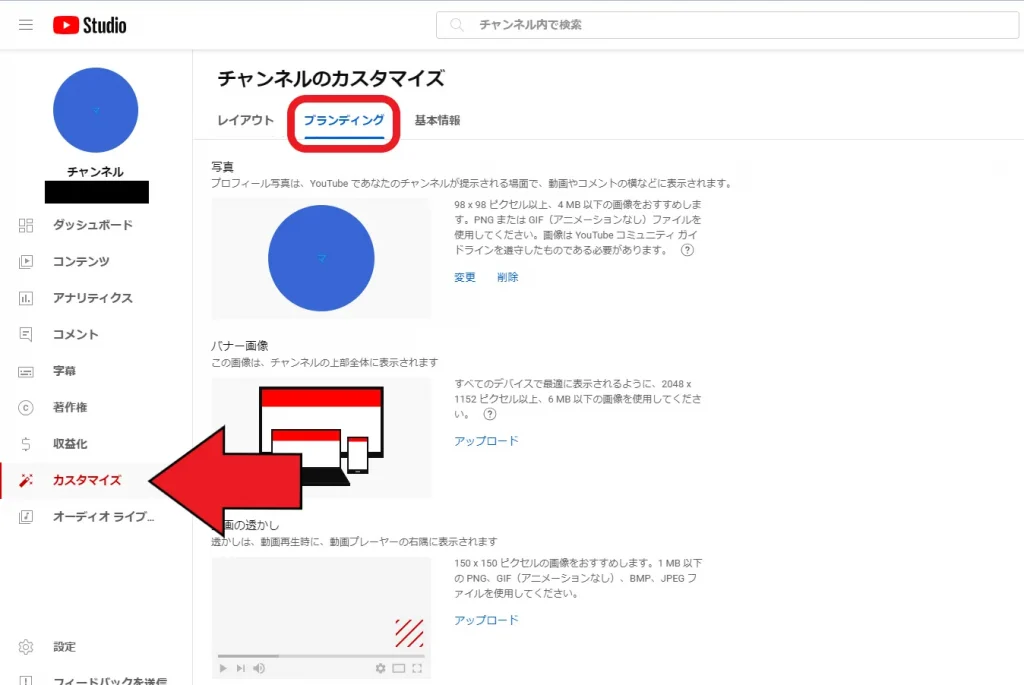
この記事では、YouTubeのプロフィール写真やアイコンが変更できない場合の対処法と変更方法について解説します。YouTubeのプロフィール画像やアイコンを変更する際には、画像のサイズやファイル形式に注意する必要があります。また、ネットワークの接続状態やアカウントの設定も変更の可否に影響する可能性があります。YouTubeのアイコン画像を変更する方法としては、YouTubeの公式サイトからプロフィール画像を変更する方法や、Googleアカウントのプロフィール画像を変更する方法などがあります。さらに、スマートフォンアプリを使用する方法もあります。アイコン画像を変更する際には、著作権に問題がある画像を使用しないように注意する必要があります。
イントロダクション
YouTubeのプロフィール写真やアイコンを変更しようとしたときに、変更できない場合があるようです。プロフィール画像やアイコンを変更できない原因としては、画像のサイズや形式が正しくない、画像が重すぎる、ネットワークの接続状態が不安定、アカウントの設定が不正、ブラウザーのキャッシュが原因などが考えられます。
このような問題に遭遇した場合、まずは画像のサイズや形式を確認する必要があります。YouTubeでは、プロフィール画像として使用できる画像のサイズや形式に制限があります。画像がこれらの制限を満たしていない場合、変更できない可能性があります。
また、ネットワークの接続状態も重要な要素です。ネットワークの接続状態が不安定な場合、画像のアップロードに失敗する可能性があります。このような場合は、ネットワークの接続状態を確認し、安定した接続環境で再度試してみる必要があります。
さらに、アカウントの設定も確認する必要があります。アカウントの設定に問題がある場合、プロフィール画像を変更できない可能性があります。アカウントの設定を確認し、必要に応じて修正する必要があります。
YouTubeアイコン変更できない原因
YouTubeのプロフィール写真やアイコンが変更できない場合、いくつかの原因が考えられます。まず考えられるのは、画像のサイズや形式が正しくないことです。YouTubeでは、プロフィール写真として使用する画像に特定のサイズや形式が推奨されています。これらの要件を満たしていない場合、画像が正しくアップロードされません。また、画像が重すぎる場合も、アップロードに失敗する可能性があります。
ネットワークの接続状態が不安定な場合も、YouTubeのプロフィール写真を変更できない原因となります。安定したインターネット接続がなければ、画像のアップロードは正常に完了しません。さらに、アカウントの設定が不正な場合や、ブラウザーのキャッシュが原因で、プロフィール写真の変更が反映されないこともあります。これらの問題を解決することで、YouTubeのプロフィール写真を正常に変更できるようになります。
対処法と変更方法
YouTubeのプロフィール写真やアイコンが変更できない場合、まずは画像のサイズや形式を確認する必要があります。画像のサイズが大きすぎたり、サポートされていない形式である場合、変更が反映されないことがあります。このような場合は、画像を圧縮したり、JPEGやPNGなどの一般的な形式に変換する必要があります。また、ネットワークの接続状態も確認する必要があります。接続状態が不安定な場合、変更が反映されないことがあります。
YouTubeのアイコン画像を変更するには、YouTubeの公式サイトからプロフィール画像を変更する方法や、Googleアカウントのプロフィール画像を変更する方法があります。また、スマートフォンアプリを使用する方法もあります。変更する際には、著作権に問題がある画像を使用しないように注意する必要があります。さらに、プロフィール写真の更新手順や、子供向けのYouTubeチャンネルのアイコン変更方法についても理解しておく必要があります。アイコン画像を変更することで、チャンネルの印象を変えることができます。
YouTubeアイコン画像の変更手順
YouTubeのアイコン画像を変更するには、まずYouTubeの公式サイトにアクセスする必要があります。ログイン後、右上のプロフィール画像をクリックし、Googleアカウントのページに移動します。ここでプロフィール画像を変更することができます。変更した画像は、正方形の形式で表示されるため、正方形に近い画像を使用することをおすすめします。
また、スマートフォンアプリを使用することもできます。YouTubeアプリを開き、右下のライブラリをタップし、設定を選択します。ここでチャンネルのアイコンを変更することができます。変更方法は、画像選択画面で新しい画像を選択し、アップロードするだけです。
アイコン画像を変更する際には、画像のサイズやファイル形式に注意する必要があります。YouTubeでは、JPEG、PNG、GIFなどの形式に対応していますが、ファイルサイズが大きすぎるとアップロードできない場合があります。事前に画像の圧縮を行い、適切なサイズに調整することをおすすめします。
注意点と著作権の確認
YouTubeのアイコン画像を変更する際には、いくつかの注意点があります。まず、画像のサイズやファイル形式に注意する必要があります。YouTubeのヘルプページによると、プロフィール写真の画像サイズは推奨されているサイズに従う必要があります。また、JPEGやPNGなどの一般的な画像ファイル形式がサポートされていますが、特定の形式やサイズの画像は受け付けられない場合があります。
さらに、アイコン画像を変更する際には著作権に問題がある画像を使用しないように注意する必要があります。使用する画像が自分のものでない場合は、その画像の著作権を事前に確認し、必要な場合は許可を得る必要があります。YouTubeは著作権侵害に対するポリシーが厳格であり、無断で他人の作品を使用するとアカウントの停止や法的措置の対象になる可能性があります。
したがって、アイコン画像を変更する際には、これらの注意点をよく理解し、適切な画像を選択する必要があります。また、画像のサイズやファイル形式を適切に調整することで、スムーズにアイコン画像を変更することができます。
プロフィール写真の更新手順
YouTubeのプロフィール写真やアイコンを変更するには、まずGoogleアカウントのプロフィール画像を変更する必要があります。Googleアカウントのプロフィール画像は、YouTubeを含むGoogleの各種サービスで共通して使用されるため、YouTubeのアイコンを変更するには、Googleアカウントのプロフィール画像を更新する必要があります。YouTubeの公式サイトにアクセスし、右上のプロフィール画像をクリックして「Googleアカウントを管理」を選択することで、Googleアカウントの設定画面に移動できます。ここでプロフィール画像を変更することができます。
プロフィール写真の更新手順は、PCとスマートフォンアプリの両方で異なりますが、基本的にはプロフィール画像をクリックまたはタップして、画像のアップロードを選択することで、新しい画像を設定できます。画像のサイズやファイル形式には注意が必要で、一般的には正方形の画像が適しています。また、著作権に問題がある画像を使用しないように注意する必要があります。さらに、YouTubeのコミュニティガイドラインに違反する画像も使用できません。適切な画像を選択し、アップロードすることで、YouTubeのアイコンを変更できます。
子供向けYouTubeチャンネルのアイコン変更方法
子供向けのYouTubeチャンネルでは、アイコンやプロフィール写真はチャンネルのアイデンティティを表現する重要な要素です。アイコンを変更する際には、子供の安全に配慮する必要があります。具体的には、子供の顔や個人情報が含まれない画像を使用することが大切です。また、著作権に違反しない画像を使用することも重要です。YouTubeのアイコン画像を変更する一般的な方法は、YouTubeの公式サイトからプロフィール画像を変更することです。ただし、子供向けチャンネルの場合、保護者の権限が必要になる場合があります。保護者は、子供のYouTubeアカウントの管理者として、アイコン変更を含む様々な設定変更を行うことができます。アイコンを変更する際には、画像のサイズやファイル形式にも注意する必要があります。推奨されるサイズや形式に合った画像を使用することで、アイコンが正しく表示されるようになります。
まとめ
YouTubeのプロフィール写真やアイコンが変更できない場合、画像のサイズや形式が原因のひとつとして考えられます。例えば、画像が大きすぎたり、サポートされていない形式である場合、変更できないことがあります。このような場合は、画像の圧縮や形式の変更を行うことで解決できる可能性があります。また、ネットワークの接続状態が不安定な場合も、変更できない原因となることがあります。安定したネットワーク環境で再試行することで解決できる場合があります。さらに、アカウントの設定に問題がある場合や、ブラウザーのキャッシュが原因の場合もあります。これらの要因を確認することで、問題の解決につながる可能性があります。
よくある質問
YouTubeのアイコンを変更できないのはなぜ?
YouTubeのアイコンを変更できない理由としては、Googleアカウントのプロフィール画像が変更されていない、または変更が反映されていない可能性があります。YouTubeのアイコンはGoogleアカウントのプロフィール画像と同期しているため、Googleアカウントのプロフィール画像を変更する必要があります。また、変更した画像が適切なサイズや形式でない場合も変更できない可能性があります。画像のサイズや形式を確認し、適切なものに変更する必要があります。
YouTubeのプロフィール写真を変更する方法は?
YouTubeのプロフィール写真を変更するには、まずGoogleアカウントのプロフィール画像を変更する必要があります。Googleアカウントのプロフィール画像を変更するには、Googleアカウントのページにアクセスし、プロフィール画像の変更ボタンをクリックします。次に、新しい画像を選択し、変更を保存します。YouTubeのアイコンはGoogleアカウントのプロフィール画像と同期しているため、Googleアカウントのプロフィール画像を変更すると、YouTubeのアイコンも自動的に変更されます。
YouTubeのアイコンを変更する際の注意点は?
YouTubeのアイコンを変更する際には、いくつかの注意点があります。まず、画像のサイズや形式を確認する必要があります。画像のサイズが大きすぎる場合や、形式が適切でない場合は変更できない可能性があります。また、著作権にも注意する必要があります。使用する画像が著作権で保護されている場合は、使用許可が必要になる場合があります。
YouTubeのアイコンを変更したのに反映されないのはなぜ?
YouTubeのアイコンを変更したのに反映されない場合は、変更が反映されるまでに時間がかかる可能性があります。YouTubeのアイコンはGoogleアカウントのプロフィール画像と同期しているため、変更が反映されるまでに時間がかかる場合があります。また、キャッシュやクッキーの問題で変更が反映されない可能性もあります。ブラウザのキャッシュやクッキーをクリアすることで問題が解決する可能性があります。
Deja una respuesta
Lo siento, debes estar conectado para publicar un comentario.
関連ブログ記事