YouTubeコミュニティ投稿の作成方法|デスクトップ・モバイル対応

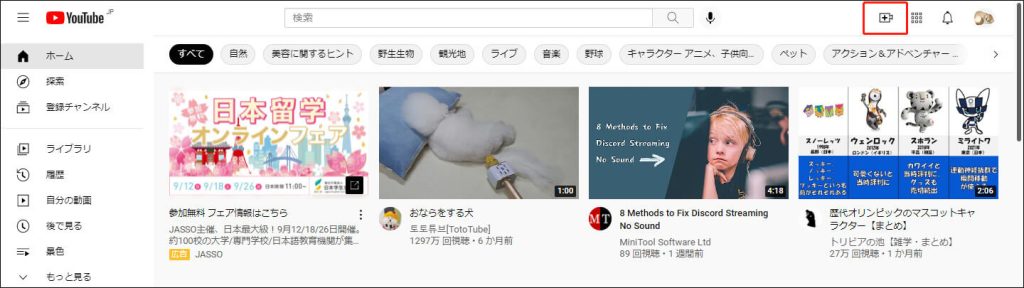
YouTubeコミュニティへの投稿を作成する方法について、デスクトップとモバイルの両方で説明します。YouTubeコミュニティは、視聴者との交流を深めるための機能であり、投稿を通じてテキストや画像、動画を共有できます。この記事では、デスクトップとモバイルの両方での投稿作成方法を詳しく説明します。まず、デスクトップでの作成方法から見ていきましょう。YouTubeにログインし、自身のチャンネルページのコミュニティタブから投稿を作成できます。
イントロダクション
YouTubeコミュニティへの投稿を作成する方法は、デスクトップとモバイルの両方で簡単に実行できます。まず、YouTubeアカウントにログインする必要があります。ログイン後、自身のチャンネルページにアクセスし、コミュニティタブをクリックします。ここで、新しい投稿を作成するためのフォームが表示されます。このフォームを使用して、テキスト、画像、または動画を含む投稿を作成できます。
デスクトップでは、コミュニティタブから直接投稿を作成できます。テキスト投稿の場合、最大5,000文字まで入力できます。また、画像や動画を投稿に追加することもできます。画像の場合は、JPEG、PNG、またはGIF形式がサポートされており、動画の場合はMP4形式がサポートされています。投稿の編集や削除も可能で、投稿の設定ではコメントの許可や公開タイミングを設定できます。
デスクトップでのYouTubeコミュニティ投稿の作成方法
デスクトップでYouTubeコミュニティへの投稿を作成するには、まずYouTubeにログインする必要があります。ログイン後、自身のチャンネルページに移動し、コミュニティタブをクリックします。ここで、新しい投稿を作成するためのフォームが表示されます。このフォームでは、テキスト(最大5,000文字)、画像(JPEG、PNG、GIF)、動画(MP4)から選択して投稿内容を作成できます。投稿内容を入力または選択したら、投稿ボタンをクリックして公開します。また、投稿の編集や削除もコミュニティタブから行うことができます。
デスクトップでの投稿作成では、投稿の設定も行うことができます。具体的には、コメントの許可や公開タイミングの設定が可能です。これにより、投稿に対するコメントを許可するか否かや、投稿の公開日時を指定することができます。これらの設定を適切に行うことで、コミュニティへの投稿をより効果的に行うことができます。
モバイルでのYouTubeコミュニティ投稿の作成方法
YouTubeアプリを使ってモバイルデバイスからコミュニティ投稿を作成するには、まずアプリを開き、右上のプロフィールアイコンをタップして自身のチャンネルページに移動します。チャンネルページにコミュニティタブが表示されているので、そちらをタップすると、コミュニティ投稿の作成画面に遷移します。ここで、テキストや画像、動画を投稿内容として追加できます。投稿内容を編集した後、投稿ボタンをタップすると、コミュニティ投稿が公開されます。
モバイルでの投稿内容の設定方法については、デスクトップの場合とほぼ同様です。テキストの入力や画像の追加、動画のアップロードが可能で、GIF画像もサポートされています。ただし、モバイルでは画面サイズの関係上、一部の操作がデスクトップと異なる場合があります。コミュニティ投稿の設定では、コメントの許可や公開タイミングを指定することもできます。これらの設定は、投稿の設定メニューから行えます。
投稿の内容とフォーマット
YouTubeコミュニティへの投稿を作成する際、テキスト、画像、動画の3種類のコンテンツを利用できます。テキストの最大文字数は5,000文字で、絵文字やハッシュタグも使用可能です。画像の場合は、JPEG、PNG、GIF形式に対応しており、投稿に添付することができます。また、動画を投稿する場合は、MP4形式でアップロードできます。これらのコンテンツを組み合わせることで、視聴者にとって魅力的な投稿を作成できます。
投稿の設定とオプション
YouTubeコミュニティへの投稿を作成する際には、デスクトップとモバイルの両方で簡単に作成できます。デスクトップでは、YouTubeにログインし、自身のチャンネルページのコミュニティタブから投稿を作成できます。モバイルでは、YouTubeアプリを開き、自身のチャンネルページのコミュニティタブから投稿を作成できます。投稿の内容は、テキスト(最大5,000文字)、画像(JPEG、PNG、GIF)、動画(MP4)から選択できます。投稿の内容に応じて、適切な形式を選択することが重要です。また、投稿の編集や削除も可能です。
投稿の編集と削除
YouTubeコミュニティへの投稿は、デスクトップとモバイルの両方で簡単に作成できます。デスクトップでは、YouTubeにログインし、自身のチャンネルページのコミュニティタブから投稿を作成できます。投稿の内容は、テキスト(最大5,000文字)、画像(JPEG、PNG、GIF)、動画(MP4)から選択できます。画像や動画を追加することで、視覚的に訴える投稿を作成できます。
モバイルでは、YouTubeアプリを開き、自身のチャンネルページのコミュニティタブから投稿を作成できます。モバイルアプリでも、テキスト、画像、動画の投稿が可能です。投稿を作成する際には、コンテンツの質と視聴者の関心を考慮して、適切な内容を作成することが重要です。また、投稿の編集や削除も簡単にできます。投稿の設定では、コメントの許可や公開タイミングを設定できます。適切な設定を行うことで、投稿の効果を最大限に引き出すことができます。
まとめ
YouTubeコミュニティへの投稿を作成する方法は、デスクトップとモバイルの両方で簡単に行うことができます。デスクトップでは、まずYouTubeにログインし、自身のチャンネルページにアクセスします。次に、コミュニティタブをクリックすると、投稿を作成する画面が表示されます。ここでは、テキスト(最大5,000文字)、画像(JPEG、PNG、GIF)、動画(MP4)など、さまざまな形式のコンテンツを投稿できます。
モバイルでも同様に、YouTubeアプリを開き、自身のチャンネルページのコミュニティタブから投稿を作成できます。投稿の内容は、テキスト、画像、動画から選択でき、投稿の編集や削除も簡単に実行できます。また、投稿の設定では、コメントの許可や公開タイミングを設定することも可能です。これにより、YouTubeコミュニティでのエンゲージメントを高めることができます。
よくある質問
YouTubeコミュニティ投稿とは何ですか?
YouTubeコミュニティ投稿は、クリエイターとファンの交流を促進するための機能です。動画の投稿とは異なり、テキスト、画像、動画、リンクなどを簡単に共有できます。コミュニティ投稿を利用することで、チャンネルの登録者との関係を深めることができます。また、コミュニティ投稿は、チャンネルの活性化にもつながります。コミュニティ投稿を使用することで、ファンからのフィードバックを直接受け取ることもできます。
YouTubeコミュニティ投稿を作成する方法は?
YouTubeコミュニティ投稿を作成するには、まずYouTube Studioにアクセスする必要があります。YouTube Studioでは、コミュニティタブから投稿を作成できます。デスクトップの場合は、YouTube Studioの左側のメニューからコミュニティタブを選択し、「新しい投稿を作成」ボタンをクリックします。モバイルの場合は、YouTubeアプリからYouTube Studioにアクセスし、コミュニティタブを選択して投稿を作成できます。投稿を作成する際には、投稿の内容を入力し、画像や動画を追加することもできます。
YouTubeコミュニティ投稿のメリットは何ですか?
YouTubeコミュニティ投稿のメリットは、チャンネルの登録者との交流を促進できることです。また、新しいファンを引き付けることもできます。コミュニティ投稿を使用することで、チャンネルの認知度を高めることができます。さらに、コミュニティ投稿は、動画のプロモーションにも利用できます。リアルタイムでの交流が可能なため、イベントの告知やプレゼントの告知などにも適しています。
YouTubeコミュニティ投稿の注意点は何ですか?
YouTubeコミュニティ投稿を作成する際には、YouTubeのコミュニティガイドラインに従う必要があります。ガイドラインに違反する投稿は、削除される可能性があります。また、スパム行為やハラスメントは厳禁です。コミュニティ投稿は、チャンネルのイメージを反映するものであるため、投稿の内容には注意が必要です。適切なコンテンツを作成することで、チャンネルの信頼性を高めることができます。
Deja una respuesta
Lo siento, debes estar conectado para publicar un comentario.
関連ブログ記事