Windowsセーフモード起動しない時の対処法と修復方法

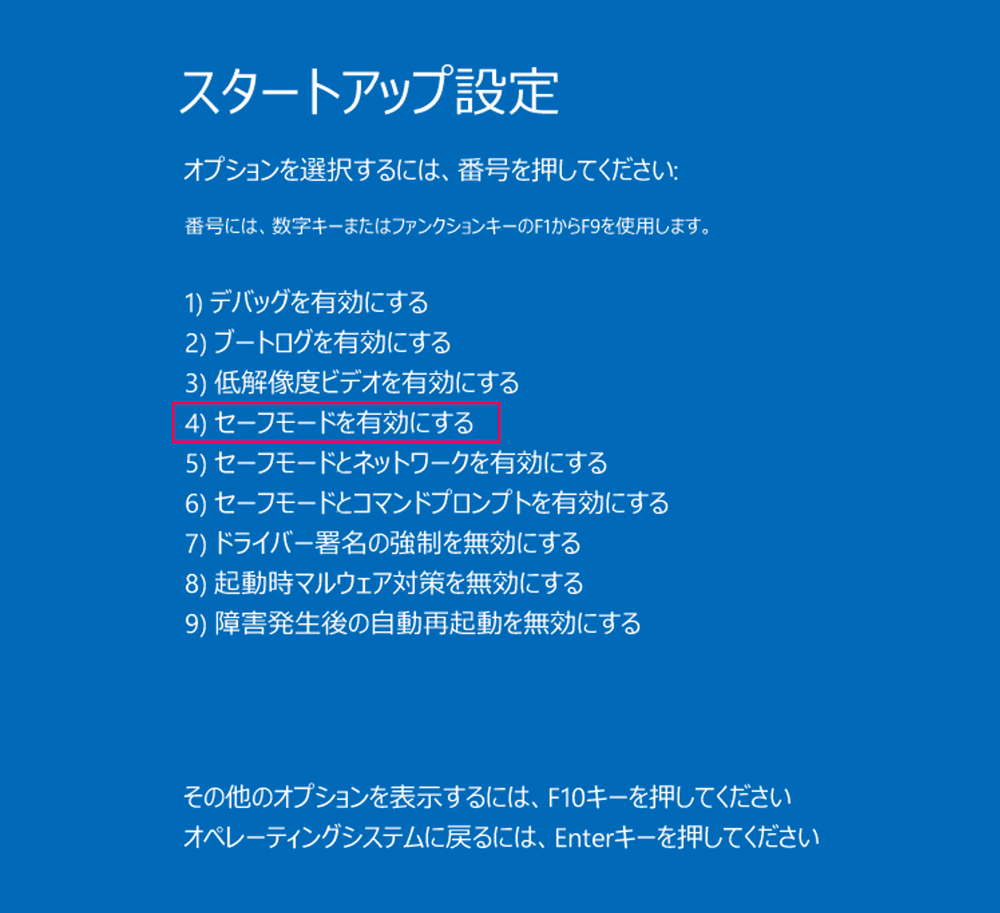
Windowsのセーフモードは、トラブルシューティングに役立つ重要な機能です。このモードでは、最小限のドライバーとシステムファイルのみが読み込まれるため、問題の原因を特定しやすくなります。しかし、時にはWindowsがセーフモードで起動しないことがあります。この記事では、Windowsがセーフモードで起動しない場合の対処方法と修復方法について説明します。システムファイルの損傷やドライバーの問題が原因であることが多いため、これらの問題に対処する方法を紹介します。
イントロダクション
Windowsのセーフモードは、システムのトラブルシューティングに非常に役立つ機能です。通常のWindows起動に問題がある場合、セーフモードで起動することで、システムファイルやドライバーの問題を特定し、修復することができます。しかし、時にはセーフモードですら起動しないことがあります。このような場合、ユーザーは大きな混乱に陥ることになります。セーフモードが起動しない原因はさまざまですが、システムファイルの損傷やドライバーの問題、マルウェア感染などが考えられます。これらの問題に対処することで、セーフモードを正常に起動できるようになることがあります。
セーフモードで起動しない場合、まずシステムファイルチェッカー(SFC)を使用してシステムファイルを修復することを試みることができます。SFCは、損傷したシステムファイルをスキャンし、修復するツールです。また、デバイスマネージャーを使用してドライバーを更新することも有効です。古いドライバーや互換性のないドライバーが原因でセーフモードが起動しないことがあります。さらに、ウイルススキャンを実行してマルウェアの感染がないかを確認することも重要です。マルウェアはシステムファイルやドライバーに干渉し、セーフモードの起動を妨げることがあります。
セーフモードとは
Windowsセーフモードは、Windowsが正常に起動しない場合にトラブルシューティングを行うための特別な起動モードです。このモードでは、最小限のドライバーとシステムファイルのみが読み込まれるため、問題の原因を特定しやすくなります。セーフモードで起動することで、ウイルス感染やドライバーの不具合などの問題を診断し、修復することができます。セーフモードは、Windowsのシステムファイルやレジストリの修復にも役立ちます。
セーフモードが起動しない原因
Windowsのセーフモードは、システムのトラブルシューティングに非常に役立つ機能です。しかし、時にはセーフモードが起動しないことがあります。この問題の原因としては、システムファイルの損傷やドライバーの問題、ウイルスの感染などが考えられます。これらの問題は、Windowsの正常な動作を妨げ、セーフモードでの起動を困難にします。
セーフモードが起動しない場合、まず考えられる原因はシステムファイルの破損です。システムファイルが破損すると、Windowsは正常に起動できなくなり、セーフモードでも起動しないことがあります。また、ドライバーの不具合もセーフモードの起動を妨げる原因となります。互換性のないドライバーや更新されていないドライバーは、システムの不安定化につながります。
さらに、マルウェアの感染もセーフモードが起動しない原因のひとつです。マルウェアはシステムファイルやレジストリを改変し、Windowsの正常な動作を妨げます。したがって、セーフモードが起動しない場合は、これらの要因を考慮し、適切な対策を講じる必要があります。
システムファイルの修復方法
Windowsがセーフモードで起動しない場合、まずはシステムファイルの損傷が原因である可能性を検討する必要があります。システムファイルが損傷している場合、システムファイルチェッカー(SFC)を使用して修復することができます。SFCは、Windowsに内蔵されているツールで、システムファイルをスキャンし、損傷または破損したファイルを修復します。
SFCを使用するには、コマンドプロンプトを管理者権限で開き、sfc /scannowコマンドを実行します。このコマンドは、システムファイルをスキャンし、必要な修復を実行します。スキャンと修復のプロセスには時間がかかる場合がありますが、完了すると、システムファイルが修復されたかどうかが報告されます。
システムファイルの修復後、Windowsを再起動してセーフモードで起動するかどうかを確認します。セーフモードで起動しない問題が解決しない場合は、DISM(Deployment Image Servicing and Management)ツールを使用して、システムイメージの修復を試みることができます。DISMは、システムイメージ内のファイルを修復し、システムの健全性を回復するのに役立ちます。
ドライバーの更新と管理
Windowsがセーフモードで起動しない場合、ドライバーの問題が原因のひとつとして考えられます。デバイスドライバーはハードウェアとOSの間の重要なインターフェースであり、これらのドライバーに問題があるとシステムの安定性に影響を及ぼします。ドライバーの更新や管理を行うことで、問題の解決につながることがあります。デバイスマネージャーを開き、黄色の三角形のマークが付いているデバイスがないか確認します。このマークは、デバイスに問題があることを示しており、ドライバーの更新や再インストールが必要な場合があります。
ドライバーの更新は、Windows Updateを通じて行うことができます。また、ハードウェアの製造元のウェブサイトから最新のドライバーをダウンロードすることもできます。ドライバーを更新する際は、信頼できるソースからダウンロードすることが重要です。誤ったドライバーをインストールすると、システムにさらなる問題を引き起こす可能性があります。さらに、最近インストールしたドライバーが問題の原因である場合は、ドライバーのロールバックを行うことで問題が解決するかもしれません。デバイスマネージャーからドライバーのプロパティを開き、ロールバックのオプションを利用できます。
ウイルス感染への対応
Windowsがセーフモードで起動しない場合、ウイルス感染が原因である可能性があります。ウイルスはシステムファイルやドライバーに損傷を与えることがあり、セーフモードでの起動を妨げることがあります。このような場合、ウイルス対策ソフトを使用してウイルスを検出して削除する必要があります。ただし、ウイルスが深刻な場合、通常のモードではウイルス対策ソフトが正常に機能しない可能性があります。そのため、セーフモードで起動できなくても、他の方法でウイルス対策ソフトを実行する必要があります。
一部のウイルス対策ソフトは、ブータブルメディアを使用してシステムをスキャンすることができます。これは、Windowsが起動する前にウイルスを検出して削除する機能です。ユーザーは、別のコンピューターを使用してブータブルメディアを作成し、感染したコンピューターで使用することができます。これにより、ウイルスを除去し、システムを修復することができます。ウイルス感染が疑われる場合は、専門家の助けを借りることをお勧めします。
セーフモード起動のコマンドとショートカットキー
Windowsのセーフモードは、トラブルシューティングに非常に役立つ機能です。通常のWindows起動に問題がある場合、セーフモードで起動することで、システムファイルの修復やドライバーの更新など、問題の特定と解決が容易になります。セーフモードで起動するには、コマンドプロンプトを使用して特定のコマンドを実行するか、Windows起動時に特定のショートカットキーを押す必要があります。
Windows 10以前のバージョンでは、Windows起動時にF8キーを繰り返し押すことでセーフモードで起動できました。しかし、Windows 8以降では、この方法は使用できなくなりました。その代わりに、Shift + F8キーを押すことでセーフモードで起動することができます。ただし、この方法も確実ではなく、場合によってはmsconfigを使用してセーフモードで起動するように設定する必要があります。msconfigは、Windowsのシステム構成ユーティリティであり、セーフモードで起動するための設定変更が可能です。
システム修復ポイントの利用
Windowsセーフモードが起動しない場合、システム修復ポイントを利用することで、問題の解決につながることがあります。システム修復ポイントとは、Windowsが正常に動作している状態を保存しておく機能で、問題が発生した場合にこのポイントに復元することができます。システム修復を行うことで、ドライバーやシステムファイルの変更を元に戻すことができ、セーフモードが起動しない問題を解決できる可能性があります。
システム修復ポイントを利用するには、まずWindowsの回復環境にアクセスする必要があります。これは、Windowsのインストールメディアや、事前に作成したシステム修復ディスクを使用して行います。回復環境にアクセスしたら、システム修復ポイントを選択し、指示に従って復元作業を行います。ただし、システム修復ポイントが作成されていない場合や、問題の原因がハードウェアにある場合は、この方法は効果がない可能性があります。
Windowsの再インストール
Windowsの再インストールは、Windowsセーフモードが起動しない問題を解決する最後の手段となることがあります。再インストールを行うと、システムファイルやレジストリが初期状態に戻るため、深刻なシステムの損傷やマルウェア感染による問題を解決できる可能性があります。ただし、再インストールを行うと、インストールされているアプリケーションやユーザー設定が失われるため、事前に重要なデータのバックアップを取ることが推奨されます。Windowsの再インストールには、インストールメディアが必要となるため、あらかじめ作成しておく必要があります。
データの回復方法
Windowsがセーフモードで起動しない場合、重要なデータが失われる可能性があります。データ回復ソフトを使用することで、失われたデータを回復することができます。データ回復ソフトは、Windowsが起動しない場合でも、外部メディアから起動してデータを回復することができます。まず、別の正常に動作しているコンピューターでデータ回復ソフトをダウンロードし、USBメモリやCD/DVDに保存します。次に、Windowsが起動しないコンピューターで外部メディアから起動し、データ回復ソフトを実行してデータを回復します。回復したデータは、別の安全な場所に保存することが大切です。また、バックアップを定期的に行うことも大切です。定期的なバックアップは、データ損失のリスクを最小限に抑えることができます。
まとめ
Windowsセーフモードが起動しない場合、システムのトラブルシューティングが困難になります。セーフモードは、Windowsが正常に起動しない場合に、最小限のドライバーとシステムファイルのみを読み込んで起動するモードです。このモードで起動することで、問題の原因を特定し、対処することができます。セーフモードが起動しない原因としては、システムファイルの損傷やドライバーの問題、マルウェア感染などが考えられます。
これらの問題に対処するには、まずシステムファイルの修復を試みることが有効です。Windowsには、システムファイルチェッカー(SFC)というツールが搭載されており、損傷したシステムファイルを修復することができます。また、デバイスマネージャーを使用して、問題のあるドライバーを更新またはアンインストールすることもできます。さらに、ウイルス対策ソフトを実行して、マルウェアの感染がないかチェックすることも重要です。
セーフモードで起動するためのコマンドやショートカットキーも存在します。例えば、Windows起動時にF8キーを繰り返し押すことで、セーフモードを含む起動オプションが表示されます。また、Shift + F8を押すことで、セーフモードで起動することもできます。これらの方法を試してもセーフモードが起動しない場合は、システム修復ポイントを使用してシステムを以前の状態に戻すか、Windowsの再インストールを行う必要があるかもしれません。
よくある質問
Windowsセーフモードとは何ですか?
Windowsセーフモードは、システムのトラブルシューティングを行うための特別な起動モードです。このモードでは、Windowsは最小限のドライバーとサービスのみをロードするため、システムの問題を特定し、修正するのに役立ちます。セーフモードを使用すると、ドライバーの問題やマルウェアの感染などの問題を診断できます。また、セーフモードは、システムの復元や、システムファイルのチェックなどの修復作業を行うのにも適しています。
Windowsセーフモードに起動しない場合の対処法は?
Windowsセーフモードに起動しない場合、まずシステム構成を確認する必要があります。システム構成でセーフモードの設定が正しく行われているかを確認し、必要に応じて修正します。また、ブートローダーの設定も確認する必要があります。さらに、イベントビューアーを使用して、システムのエラーログを確認し、問題の原因を特定することもできます。
セーフモードで起動しないWindowsを修復する方法は?
セーフモードで起動しないWindowsを修復するには、システムの復元を使用することができます。システムの復元を使用すると、システムを以前の正常な状態に戻すことができます。また、DISMやSFCなどのコマンドラインツールを使用して、システムファイルの修復を行うこともできます。さらに、ブート修復ツールを使用して、ブートローダーの問題を修復することもできます。
Windowsセーフモードが起動しないのはなぜですか?
Windowsセーフモードが起動しないのは、システムファイルの破損やドライバーの問題などのさまざまな理由が考えられます。また、マルウェアの感染やハードウェアの故障も原因となることがあります。さらに、システム構成の誤りやブートローダーの問題もセーフモードの起動を妨げることがあります。問題の原因を特定するには、イベントビューアーやシステムログを確認する必要があります。
Deja una respuesta
Lo siento, debes estar conectado para publicar un comentario.
関連ブログ記事