Windows11/10対応コーデック一覧と変換方法 - サポート外形式の再生方法も解説

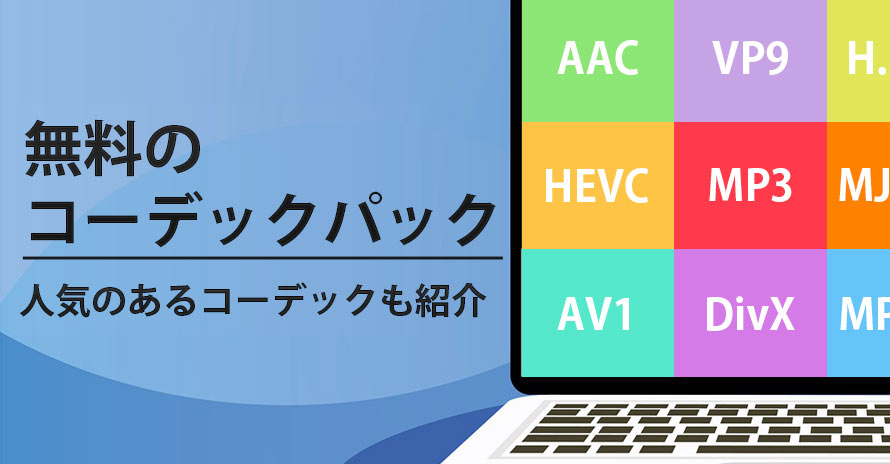
Windows11およびWindows10では、様々なコーデック形式がサポートされています。これにはH.264やH.265などの一般的な形式が含まれます。これらの形式は、MP4やAVIなどのコンテナ形式で使用されることが多いです。しかし、VP9やVP8、WebMなどの形式はWindows標準のメディアプレーヤーではサポートされていません。これらの形式を再生するには、VLC Media Playerなどの互換性のあるメディアプレーヤーや、FFmpegなどのコーデック変換ツールの使用が必要です。コーデックの変換時には、元のファイルの品質を維持することが重要です。また、Windows Media Playerで使用されるコーデックの更新には、Windows Updateの実行や、専用のコーデックパックのインストールが有効です。
イントロダクション
Windows11およびWindows10では、さまざまなコーデック形式がサポートされており、H.264やH.265などの一般的な形式は標準で再生可能です。これらの形式は、MP4やAVIなどのコンテナ形式と組み合わせて使用されることが多いです。しかし、一部の形式、たとえばVP9やVP8、WebMなどは、標準のWindowsメディアプレーヤーではサポートされていないため、再生するには特別なソフトウェアが必要です。このようなサポートされていない形式を再生するには、VLC Media Playerのような汎用性の高いメディアプレーヤーや、FFmpegなどの強力なコーデック変換ツールを使用することが有効です。これらのツールを使用することで、Windows11/10でサポートされていない形式のファイルを容易に再生したり、他の形式に変換したりすることができます。
Windows11/10でサポートされているコーデック形式
Windows11/10では、さまざまな動画コーデックがサポートされており、一般的な形式の動画ファイルを再生できます。サポートされているコーデック形式には、H.264やH.265があり、これらは高圧縮率と高画質を両立しているため、広く利用されています。また、MP4やAVIなどのコンテナ形式もサポートされており、これらの形式で保存された動画ファイルは、Windows11/10の標準のメディアプレーヤーで再生できます。これらの形式は、多くのデバイスやプラットフォームで互換性があるため、広く利用されています。さらに、Windows11/10では、HEVC(High Efficiency Video Coding)もサポートされており、高効率な動画圧縮が可能です。
サポート外形式の再生方法
Windows11/10でサポートされている動画形式は多数ありますが、中にはH.264やH.265などの特定のコーデックに対応していないと再生できないものもあります。さらに、VP9やVP8、WebMなどのサポート外形式の場合、標準のメディアプレーヤーでは再生できません。これらの形式を再生するには、VLC Media Playerのような互換性のあるメディアプレーヤーを使用する必要があります。
これらのメディアプレーヤーは、多数のコーデックに対応しており、ユーザーが様々な形式の動画ファイルを再生できるようにサポートしています。また、FFmpegのようなコーデック変換ツールを使用することで、サポート外形式のファイルをMP4やAVIなどの互換性のある形式に変換することも可能です。変換時には、元のファイルの画質や音質を維持できるように設定することが重要です。適切な設定を行うことで、ビデオコーデックとオーディオコーデックの両方を適切に変換できます。
コーデック変換ツールの紹介
Windows11/10でサポートされているH.264やH.265などのコーデック形式は、多くのメディアプレーヤーで再生可能です。しかし、VP9やVP8、WebMなどのサポート外形式は再生できないことがあります。このような場合、VLC Media PlayerやFFmpegなどのコーデック変換ツールを使用して、サポートされている形式に変換する必要があります。FFmpegを使用すると、コマンドラインから簡単にコーデック変換ができ、VP9をH.264に変換するなど、さまざまな形式の変換が可能です。コーデック変換時には、元のファイルの画質や音質に影響を与えないように、適切な設定を行う必要があります。
変換時の注意点
Windows11/10で動画ファイルを扱う際、コーデックの対応状況は重要な要素となります。サポートされているH.264やH.265などのコーデック形式は、Windows標準のメディアプレーヤーで再生可能です。しかし、VP9やVP8、WebMなどのサポート外形式は、別途VLC Media Playerなどの互換プレーヤーや、FFmpegなどのコーデック変換ツールを導入する必要があります。コーデック形式を変換する際には、画質や音質の劣化を防ぐため、元のファイルの品質を維持するように心がける必要があります。特に、ビットレートやフレームレートの設定は、変換後の動画品質に大きく影響します。また、コーデックの更新方法としては、Windows Updateの実行や、コーデックパックのインストールが一般的です。
Windows Media Playerのコーデック更新方法
Windows Media Playerのコーデックを更新するには、まずWindows Updateを実行することが推奨されます。これにより、システム全体の更新が行われ、コーデックの更新も含まれることがあります。また、K-Lite Codec Packなどのコーデックパックをインストールすることで、様々な形式のファイルに対応できるようになります。これらのコーデックパックは、H.264やH.265などの一般的な形式はもちろん、MP4やAVIなどのコンテナ形式にも対応しています。さらに、FFmpegなどのコーデック変換ツールを使用することで、サポート外の形式であるVP9やVP8、WebMなどを再生可能な形式に変換することができます。
まとめ
Windows11/10でサポートされているコーデック形式
Windows11およびWindows10では、H.264やH.265などの一般的なビデオコーデックがサポートされており、これらの形式のファイルはWindows Media Playerなどで再生可能です。MP4やAVIなどのコンテナ形式も広くサポートされています。これらの形式は、多くのデバイスやプラットフォームで互換性が高いため、ビデオファイルの共有や再生に便利です。
一方で、VP9やVP8、WebMなどの形式はWindows11/10ではネイティブにサポートされていません。これらの形式を再生するには、VLC Media Playerなどのサードパーティ製メディアプレーヤーや、FFmpegなどのコーデック変換ツールをインストールする必要があります。これらのツールを使用することで、サポート外の形式のファイルを再生したり、他の形式に変換したりできます。
コーデック形式の変換時には、元のファイルの画質や音質に影響を与えないように注意が必要です。適切な変換設定を選択することで、元のファイルの品質を維持したまま別の形式に変換できます。また、Windows Media Playerのコーデックはシステムフォルダにあり、更新方法にはWindows Updateの実行やコーデックパックのインストールなどがあります。これにより、最新の形式や技術に対応できます。
よくある質問
Windows 11/10でサポートされていない動画形式を再生する方法は?
Windows 11/10でサポート外の動画形式を再生するには、適切なコーデックをインストールする必要があります。まず、使用しているWindowsのバージョンを確認し、互換性のあるコーデックを検索します。K-Lite Codec PackやCombined Community Codec Pack (CCCP)などのコーデックパックをインストールすることで、多くのサポート外形式を再生できるようになります。また、特定の形式に対応するコーデックを個別にインストールすることもできます。インストール後、メディアプレーヤーで再生を試みてください。問題が解決しない場合は、動画変換ソフトを使用して、Windowsでサポートされている形式に変換することも検討できます。
Windows 11とWindows 10で利用できるコーデックに違いはありますか?
Windows 11とWindows 10では、標準でサポートされている動画コーデックに若干の違いがあります。Windows 11では、HEVCやVP9などの新しいコーデックに対するサポートが強化されています。しかし、どちらのOSでも、サードパーティ製のコーデックをインストールすることで、幅広い形式を再生できます。HEVCコーデックはWindows 11で標準サポートされていますが、Windows 10では別途インストールが必要な場合があります。特定の形式を再生する際に問題が発生した場合は、使用しているOSのバージョンに応じたコーデックの有無を確認してください。
動画を別の形式に変換する方法は?
動画を別の形式に変換するには、動画変換ソフトウェアを使用します。人気のある変換ソフトには、HandBrakeやFFmpegがあります。これらのツールを使用すると、MP4やMKVなどの一般的な形式に変換できます。変換する際には、出力形式やエンコーダーの選択、画質の設定など、必要なパラメーターを指定します。プリセットを利用することで、簡単に最適な設定を選択できます。変換プロセスは選択したソフトウェアによって異なりますが、一般的には、入力ファイルの選択、出力設定の指定、変換の開始という手順で行います。
サポートされている動画形式を再生する際の推奨プレーヤーは?
Windows Media PlayerやVLCメディアプレーヤーなどのメディアプレーヤーを使用すると、多くのサポートされている動画形式を再生できます。VLCは特に、幅広い形式に対応しており、サードパーティ製コーデックを必要としないことが多いため、便利です。また、MPC-HCなどの他のプレーヤーも、高画質な再生と多様な形式への対応を実現しています。これらのプレーヤーを利用することで、スムーズな動画再生が可能になります。特に、コーデックの問題で再生できない場合でも、これらのプレーヤーを使用することで解決できることがあります。
Deja una respuesta
Lo siento, debes estar conectado para publicar un comentario.
関連ブログ記事