AlexaでYouTube再生できない原因と対処法|設定ミス解消ガイド

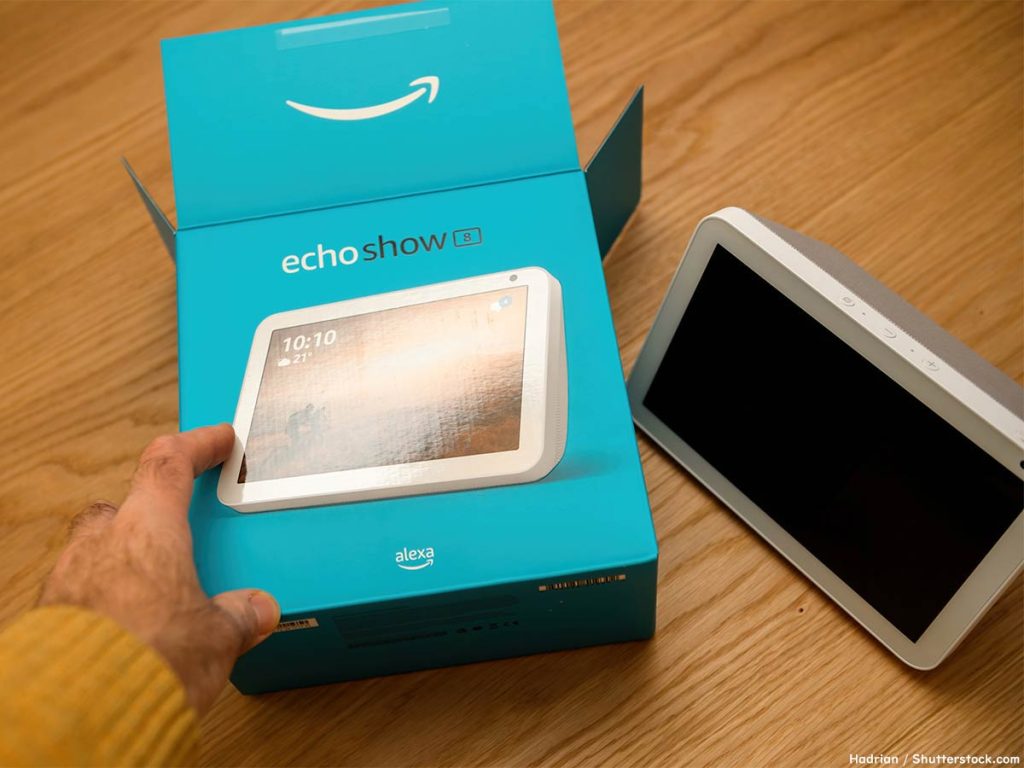
AlexaでYouTubeを再生できない場合、さまざまな原因が考えられます。本記事では、AlexaとYouTubeの連携に問題がある場合の主な原因と解決方法について詳しく説明します。まず、ネットワーク接続エラーやアカウント設定ミスが主な原因として挙げられます。これらの問題を解決するには、Wi-Fi設定の再確認やAlexaアプリの再起動などの簡単な処置で解決できる場合があります。
また、Alexaスキルの更新漏れやデバイスの問題も原因として考えられます。これらの問題を解決するには、AlexaアプリでYouTubeスキルを有効にし、AmazonアカウントとYouTubeアカウントを同期させる必要があります。さらに、エラーメッセージを確認し、設定のチェックを行うことで、トラブルシューティングが可能です。
イントロダクション
AlexaでYouTubeを再生できない場合、ユーザーは大きな不便を感じることでしょう。この問題は、主にネットワーク接続エラーやアカウント設定ミス、スキルの更新漏れ、デバイスの問題などによって引き起こされます。まず、AlexaとYouTubeを連携させるには、AlexaアプリでYouTubeスキルを有効にし、AmazonアカウントとYouTubeアカウントを同期させる必要があります。この設定が正しく行われていないと、YouTubeの再生はできません。
このような問題が発生した場合、まずWi-Fi接続の状態を確認し、必要に応じてルーターの再起動を行うことが有効です。また、Alexaデバイス自体の再起動もトラブルシューティングの基本的なステップです。さらに、AlexaアプリでYouTubeアカウントの設定を確認し、スキルの更新を行うことで問題が解決する可能性があります。デバイス側の設定も重要で、デバイスのファームウェアが最新であることを確認する必要があります。
AlexaでYouTube再生できない主な原因
AlexaでYouTubeを再生できない場合、主にネットワーク接続エラーやアカウント設定ミスが原因であることが多いです。また、Alexaスキルの更新がされていない場合や、デバイス自体のハードウェアまたはソフトウェアの問題も考えられます。ネットワーク接続エラーは、Wi-Fiの不安定さやルーターのトラブルによって生じることがあります。
アカウント設定ミスについては、AlexaとYouTubeのアカウント連携が正しく行われていない場合に発生します。具体的には、AlexaアプリでYouTubeスキルを有効にしていない、またはAmazonアカウントとYouTubeアカウントの同期がうまくいっていないことが考えられます。スキルが有効になっていないと、AlexaはYouTubeのコンテンツにアクセスできません。
さらに、Alexaデバイス自体の問題も再生できない原因の一つです。デバイスのソフトウェアのバグやハードウェアの故障が原因で、正常に動作しないことがあります。このような場合は、デバイスの再起動や、Alexaアプリの更新、またはデバイスの再設定が必要になることがあります。トラブルシューティングを行うことで、これらの問題を解消できる可能性があります。
ネットワーク接続エラーの解決方法
AlexaでYouTubeを再生できない場合、まず確認するべきはネットワーク接続の状態です。Wi-Fiの接続エラーが原因で再生できないことがあります。このような場合は、ルーターの再起動やWi-Fiの再設定を行うことで解決できることが多いです。Alexaデバイスとルーターの両方を再起動することで、接続がリセットされ、問題が解消されることがあります。また、インターネット接続速度が遅い場合にも再生に支障をきたす可能性があるため、速度の確認も必要です。
Alexaアプリの設定を確認することも重要です。Alexaアプリでスキル設定を見直し、YouTubeのスキルが有効になっているか確認します。スキルが無効になっている場合は、有効にすることで再生できるようになることがあります。また、アカウントの同期がうまくいっていない場合にも再生できないことがあるため、アカウント設定の確認も行います。YouTubeアカウントとAmazonアカウントの連携が正しく行われているかをチェックすることで、問題の解決が期待できます。
アカウント設定ミスの解決方法
AlexaでYouTubeを再生できない原因の一つとして、アカウント設定のミスが考えられます。AmazonアカウントとYouTubeアカウントの連携に問題がある場合、AlexaはYouTubeのコンテンツを再生できません。この問題を解決するには、AlexaアプリでYouTubeスキルを再度有効にする必要があります。具体的には、Alexaアプリのスキル設定画面でYouTubeスキルを検索し、再度アカウントをリンクする必要があります。
また、アカウントの同期に問題がある場合もあります。この場合、AmazonアカウントとYouTubeアカウントの両方でログイン情報が正しいことを確認する必要があります。パスワードの変更やアカウントのロックアウトなど、アカウント関連の問題も確認が必要です。Alexaアプリでアカウント情報が正しく更新されていることを確認することで、トラブルを解消できる可能性があります。
スキルの更新漏れの解決方法
AlexaでYouTubeを再生する際に、スキルの更新漏れが原因で再生できないことがあります。Alexaスキルの更新は、アプリ内またはAlexaの公式サイトから行うことができます。スキルを更新するには、Alexaアプリを開き、スキルとゲームのセクションに移動し、YouTubeスキルを探して更新ボタンをクリックします。これにより、最新の機能やバグフィックスが適用され、再生できない問題が解消される可能性があります。
また、Alexaのソフトウェアも定期的に更新されているため、デバイスのソフトウェア更新も重要です。Alexaデバイスの設定メニューからソフトウェアの更新を確認し、必要に応じて更新を行います。これにより、互換性の問題が解消され、YouTubeの再生が正常に行えるようになることがあります。
デバイスの問題の解決方法
AlexaでYouTubeを再生できない場合、デバイス自体の問題が原因である可能性があります。デバイスの再起動を行うことで、多くの問題が解決します。再起動により、一時的なエラーやキャッシュのクリアが行われ、正常に動作するようになることがあります。また、Alexaアプリの更新も重要です。アプリが最新バージョンであることを確認することで、互換性の問題やバグが解消されることがあります。さらに、デバイスの設定の確認も必要です。Alexaデバイスが正しく設定されているかどうかを確認し、必要に応じて設定の変更や再設定を行います。特に、Wi-Fi接続の安定性が重要です。安定したWi-Fi接続があれば、AlexaはスムーズにYouTube動画を再生できるようになります。
AlexaとYouTubeの連携方法
AlexaとYouTubeを連携させるには、まずAlexaアプリでYouTubeスキルを有効にする必要があります。これを行うには、Alexaアプリを開き、スキルとゲームのセクションに移動し、YouTubeを検索して有効にします。次に、AmazonアカウントとYouTubeアカウントを同期させる必要があります。これにより、AlexaがユーザーのYouTubeアカウントにアクセスし、動画を再生できるようになります。連携が完了すると、Alexaに「Alexa、YouTubeで〇〇を再生して」と話しかけることで、簡単にYouTube動画を再生できます。ただし、ネットワーク接続が安定していることを確認する必要があります。接続が不安定な場合、再生がうまくいかないことがあります。
エラーメッセージの確認とトラブルシューティング
AlexaでYouTubeを再生できない場合、まずエラーメッセージを確認することが重要です。エラーメッセージには、問題の原因が示されていることがあります。例えば、「スキルが有効ではありません」や「アカウントが連携されていません」というメッセージが表示される場合、Alexaスキルの設定に問題がある可能性があります。この場合、AlexaアプリでYouTubeスキルが有効になっているか確認する必要があります。
また、エラーメッセージが表示されない場合でも、Wi-Fi接続やデバイスの設定に問題がある可能性があります。Alexaデバイスが正しくネットワークに接続されているか確認し、必要に応じてルーターやデバイスを再起動してみてください。さらに、AlexaとYouTubeのアカウントが正しく連携されているか確認することも重要です。アカウントの連携に問題がある場合、AmazonアカウントとYouTubeアカウントの同期を再度行う必要があります。
これらのトラブルシューティングを実施することで、多くの場合、AlexaでYouTubeを再生できない問題を解決できます。ただし、問題が解決しない場合は、デバイスの固有の問題やサービスの障害など、他の要因が考えられます。その場合は、デバイスの再起動や、AmazonやGoogleのサポートへの問い合わせを検討してください。
設定のチェックと再設定
AlexaでYouTubeを再生できない場合、まず確認すべきはAlexaアプリとYouTubeアカウントの設定です。AlexaアプリでYouTubeスキルを有効にし、AmazonアカウントとYouTubeアカウントを同期させる必要があります。この設定が正しく行われていないと、YouTubeの再生はできません。また、Wi-Fi接続の状態も確認する必要があります。Wi-Fiの接続エラーが原因で再生できない場合があるため、ルーターの再起動やWi-Fiの再設定を行うと改善されることがあります。
さらに、Alexaのスキル設定も重要です。YouTubeスキルを再設定することで、問題が解決する場合があります。AlexaアプリでYouTubeスキルを無効にしてから再度有効にすることで、設定が更新され、エラーが解消されることがあります。また、デバイス自体の再起動も効果的な場合があります。Alexaデバイスを再起動することで、一時的なエラーや不具合が解消され、YouTubeの再生が可能になることがあります。
これらの設定を確認し、必要に応じて再設定を行うことで、AlexaでYouTubeを再生できない問題の多くは解決できます。特に、アカウントの同期とスキルの更新は重要なポイントです。これらを確認することで、ほとんどのトラブルは解消されるでしょう。
まとめ
AlexaでYouTubeを再生できない場合、ネットワーク接続エラーやアカウント設定ミスが主な原因として考えられます。これらの問題を解決するには、まずWi-Fiの再設定やルーターの再起動を行い、ネットワーク接続の安定化を図ります。また、Alexaの再起動やYouTubeアカウントの再設定も有効な手段です。さらに、AlexaアプリでYouTubeスキルの再設定やスキルの更新を行うことで、問題が解決する可能性があります。デバイス自体の再起動やデバイス設定の確認も、トラブルシューティングの重要なステップです。AlexaとYouTubeの連携には、AlexaアプリでYouTubeスキルを有効化し、AmazonアカウントとYouTubeアカウントの同期が必要です。エラーメッセージの確認や設定のチェックを通じて、問題の特定と解決が可能です。
よくある質問
AlexaでYouTubeが再生できないのはなぜですか?
AlexaでYouTubeが再生できない原因としては、ネットワーク接続の問題やアカウント設定の不備、スキル設定のミスなどが考えられます。まず、AlexaデバイスとYouTubeアカウントのリンクが正しく行われているか確認する必要があります。また、YouTubeのリンクが有効かどうかも確認してください。さらに、Alexaのスキル設定でYouTubeが有効になっているか、またYouTubeの再生設定が正しく行われているかを確認する必要があります。これらの設定を確認しても再生できない場合は、Alexaアプリの再起動やデバイスの再起動を試してみてください。
YouTubeのスキル設定がうまくいかないのはなぜですか?
YouTubeのスキル設定がうまくいかない原因としては、Alexaアプリのバージョンが古いことや、スキルを有効にする際の設定ミスが考えられます。まず、Alexaアプリが最新バージョンであるか確認し、必要に応じてアップデートしてください。次に、Alexaのスキル設定画面でYouTubeのスキルを有効にしているか確認し、YouTubeアカウントとのリンクが正しく行われているかを確認する必要があります。また、二段階認証が有効になっている場合は、認証プロセスが正しく行われているかも確認してください。
AlexaでYouTubeの再生中にエラーが出るのはなぜですか?
AlexaでYouTubeの再生中にエラーが出る原因としては、再生中の動画の不具合やネットワークの混雑、Alexaデバイスのソフトウェアの問題などが考えられます。まず、再生中の動画が正常にアップロードされているか確認し、必要に応じて動画の再アップロードを試みてください。また、ネットワークの混雑が原因の場合は、ネットワークの速度を改善することで解消される可能性があります。さらに、Alexaデバイスのソフトウェアが最新であるか確認し、必要に応じてアップデートを実行してください。
AlexaでYouTubeをうまく再生するためのコツはありますか?
AlexaでYouTubeをうまく再生するためのコツとしては、事前にスキル設定を確認することや、音声コマンドを明確に伝えることが重要です。まず、Alexaのスキル設定でYouTubeが有効になっているかを確認し、必要に応じて設定を調整してください。また、YouTubeの再生をAlexaに指示する際は、具体的なキーワードや動画のタイトルを明確に伝えることで、よりスムーズに再生が可能です。さらに、Alexaデバイスの近くでネットワークの電波が強いことを確認することで、再生の質が向上します。
Deja una respuesta
Lo siento, debes estar conectado para publicar un comentario.
関連ブログ記事