Windows11白い画面の対処法10選!原因と解決方法

Windows11のPCが突然白い画面になってしまった経験はありませんか?この問題はユーザーの作業効率を著しく低下させるものです。この記事では、Windows11白い画面の原因と対処方法について詳しく説明します。ハードウェアやソフトウェアの問題が原因であることが多いですが、時にはグラフィックドライバーの不具合やシステムファイルの破損が原因であることもあります。対処方法としては、まず再起動を試みることが挙げられます。また、デバイスドライバーの更新やシステムファイルの修復も有効な手段です。さらに、セーフモードでの起動やシステムの復元も問題解決に役立つことがあります。データの安全性を確保するために、定期的なバックアップも重要です。
イントロダクション
Windows11のPCが突然白い画面になってしまった場合、多くのユーザーは驚き、どう対処したらよいか困惑することでしょう。このホワイトスクリーンの問題は、ハードウェアやソフトウェアの不具合、またはシステムの設定ミスなど、様々な原因で発生する可能性があります。グラフィックドライバーの更新やシステムファイルの破損など、特定の問題がホワイトスクリーンの原因となることがあります。また、Fluent Design Systemの導入による影響も考えられます。ユーザーが自力で問題を解決するには、まず再起動を試みることから始めるのが一般的です。それでも問題が解決しない場合は、デバイスドライバーの更新やシステムの復元などのより高度なトラブルシューティング手法が必要になります。データの安全性を確保するために、定期的なバックアップの重要性も忘れてはなりません。
Windows11の白い画面の原因
Windows11の白い画面は、ユーザーがPCを使用する際に遭遇する一般的な問題の一つです。この問題の原因は様々で、ハードウェアやソフトウェアの不具合、またはグラフィックドライバーの更新に伴う問題などが考えられます。また、Fluent Design Systemの導入による影響も報告されています。白い画面の問題は、PCの起動時に発生することが多く、ユーザーが操作できない状態になるため、適切な対処法を知っておくことが重要です。
この問題の根本的な原因を特定するには、PCのシステムファイルやデバイスドライバーの状態を確認する必要があります。また、ウイルス対策ソフトウェアのインストールや更新も、白い画面の問題の原因となることがあります。これらの要因を分析することで、問題の解決策を見つけることができます。さらに、定期的なデータのバックアップを行うことで、データの安全性を確保することができます。
対処法1:再起動する
Windows11のPCが白い画面になった場合、まず試してみるべき対処法は再起動することです。再起動することで、システムの不具合や一時的なエラーが解消されることがあります。電源ボタンを長押ししてPCをシャットダウンし、再度電源を入れてみましょう。もし再起動しても白い画面が続く場合は、デバイスドライバーやグラフィックカードに問題がある可能性があります。
このような場合、デバイスドライバーを更新することで問題が解決するかもしれません。デバイスドライバーは、ハードウェアとソフトウェアの間のインターフェースとして機能しており、古いドライバーや破損したドライバーはシステムの不具合の原因となることがあります。また、システムファイルの破損も白い画面の原因となることがあります。システムファイルの破損を修復することで、問題が解決するかもしれません。
対処法2:デバイスドライバーを更新する
Windows11で白い画面が表示される問題は、デバイスドライバーの問題が原因であることがあります。デバイスドライバーは、ハードウェアとソフトウェアの間の橋渡しをする重要な役割を果たしています。デバイスドライバーが古くなったり、破損したりすると、システムの不具合につながる可能性があります。デバイスドライバーを更新するには、デバイスマネージャーを開き、更新が必要なドライバーを探します。具体的には、グラフィックカードやサウンドカードなどのドライバーを更新することで、問題が解決する可能性があります。また、製造元のウェブサイトから最新のドライバーをダウンロードすることもできます。デバイスドライバーを更新することで、Windows11の白い画面の問題が解決する可能性があります。
対処法3:グラフィックカードのドライバーを更新する
Windows11で白い画面が表示される問題は、グラフィックカードのドライバーの不具合が原因のひとつである可能性があります。グラフィックカードのドライバーが古くなっている場合や破損している場合、画面が正しく表示されなくなることがあります。この問題を解決するには、デバイスマネージャを開いてグラフィックカードのドライバーを更新する必要があります。デバイスマネージャを開いたら、ディスプレイアダプタの項目を展開し、グラフィックカードを選択して右クリックし、「ドライバーの更新」を選択します。さらに、製造元のウェブサイトから最新のドライバーをダウンロードしてインストールすることもできます。これにより、グラフィックカードの性能が向上し、白い画面の問題が解決される可能性があります。
対処法4:ウイルス対策ソフトウェアを使用する
Windows11の白い画面トラブルに対処するには、まずウイルス対策ソフトウェアを使用してシステムをスキャンする必要があります。マルウェアやウイルスの感染は、システムの不安定化や白い画面の原因となることがあります。信頼できるウイルス対策ソフトウェアを使用して、フルスキャンを実行し、検出された脅威を除去します。また、リアルタイム保護を有効にすることで、将来の感染を防ぐことができます。ウイルス対策ソフトウェアの定義ファイルを最新の状態に保つことも重要です。さらに、システムの脆弱性を悪用するマルウェアから保護するために、Windows Updateを最新の状態に保つ必要があります。
対処法5:システムファイルの破損を修復する
Windows11の白い画面の問題は、システムファイルの破損が原因であることがあります。この場合、システムファイルの修復を行うことで問題を解決できる可能性があります。システムファイルの破損を修復するには、コマンドプロンプトを使用します。コマンドプロンプトを開き、SFC(System File Checker)コマンドを実行することで、破損したシステムファイルをスキャンし、修復することができます。SFCコマンドは、システムファイルの整合性をチェックし、破損したファイルをWindows Updateから再ダウンロードして修復します。また、DISM(Deployment Image Servicing and Management)コマンドも使用できます。これは、システムイメージの修復を行い、システムファイルの破損を修復するのに役立ちます。これらのコマンドを使用することで、システムファイルの破損を修復し、Windows11の白い画面の問題を解決できる可能性があります。
追加の対処法
Windows11の白い画面の問題は、さまざまな原因によって引き起こされる可能性があります。グラフィックカードやデバイスドライバーの不具合が原因である場合、ドライバーを更新することで問題が解決することがあります。また、システムファイルの破損が原因である場合は、システムファイルチェッカーを使用して破損したファイルを修復することができます。さらに、ウイルス対策ソフトウェアを使用して、マルウェアやウイルスが原因であるかどうかを確認することもできます。
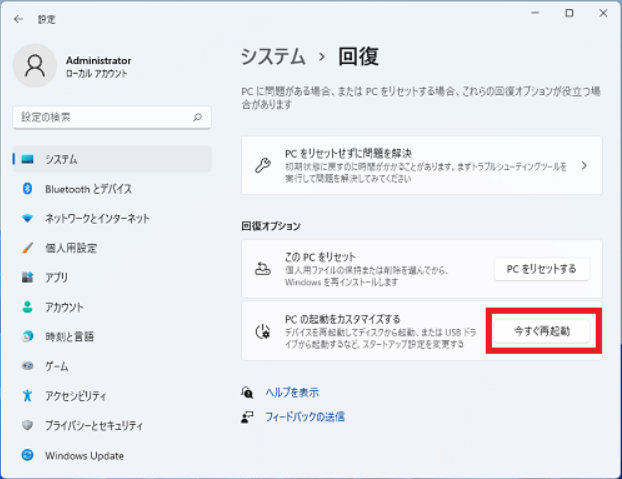
白い画面の問題が解決しない場合は、セーフモードでWindowsを起動してみることをお勧めします。セーフモードでは、最小限のドライバーとサービスのみが読み込まれるため、問題の原因を特定しやすくなります。また、最近の変更が原因である場合は、システムの復元を使用して以前の状態に戻すこともできます。定期的なデータのバックアップは、データの安全性を確保するために重要です。
データの安全性を確保する方法
Windows11の白い画面問題に直面した場合、まず考えるべきはデータのバックアップです。重要なデータを失わないために、定期的なバックアップを行うことが推奨されます。外部ハードドライブやクラウドストレージサービスを利用することで、データの安全性を高めることができます。また、システムの復元ポイントを作成しておくことも有効です。これにより、問題発生時にシステムを以前の状態に戻すことができます。
白い画面の原因として、グラフィックドライバーの不具合やシステムファイルの破損が考えられます。これらの問題に対処するためには、デバイスドライバーの更新やシステムファイルの修復が必要です。さらに、マルウェア感染の可能性も考慮し、ウイルス対策ソフトウェアを使用してシステムをスキャンすることが重要です。
対処方法としては、まず再起動を試みることが挙げられます。それでも問題が解決しない場合は、セーフモードでの起動やデバイスドライバーの更新を行うことで、問題の原因を特定し、対処できる可能性があります。これらの対策を実施することで、Windows11の白い画面問題を解決し、システムの正常な動作を取り戻すことができるでしょう。
よくある質問と解決策
Windows11で白い画面が表示される問題は、ユーザーを困惑させることがあります。この問題の原因はさまざまであり、ハードウェアやソフトウェアの不具合、グラフィックドライバーの更新不足などが考えられます。白い画面が表示された場合、まず再起動を試みることが有効です。再起動により、システムがリフレッシュされ、問題が解消されることがあります。
さらに、デバイスドライバーの更新やシステムファイルの確認も重要です。ドライバーの更新により、ハードウェアの不具合が解消されることがあります。また、システムファイルの破損が原因の場合、システムファイルチェッカーを使用して修復することができます。これらの方法により、白い画面の問題が解決する可能性があります。
また、セーフモードでの起動やシステムの復元も有効な解決策となります。セーフモードでは、最小限のドライバーとサービスでシステムが起動するため、問題の原因を特定しやすくなります。システムの復元により、以前の正常な状態に戻すことも可能です。これらの方法を試すことで、Windows11の白い画面の問題に対処することができます。
まとめ
Windows11のPCが白い画面になった場合、まず試すべきことは再起動です。再起動によって問題が解決する場合があります。また、デバイスドライバーの更新も有効な解決策となることがあります。特にグラフィックカードのドライバーは、ホワイトスクリーンの原因となることがあるため、更新しておくことが重要です。
さらに、ウイルス対策ソフトウェアを使用することで、マルウェアによる問題を解決できる可能性があります。また、システムファイルの破損が原因である場合、修復することで問題を解決できることがあります。これらの方法を試しても問題が解決しない場合、セーフモードでの起動やシステムの復元を検討する必要があります。重要なのは、データのバックアップを定期的に行うことで、データの安全性を確保することです。
よくある質問
Windows11で白い画面が出たときの初期対応は?
Windows11で白い画面が出た場合、まずはシステムの再起動を試みてください。再起動することで、多くの問題が解決することがあります。再起動しても問題が解決しない場合は、ディスプレイ ドライバーの更新やWindows Updateの確認を行ってください。また、セーフモードでの起動を試みることも有効です。セーフモードで起動することで、問題の原因が特定できることがあります。
白い画面の原因として考えられることは?
白い画面の原因としては、グラフィックドライバーの異常やシステムファイルの破損などが考えられます。また、マルウェア感染やソフトウェアの競合も原因となることがあります。さらに、ハードウェアの故障やオーバーヒートも白い画面の原因となることがあります。原因を特定するには、イベントビューアーのログを確認することが有効です。
白い画面を解決するための具体的な方法は?
白い画面を解決するための具体的な方法としては、ディスプレイドライバーの再インストールやシステムファイルの修復などがあります。また、システムの復元やWindowsの再インストールも有効な手段です。さらに、ウイルススキャンやソフトウェアのアンインストールも試みる価値があります。セーフモードでの起動やコマンドプロンプトでの修復も有効な方法です。
白い画面の問題を予防する方法は?
白い画面の問題を予防するためには、定期的なWindows Updateやディスプレイドライバーの更新を行うことが重要です。また、ウイルス対策ソフトウェアの導入や定期的なバックアップも有効です。さらに、ソフトウェアのインストールやシステム設定の変更の際には注意を払い、システムの監視を行うことも予防につながります。ハードウェアのメンテナンスや冷却にも注意を払うことが大切です。
Deja una respuesta
Lo siento, debes estar conectado para publicar un comentario.
関連ブログ記事