Rockstar Games Launcherオフラインモードの不具合を修正する5つの方法

Rockstar Games Launcherのオフラインモードで問題が発生している場合、この記事ではその不具合を修正する方法を紹介します。オフラインモードを使用することで、インターネット接続なしでゲームをプレイできますが、接続エラーやログイン問題が発生することがあります。この記事では、オフラインモードの不具合を修正するためのいくつかの方法を説明します。具体的には、ローンチャーの更新やインターネット接続の確認など、簡単なトラブルシューティングの手順を紹介します。これらの方法を試すことで、オフラインモードの不具合を解消し、スムーズにゲームをプレイできるようになります。
イントロダクション
Rockstar Games Launcherのオフラインモードに関するトラブル
Rockstar Games Launcherのオフラインモードが正常に動作しない場合、ゲームのプレイに支障をきたすことがあります。この問題の原因としては、インターネット接続の不安定さやサーバー側の問題、ローンチャー設定の誤りなどが考えられます。オフラインモードを有効にするには、まずローンチャーの更新を行い、最新バージョンに更新する必要があります。
オフラインモードの不具合を解消するには、インターネット接続を確認し、必要に応じて再起動することが有効です。また、ローンチャーの再インストールやファイルの整合性確認を行うことで、問題が解消される場合もあります。さらに、システム設定の確認と再起動も有効な手段です。これらの方法を試すことで、オフラインモードの不具合を修正できる可能性があります。
Rockstar Games Launcherオフラインモードの不具合原因
Rockstar Games Launcherのオフラインモードが正常に動作しない場合、さまざまな問題が発生する可能性があります。オフラインモードの不具合原因としては、インターネット接続の不安定さやサーバー側の問題、ローンチャー設定の誤りなどが考えられます。これらの問題により、オフラインモードが有効にならない、または途中で切断されるなどの症状が発生することがあります。また、ローンチャーのバージョンが古い場合や、システム設定に問題がある場合にも、オフラインモードの不具合が発生する可能性があります。これらの要因を特定し、適切な対策を講じることで、オフラインモードの不具合を解消できます。
方法1: ローンチャーの更新
Rockstar Games Launcherのオフラインモードに関する問題を解決するには、まずローンチャーを最新バージョンに更新する必要があります。古いバージョンのまま使用していると、互換性の問題やバグが原因でオフラインモードが正常に動作しないことがあります。ローンチャーを更新するには、Rockstar Gamesの公式サイトから最新バージョンをダウンロードし、インストールしてください。更新後、再度オフラインモードを試してみることをお勧めします。
ローンチャーの更新が完了したら、次にインターネット接続の状態を確認する必要があります。オフラインモードを使用するには、一度オンラインでログインする必要があります。インターネット接続が不安定な場合や、プロキシやファイアウォールの設定が原因で接続に問題が発生している可能性があります。インターネット接続を確認し、必要に応じて再起動することで問題が解決する可能性があります。
方法2: インターネット接続の確認
Rockstar Games Launcherのオフラインモードが正常に動作しない場合、インターネット接続の状態を確認する必要があります。一見すると、オフラインモードではインターネット接続は必要ないように思えるかもしれませんが、実際には初期接続や認証のためにインターネット接続が必要です。したがって、インターネット接続が不安定な場合や、接続が切断されている場合は、オフラインモードが正常に動作しない可能性があります。インターネット接続を確認し、必要に応じてルーターの再起動や接続の再設定を行うことで、問題が解消される可能性があります。また、ファイアウォールやセキュリティソフトウェアの設定も、インターネット接続に影響を与える可能性があるため、確認する必要があります。
方法3: ローンチャーの再インストール
Rockstar Games Launcherのオフラインモードに関する不具合を解消する一つの方法として、ローンチャーの再インストールがあります。再インストールを行うことで、ローンチャーの設定やファイルの破損が原因のエラーを解消できる可能性があります。まず、コントロールパネルからRockstar Games Launcherをアンインストールします。次に、Rockstar Gamesの公式サイトから最新バージョンのローンチャーをダウンロードし、インストールします。再インストール後、インターネット接続を確認し、オフラインモードを有効にして正常に動作するかどうかを確認します。ローンチャーの再インストールは、他の解決策を試しても問題が解消しない場合に有効な手段となります。
方法4: ファイルの整合性確認
Rockstar Games Launcherのオフラインモードで問題が発生した場合、ゲームファイルの整合性を確認することで解決できることがあります。ゲームファイルの整合性が損なわれていると、オフラインモードが正常に動作しない可能性があります。ゲームファイルの破損や欠落をチェックし、必要なファイルを再ダウンロードすることで問題を解消できます。具体的には、Rockstar Games Launcherで該当するゲームを選択し、プロパティまたは設定をクリックして、ファイルの整合性を確認するオプションを選択します。こうすることで、ファイルの検証が行われ、問題のあるファイルが自動的に修復または再ダウンロードされます。
方法5: システム設定の確認
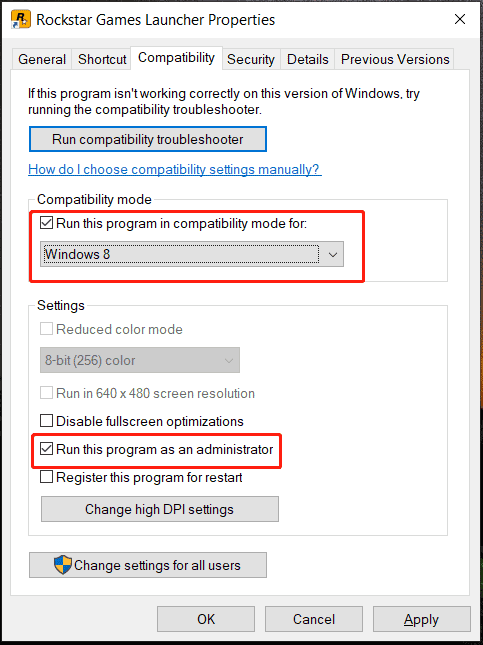
Rockstar Games Launcherのオフラインモードが正常に動作しない場合、システム設定に問題がある可能性があります。システム時間と日付が正しく設定されていることを確認してください。不正な時間や日付の設定は、認証プロセスに影響を及ぼし、オフラインモードが機能しない原因となることがあります。また、ファイアウォールやアンチウイルスソフトウェアの設定も確認し、Rockstar Games Launcherがブロックされていないことを確認してください。これらの設定を調整することで、オフラインモードの問題が解消される可能性があります。さらに、管理者権限でRockstar Games Launcherを実行することも有効です。これにより、ローンチャーが必要なリソースにアクセスできるようになり、エラーを解消できます。
トラブルシューティングのヒント
Rockstar Games Launcherのオフラインモードで問題が発生している場合、インターネット接続の確認から始めましょう。接続が不安定な場合、オフラインモードが正常に動作しないことがあります。また、ローンチャーのバージョンが古い場合にも問題が発生する可能性があります。最新バージョンに更新することで問題が解消されることがあります。
さらに、ローンチャーの再インストールも有効な解決策となる場合があります。再インストールすることで、設定ファイルやキャッシュがリセットされ、問題が解消されることがあります。また、システム設定の確認も重要です。システム設定に問題がある場合、オフラインモードが正常に動作しないことがあります。
オフラインモードが正常に動作しない理由としては、サーバー側の問題やローンチャー設定の誤りなどが考えられます。これらの問題を解消することでオフラインモードを修正できます。トラブルシューティングを続けることで、問題の原因を特定し、解決策を見つけることができます。
まとめ
Rockstar Games Launcherのオフラインモードは、インターネット接続なしでゲームをプレイできる便利な機能です。しかし、時々このモードが正常に動作しないことがあります。このような問題を解決するには、まずローンチャーの更新を確認する必要があります。最新バージョンに更新することで、既知のバグやエラーが解消される可能性があります。
オフラインモードが機能しないもう一つの理由として、インターネット接続の不安定さが考えられます。インターネット接続を確認し、必要に応じてルーターやモデムを再起動することで問題が解決するかもしれません。また、ローンチャーの再インストールも有効な解決策の一つです。再インストールにより、設定ファイルやキャッシュがリセットされ、問題が解消される可能性があります。
さらに、ファイルの整合性を確認することも重要です。ゲームファイルの破損や欠落が原因でオフラインモードが機能しない場合があります。システム設定を確認し、必要に応じてファイアウォールやアンチウイルスソフトウェアの設定を変更することも有効です。これらの対策により、Rockstar Games Launcherのオフラインモードの不具合を修正できる可能性があります。
よくある質問
Rockstar Games Launcherのオフラインモードとは何ですか?
Rockstar Games Launcherのオフラインモードは、インターネットに接続せずにゲームをプレイできるモードです。しかし、オフラインモードが正常に機能しない場合、ゲームをプレイできない可能性があります。オフラインモードの不具合は、ネットワーク設定やLauncherの設定に問題があることが原因であることが多いです。ユーザーは、オフラインモードの不具合を修正するために、いくつかの方法を試すことができます。
Rockstar Games Launcherのオフラインモードが機能しないのはなぜですか?
オフラインモードが機能しない原因としては、インターネット接続の問題、Launcherの更新が必要、ゲームデータの破損などがあります。また、ファイアウォールやアンチウイルスソフトウェアがLauncherの動作をブロックしている可能性もあります。これらの要因がオフラインモードの不具合を引き起こしている可能性があります。
Rockstar Games Launcherのオフラインモードの不具合を修正する方法はありますか?
はい、オフラインモードの不具合を修正する方法はいくつかあります。Launcherの再インストールやゲームデータの検証などを行うことで、問題が解決する可能性があります。また、ネットワーク設定の変更やファイアウォールの設定の変更なども有効です。これらの方法を試すことで、オフラインモードの不具合が修正される可能性があります。
Rockstar Games Launcherのオフラインモードの不具合を修正するには、技術的な知識が必要ですか?
いいえ、オフラインモードの不具合を修正するために、必ずしも技術的な知識が必要ではありません。提供されている修正方法に従えば、ユーザーは簡単に問題を解決できます。ただし、ネットワーク設定やファイアウォールの設定を変更する場合は、ある程度の技術的な知識が必要になる場合があります。
Deja una respuesta
Lo siento, debes estar conectado para publicar un comentario.
関連ブログ記事