Windowsセキュリティセンターサービスが起動しない場合の4つの対処法

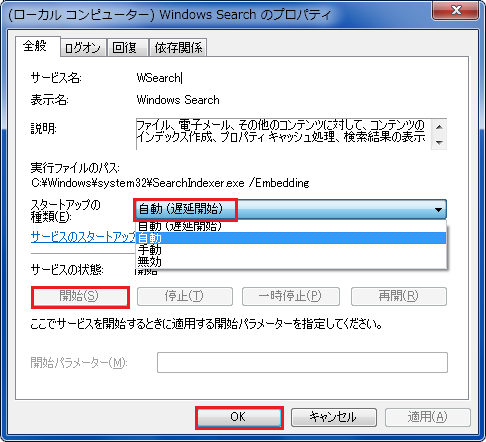
Windowsセキュリティセンターサービスは、コンピューターのセキュリティ状態を監視し、管理する重要なサービスです。このサービスが起動しない場合、コンピューターのセキュリティリスクが高まります。ここでは、Windowsセキュリティセンターサービスが起動しない場合の対処法について説明します。サービスが開始できない原因はさまざまですが、サービスマネージャーやレジストリエディターを使用することで問題を解決できることがあります。以下では、この問題を解決するための具体的な方法について詳しく説明します。
イントロダクション
Windowsセキュリティセンターサービスが起動しない場合、コンピューターのセキュリティに重大な影響を及ぼす可能性があります。この問題を解決するには、まずサービスマネージャーを開き、Windowsセキュリティセンターサービスのステータスを確認する必要があります。サービスが停止している場合は、サービスを再起動することで問題が解決する可能性があります。
さらに、Windowsセキュリティセンターサービスは他のサービスに依存しているため、依存関係のあるサービスがすべて開始されているかどうかを確認する必要があります。依存関係のあるサービスが停止している場合、Windowsセキュリティセンターサービスも正常に開始できません。レジストリエディターを使用して、レジストリキーの修復を行うことも有効です。破損しているレジストリキーを削除することで、Windowsセキュリティセンターサービスが正常に開始できるようになります。
また、システムファイルチェッカーを実行することで、破損しているシステムファイルを修復し、Windowsセキュリティセンターサービスを正常に再開することができます。これらの対応策を実施することで、コンピューターのセキュリティを確保し、Windowsセキュリティセンターサービスを正常に動作させることができます。
Windowsセキュリティセンターサービスが起動しない原因
Windowsセキュリティセンターサービスが起動しないと、コンピューターのセキュリティ状態を正常に監視できなくなるため、非常に深刻な問題となる可能性があります。このサービスが開始できない原因としては、システムファイルの破損やレジストリのエラーなどが考えられます。また、他のサービスとの依存関係の問題や、システムの設定ミスも原因となることがあります。さらに、マルウェア感染などによるシステムの異常も、Windowsセキュリティセンターサービスが起動しない原因となる可能性があります。Windowsセキュリティセンターサービスを正常に再開するには、これらの潜在的な原因を特定し、適切な対策を講じる必要があります。
対処法1: サービスの再起動
Windowsセキュリティセンターサービスが起動しない場合、まずはサービスマネージャーを開いてWindowsセキュリティセンターサービスを再起動してみましょう。再起動することで、サービスが正常に開始されることがあります。サービスマネージャーを開くには、キーボードのWindowsキー + Rを押して「ファイル名を指定して実行」ダイアログを開き、services.mscと入力してEnterキーを押します。
サービスマネージャーでWindowsセキュリティセンターサービスを探し、右クリックして「再起動」を選択します。再起動後もサービスが開始されない場合は、サービスの依存関係を確認する必要があります。依存関係とは、他のサービスが正常に動作している必要があるサービスを指します。依存関係のあるサービスがすべて開始されているかどうかを確認することで、問題の原因を特定できることがあります。
対処法2: サービスの依存関係の確認
Windowsセキュリティセンターサービスが起動しない場合、サービスの依存関係に問題がある可能性があります。このサービスは、他のサービスに依存しており、それらのサービスが起動していないと、Windowsセキュリティセンターサービスも起動しません。具体的には、Remote Procedure Call (RPC) や Windows Management Instrumentation などのサービスが依存関係にあることがあります。これらのサービスが停止している場合は、手動で開始する必要があります。
依存関係のあるサービスを確認するには、サービスマネージャーを開き、Windowsセキュリティセンターサービスを右クリックして「プロパティ」を選択します。次に、「依存関係」タブをクリックすると、依存関係にあるサービスの一覧が表示されます。これらのサービスがすべて開始されているかどうかを確認し、停止しているサービスがあれば、手動で開始します。依存関係にあるサービスをすべて開始することで、Windowsセキュリティセンターサービスを正常に起動できる可能性があります。
対処法3: レジストリの修復
Windowsセキュリティセンターサービスが起動しない場合、レジストリの破損が原因である可能性があります。レジストリエディターを使用して、破損しているレジストリキーを削除することで問題を解決できます。まず、レジストリエディターを開き、Windowsセキュリティセンターサービスに関連するレジストリキーを探します。該当するキーが見つかったら、バックアップを作成してから削除します。レジストリキーを削除した後、コンピューターを再起動してWindowsセキュリティセンターサービスが正常に起動するかどうかを確認します。
レジストリの修復は、システムの安定性に影響を及ぼす可能性があるため、慎重に行う必要があります。レジストリエディターを使用する際は、管理者権限で実行する必要があります。また、レジストリキーを削除する前に、必ずバックアップを作成してください。誤ってレジストリキーを削除してしまった場合、システムが不安定になる可能性があります。
これらの手順を実行することで、レジストリの破損によって引き起こされるWindowsセキュリティセンターサービスの問題を解決できる可能性があります。ただし、レジストリの修復は高度な技術を必要とするため、専門家のサポートを利用することも検討してください。
対処法4: システムファイルチェッカーの実行
Windowsセキュリティセンターサービスが起動しない問題を解決する一つの方法は、システムファイルチェッカーを実行することです。このツールは、Windowsシステムファイルの整合性を確認し、破損しているファイルを修復します。システムファイルチェッカーを実行するには、コマンドプロンプトを管理者権限で開き、sfc /scannowコマンドを入力します。このコマンドは、システムファイルをスキャンし、破損しているファイルを検出すると自動的に修復します。システムファイルチェッカーの実行により、Windowsセキュリティセンターサービスが正常に動作するために必要なシステムファイルが修復され、サービスが再び起動するようになる可能性があります。
まとめ
Windows セキュリティセンターサービスが正常に動作しない場合、コンピューターのセキュリティに影響を及ぼす可能性があります。この問題を解決するには、まず サービスマネージャー を開いて Windows セキュリティセンターサービスを再起動してみてください。再起動しても問題が解決しない場合は、依存関係 のあるサービスがすべて開始されているかどうかを確認する必要があります。
さらに、レジストリエディター を使用して破損しているレジストリキーを削除することで、問題が解決する場合があります。また、システムファイルチェッカー を実行して破損しているシステムファイルを修復することも有効です。これらの方法を実行することで、Windows セキュリティセンターサービスを正常に再開し、コンピューターのセキュリティを確保することができます。問題が解決したら、コンピューターを再起動して変更を適用することをお勧めします。
よくある質問
Windowsセキュリティセンターサービスが起動しないのはなぜですか
Windowsセキュリティセンターサービスが起動しない原因としては、システムファイルの破損やサービス設定の誤りなどが考えられます。また、マルウェア感染やソフトウェアのインストールによる影響も考えられます。サービスが起動しないと、Windows Defenderなどのセキュリティ機能が正常に動作しない可能性があります。この問題を解決するには、まずシステムファイルのチェックやサービス設定の確認を行う必要があります。
Windowsセキュリティセンターサービスを手動で起動する方法はありますか
Windowsセキュリティセンターサービスを手動で起動するには、サービスマネージャを開き、Windowsセキュリティセンターサービスを検索して起動します。サービスマネージャを開くには、Windowsキー + Rを押して「services.msc」と入力します。サービス一覧でWindowsセキュリティセンターサービスを右クリックし、「起動」を選択します。ただし、サービスが依存する他のサービスが停止している場合、起動できないことがあります。
Windowsセキュリティセンターサービスが起動しない場合、他のセキュリティ対策はどうすればよいですか
Windowsセキュリティセンターサービスが起動しない場合でも、Windows Defenderなどの他のセキュリティ機能は引き続き使用できます。また、サードパーティ製のウイルス対策ソフトウェアをインストールすることで、セキュリティを維持できます。ただし、これらのソフトウェアがWindowsセキュリティセンターサービスと競合する可能性があるため、注意が必要です。競合を避けるために、不要なソフトウェアはアンインストールすることをお勧めします。
Windowsセキュリティセンターサービスを修復するにはどうすればよいですか
Windowsセキュリティセンターサービスを修復するには、システムファイルチェッカー(SFC)を使用してシステムファイルを修復します。コマンドプロンプトを管理者権限で開き、「sfc /scannow」と入力して実行します。また、DISMコマンドを使用してシステムイメージを修復することもできます。これらの操作により、破損したシステムファイルが修復され、Windowsセキュリティセンターサービスが正常に起動するようになる可能性があります。
Deja una respuesta
Lo siento, debes estar conectado para publicar un comentario.
関連ブログ記事