AcerノートPCスクリーンショット撮影ガイド:2つの簡単な方法と編集方法

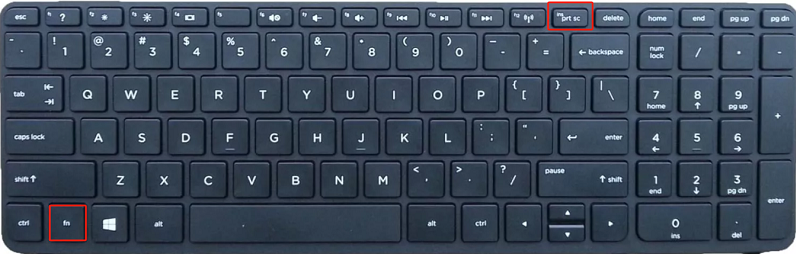
Acerノートパソコンでスクリーンショットを撮る方法について説明します。スクリーンショットは、パソコン上の画面を画像として保存する機能で、様々な場面で活用できます。スクリーンショット撮影の主な方法は2つあり、簡単に実行できます。まず、PrtScnボタンを使用する方法があります。この方法では、画面全体を撮影できます。また、Windowsキー+PrtScnボタンを使用する方法では、範囲を指定してスクリーンショットを撮影でき、撮影した画像はPicturesフォルダーに自動保存されます。撮影したスクリーンショットは、後でMicrosoft PaintやAdobe Photoshopなどのソフトウェアを使用して編集できます。
イントロダクション
Acerノートパソコンでスクリーンショットを撮る方法は複数ありますが、主に2つのシンプルな方法があります。スクリーンショットを撮ることは、情報を共有したり、トラブルシューティングを行ったりする際に非常に役立ちます。PrtScnキーを使用する方法は、画面全体を簡単にキャプチャできます。一方、WindowsキーとPrtScnキーの組み合わせを使用すると、範囲を指定してスクリーンショットを撮ることができ、より柔軟性があります。どちらの方法も簡単に実行でき、撮影した画像はPicturesフォルダーに自動保存されます。スクリーンショットを撮った後、必要に応じてMicrosoft PaintやAdobe Photoshopなどの画像編集ソフトウェアを使用して編集することができます。
AcerノートPCでスクリーンショットを撮る2つの方法
Acerノートパソコンでスクリーンショットを撮る方法として、主に2つの方法があります。PrtScnボタンを使用する方法は、画面全体を撮影できます。この方法では、キーボードのPrtScnボタンを押すだけで、画面全体の画像がクリップボードにコピーされます。次に、画像編集ソフトウェアを開いて、コピーした画像を貼り付ければ、スクリーンショットを保存できます。
もう一つの方法は、WindowsキーとPrtScnボタンを同時に押す方法です。この方法では、範囲を指定してスクリーンショットを撮影できます。この方法の利点は、範囲指定が可能で、簡単で高速なことです。撮影したスクリーンショットは、Picturesフォルダーに自動保存されるので、編集や共有が可能です。
撮影したスクリーンショットを編集するには、Microsoft PaintやAdobe Photoshopなどのソフトウェアを使用できます。これらのソフトウェアを使用すると、スクリーンショットにテキストを追加したり、画像の一部を切り取ったりすることができます。
方法1:PrtScnボタンを使用したスクリーンショット撮影
Acerノートパソコンでスクリーンショットを撮るには、まずPrtScnボタンを使用する方法があります。このボタンはほとんどのキーボードに搭載されており、簡単に画面全体を撮影できます。PrtScnボタンを押すと、画面の内容がクリップボードにコピーされます。その後、Microsoft Paintなどの画像編集ソフトウェアに貼り付けて、保存や編集が可能です。この方法は、画面全体を撮影するため、必要な部分だけを切り抜くなどの編集作業が必要になります。
方法2:Windowsキー+PrtScnボタンを使用したスクリーンショット撮影
もう一つの方法は、WindowsキーとPrtScnボタンを同時に押す方法です。この方法では、画面全体が撮影されると同時に、自動的にPicturesフォルダー内のScreenshotsフォルダーにPNG形式の画像ファイルとして保存されます。この方法の利点は、範囲指定が可能(ただし、実際には画面全体が撮影される)であり、撮影した画像が自動保存されるため、後で編集や共有が簡単に行えることです。撮影されたスクリーンショットは、そのままソーシャルメディアで共有したり、他のドキュメントに挿入したりできます。画像の編集が必要な場合は、引き続きMicrosoft PaintやAdobe Photoshopなどのソフトウェアを使用できます。
方法2:Windowsキー+PrtScnボタンを使用した範囲指定スクリーンショット撮影
Acerノートパソコンでスクリーンショットを撮る方法の1つとして、Windowsキー+PrtScnボタンを使用する方法があります。この方法では、範囲を指定してスクリーンショットを撮影できます。具体的には、キーボードのWindowsキーとPrtScnボタンを同時に押すと、画面が一時的に暗くなり、スクリーンショットが撮影されたことがわかります。撮影されたスクリーンショットは、Picturesフォルダー内のスクリーンショットフォルダーに自動保存されます。このフォルダーは、デフォルトで作成され、スクリーンショットを簡単に管理できます。スクリーンショットを撮影した後、Microsoft PaintやAdobe Photoshopなどの画像編集ソフトウェアを使用して、画像を編集したり、必要な部分をトリミングしたりできます。
スクリーンショットの保存と管理
Acerノートパソコンで撮影したスクリーンショットは、Picturesフォルダーに自動保存されます。このフォルダーは、Windowsの標準機能で簡単にアクセスできます。撮影したスクリーンショットは、PNG形式で保存されるため、高品質な画像を保持できます。保存されたスクリーンショットは、簡単に編集や共有が可能です。Microsoft PaintやAdobe Photoshopなどの画像編集ソフトウェアを使用して、スクリーンショットを編集できます。また、必要に応じて、スクリーンショットをクラウドストレージにアップロードしたり、メール添付で送信したりすることもできます。
スクリーンショットの編集方法:Microsoft PaintやAdobe Photoshopの活用
Acerノートパソコンで撮影したスクリーンショットは、画像編集ソフトウェアを使用して編集できます。最も一般的な編集方法は、Microsoft PaintやAdobe Photoshopなどのソフトウェアを使用することです。Microsoft Paintは、Windowsに標準で搭載されているため、すぐに使用できます。トリミングやテキスト追加などの基本的な編集機能を利用できます。一方、Adobe Photoshopは、より高度な編集機能を提供しており、レタッチやフィルター適用など、幅広い編集が可能です。編集した画像は、さまざまな形式で保存でき、簡単に共有できます。スクリーンショットの編集は、必要な情報を強調したり、不要な部分を削除したりするのに役立ちます。
スクリーンショットの共有と利用方法
Acerノートパソコンで撮影したスクリーンショットは、簡単に共有や利用ができます。Picturesフォルダーに自動保存されるため、すぐにアクセスできます。編集にはMicrosoft PaintやAdobe Photoshopなどのソフトウェアを使用でき、画像のトリミングやテキスト追加などの編集が可能です。編集したスクリーンショットは、メール添付やクラウドストレージへのアップロードなど、さまざまな方法で共有できます。また、ソーシャルメディアへの投稿や、ドキュメントへの挿入など、さまざまな用途に利用できます。スクリーンショットの共有と利用方法は、ユーザーのニーズに応じて柔軟に対応できます。
まとめ
Acerノートパソコンでスクリーンショットを撮影するには、主に2つの方法があります。PrtScnボタンを使用する方法では、画面全体を簡単に撮影できます。この方法は、特に画面全体をキャプチャしたい場合に便利です。一方、Windowsキー+PrtScnボタンを使用する方法では、スクリーンショットを撮影する範囲を指定できます。この方法は、必要な部分だけを撮影できるため、非常に効率的です。撮影したスクリーンショットは、Picturesフォルダーに自動的に保存されるため、後で簡単に参照したり、編集したりできます。さらに、Microsoft PaintやAdobe Photoshopなどの画像編集ソフトウェアを使用して、スクリーンショットを編集し、必要な情報を強調表示したり、不要な部分を削除したりできます。
よくある質問
AcerノートPCでスクリーンショットを撮る方法は?
AcerノートPCでスクリーンショットを撮る方法は主に2つあります。Print Screenキーを使用する方法と、Windowsキー + Print Screenキーを同時に押す方法です。前者はスクリーンショットをクリップボードに保存するため、画像編集ソフトウェアで貼り付けて保存する必要があります。後者は自動的に画像フォルダに保存されるため、すぐに確認することができます。どちらの方法も簡単で、利用シーンに応じて選択できます。
スクリーンショットの編集方法は?
スクリーンショットを撮った後、画像編集ソフトウェアを使用して編集することができます。Windowsに標準で搭載されているペイントや、より高度な編集が可能なPhotoshopなど、さまざまなソフトウェアがあります。これらのソフトウェアを使用すると、切り取りやリサイズ、テキスト追加など、さまざまな編集が可能です。必要な情報を強調したり、不要な部分を削除したりすることができます。
スクリーンショットを撮る際に特定のウィンドウだけを撮る方法は?
特定のウィンドウだけをスクリーンショットとして撮る場合は、Altキー + Print Screenキーを同時に押します。これにより、現在アクティブなウィンドウのスクリーンショットがクリップボードに保存されます。その後、画像編集ソフトウェアに貼り付けて保存したり、必要な編集を加えたりすることができます。この方法は、複数のウィンドウが表示されている場合に特定のウィンドウだけを撮りたい時に便利です。
スクリーンショットの保存先を変更する方法は?
Windowsキー + Print Screenキーでスクリーンショットを撮った場合、デフォルトでは画像フォルダ内のスクリーンショットフォルダに保存されます。保存先を変更したい場合は、レジストリエディタを使用して設定を変更する必要があります。ただし、この操作はシステムに影響を及ぼす可能性があるため、慎重に行う必要があります。また、スクリーンショットを撮るたびに別のフォルダに保存したい場合は、スクリーンショットを撮った後に手動で移動させることもできます。
Deja una respuesta
Lo siento, debes estar conectado para publicar un comentario.
関連ブログ記事