SDカードをデフォルト保存先に設定してストレージ容量を増やす方法

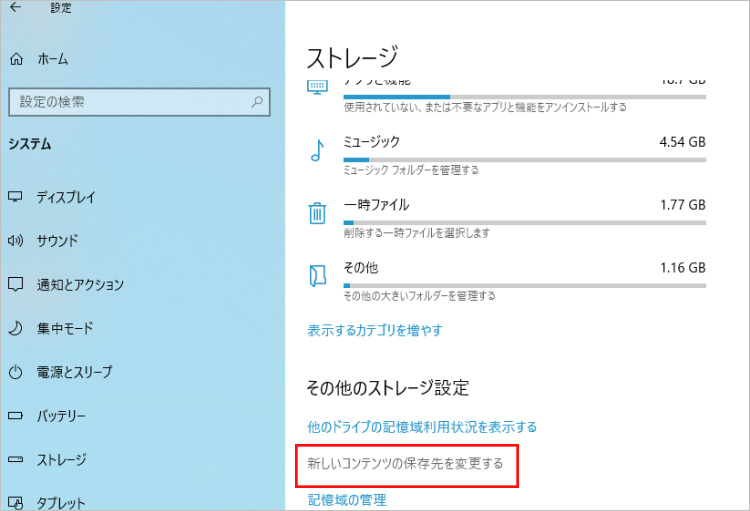
スマートフォンやタブレットのストレージ容量が不足している場合、SDカード を利用することで容量を増やすことができます。この記事では、SDカード をデフォルトの保存場所に設定する方法について説明します。まず、SDカード をデバイスに挿入し、設定アプリケーションを開きます。次に、ストレージの設定メニューに移動し、デフォルトの保存場所 を SDカード に変更します。ただし、一部のアプリについては、個別に保存場所を変更する必要があります。
イントロダクション
スマートフォンやタブレットのストレージ容量が不足している場合、SDカードを利用することで容量を増やすことができます。SDカードをデフォルトの保存場所に設定することで、写真、ビデオ、音楽などのコンテンツをSDカードに保存でき、内部ストレージの容量を解放できます。まず、SDカードをスマートフォンやタブレットに挿入し、設定アプリケーションを開きます。次に、「ストレージ」を選択し、デフォルトの保存場所をSDカードに設定します。これにより、新たに保存するデータはすべてSDカードに保存されるようになります。ただし、各アプリケーションの設定メニューで「保存場所」をSDカードに変更する必要がある場合もあります。
SDカードの設定方法
SDカードをスマートフォンやタブレットに挿入したら、設定アプリケーションを開きます。次に、「ストレージ」を選択し、SDカードのフォーマットを実行します。これにより、SDカードがデバイスで使用できるようになります。次に、「デフォルトの保存場所」をSDカードに変更することで、写真やビデオなどのコンテンツをSDカードに保存できます。ただし、一部のアプリは内部ストレージに保存される可能性があるため、各アプリケーションの設定を確認する必要があります。さらに、SDカードの容量確認を行い、安全に取り外すようにしてください。
デフォルト保存先の変更方法
SDカードをスマートフォンやタブレットに挿入した後、設定アプリケーションを開きます。次に、「ストレージ」または「ストレージとUSB」を選択し、SDカードの設定メニューを開きます。ここで、デフォルトの保存場所をSDカードに変更することができます。これにより、新たに保存されるデータはデフォルトでSDカードに保存されるようになります。
さらに、各アプリケーションの設定メニューで保存場所を変更する必要があります。たとえば、カメラアプリの場合、「設定」または「オプション」メニューで保存場所をSDカードに変更することができます。これにより、撮影した写真やビデオはSDカードに保存されるようになります。また、音楽や動画のストリーミングアプリも同様に、保存場所をSDカードに変更することができます。
SDカードの容量を確認し、安全に取り外しを行うことが大切です。SDカードの容量が不足している場合は、不要なデータを削除するか、より大容量のSDカードに交換する必要があります。また、SDカードを取り外す際は、必ずスマートフォンやタブレットの設定メニューで安全な取り外しを行ってください。
各アプリケーションの設定変更
SDカードをデフォルトの保存場所に設定するには、各アプリケーションの設定を変更する必要があります。たとえば、カメラアプリの場合、設定メニューで保存場所をSDカードに変更することができます。これにより、撮影した写真やビデオがSDカードに保存され、スマートフォンの内部ストレージの容量を節約できます。
他のアプリケーション、たとえば音楽プレーヤーやビデオプレーヤーも同様に、保存場所やダウンロード先をSDカードに変更することができます。これにより、大容量のファイルをSDカードに保存でき、スマートフォンのストレージ容量を増やすことができます。
ただし、一部のアプリケーションはSDカードへの保存に対応していない場合があるため、事前にそのアプリケーションの設定を確認する必要があります。また、SDカードの容量やアクセス速度も考慮する必要があります。特に、大容量のファイルを扱う場合は、高速なSDカードを使用することをお勧めします。
SDカードの容量確認と安全な取り外し方法
SDカードをデフォルトの保存場所として設定した後は、SDカードの容量を確認する必要があります。スマートフォンの設定アプリケーションを開き、「ストレージ」を選択すると、内部ストレージとSDカードの使用状況が表示されます。これにより、SDカードに十分な空き容量があるかどうかを確認できます。
安全な取り外しを行うには、まずスマートフォンの設定アプリケーションを開き、「ストレージ」を選択します。次に、「SDカード」を選択し、「取り外す」または「アンマウント」をタップします。これにより、SDカードが安全に取り外されるため、データの破損を防ぐことができます。SDカードを取り外す前に、必ずこの手順を実行する必要があります。
まとめ
SDカードをデフォルトの保存場所に設定することで、スマートフォンやタブレットの内部ストレージ容量を効果的に増やすことができます。この設定を行うには、まずSDカードをデバイスに挿入し、設定アプリケーションを開きます。次に、「ストレージ」または「ストレージ設定」を選択し、デフォルトの保存場所をSDカードに変更します。これにより、新たに保存されるデータはすべてSDカードに保存されるようになります。ただし、一部のアプリケーションでは、別途アプリケーションごとの設定で保存場所を変更する必要があります。さらに、SDカードの容量を定期的に確認し、必要に応じてデータを整理することが重要です。また、SDカードを安全に取り外すためには、事前にデバイスの設定からSDカードのマウントを解除する必要があります。
よくある質問
SDカードをデフォルト保存先に設定する方法は?
スマートフォンやタブレットのストレージ容量を増やすためには、SDカードをデフォルト保存先に設定することが有効です。まず、SDカードをデバイスに挿入し、設定アプリを開きます。次に、ストレージまたはストレージ設定の項目を選択し、SDカードの項目を探します。そこで、SDカードをデフォルト保存先として設定するオプションを選択します。選択後、デバイスはSDカードを内部ストレージとして使用するように切り替わります。ただし、すべてのデバイスでこの設定が可能なわけではないため、事前にデバイスのマニュアルやメーカーのサポート情報を確認しておくことをおすすめします。
SDカードをデフォルト保存先に設定すると、既存のデータはどうなりますか?
SDカードをデフォルト保存先に設定しても、既存のデータは自動的にSDカードに移動されるわけではありません。既存のデータをSDカードに移行するには、デバイスの設定からストレージの移行オプションを利用するか、ファイルマネージャアプリを使用して手動でデータを移動させる必要があります。また、アプリによってはSDカードにデータを保存するように設定変更が必要な場合もあります。アプリの設定を確認し、必要に応じてデータをSDカードに保存するように変更してください。
SDカードの速度はストレージの性能に影響しますか?
SDカードの読み書き速度はストレージの性能に直接影響します。特に、UHS(Ultra High Speed)規格のSDカードは、より高速なデータ転送をサポートしており、アプリの起動やデータの読み込みが速くなります。ただし、デバイスがUHS規格に対応しているかどうかによって、実際の性能が決まります。また、SDカードの容量が大きいほど、一般的にデータの保存効率が向上しますが、速度も重要です。適切な速度のSDカードを選択することで、ストレージの性能を最大限に引き出すことができます。
SDカードをデフォルト保存先に設定する際の注意点は?
SDカードをデフォルト保存先に設定する際には、いくつか注意点があります。まず、SDカードの互換性を確認する必要があります。デバイスがサポートするSDカードの規格や容量を確認しておきましょう。また、SDカードを内部ストレージとして使用する場合、SDカードの取り外しに注意が必要です。SDカードを取り外すと、そこに保存されたデータにアクセスできなくなります。さらに、SDカードの暗号化が施される場合があり、その場合はSDカードを別のデバイスで使用する際に復号化が必要になることがあります。これらの点を理解した上で、SDカードをデフォルト保存先として設定してください。
Deja una respuesta
Lo siento, debes estar conectado para publicar un comentario.
関連ブログ記事