「メモリ不足」エラーを解決!Windows10でリソース不足を解消する方法5選

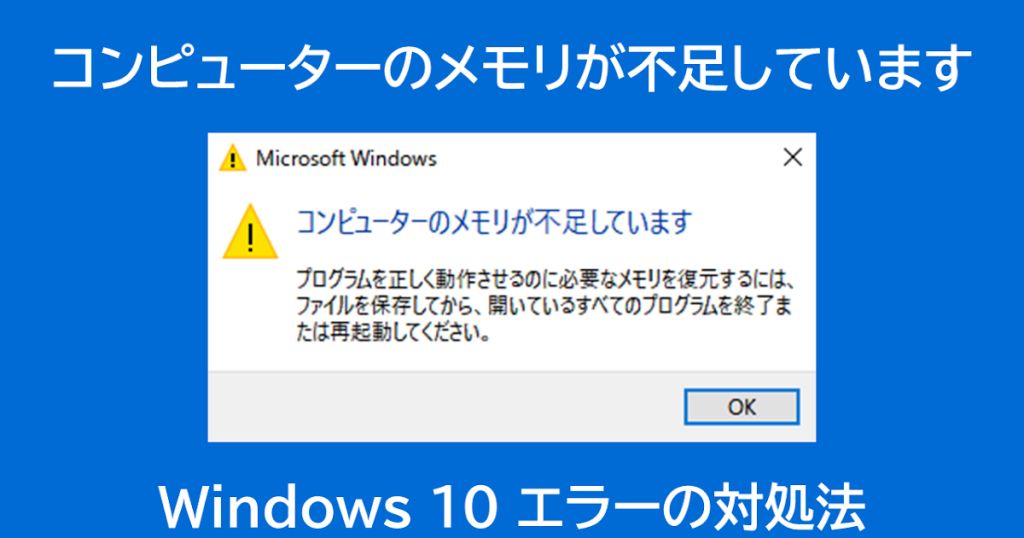
Windows10を使用していると、「このコマンドを処理するにはメモリリソースが足りません」というエラーメッセージが表示されることがあります。このメモリ不足エラーは、システムのリソース不足によって引き起こされます。本記事では、Windows10でリソース不足を解消する方法について説明します。
仮想メモリのサイズを変更することで、メモリリソースを補うことができます。また、不要なアプリケーションを終了することで、メモリリソースを解放できます。さらに、物理メモリを増設することで、根本的にメモリ不足を解決できます。これらの方法を試すことで、Windows10のパフォーマンスを向上させることができます。
システムのスタートアッププログラムを無効にすることで、メモリリソースを解放することもできます。また、ディスクの空き容量を増やすことで、メモリリソースを補うことができます。これらの方法を組み合わせることで、Windows10のリソース不足を効果的に解消できます。
イントロダクション
Windows10を使用していると、「このコマンドを処理するにはメモリリソースが足りません」というエラーメッセージが表示されることがあります。このエラーは、システムのメモリ不足が原因で発生します。仮想メモリのサイズが不足している場合や、不要なアプリケーションがメモリリソースを占有している場合に発生することが多いです。このようなエラーを解決するには、システムのリソース管理を適切に行う必要があります。以下では、Windows10でリソース不足を解消する方法について詳しく説明します。システムのメモリ増設や不要なプログラムの削除など、いくつかの方法があります。
「メモリ不足」エラーとは
Windows10を使用している際に、「このコマンドを処理するにはメモリリソースが足りません」というエラーメッセージが表示されることがあります。このエラーは、メモリ不足が原因で発生することが多く、システムが正常に動作しなくなることがあります。仮想メモリや物理メモリの不足が原因で発生することが多いのですが、他の要因も考えられます。
このエラーを解決するには、まずシステムリソースの状況を把握する必要があります。Windows10では、タスクマネージャーを使用して、現在使用中のリソースを確認できます。タスクマネージャーでは、CPU使用率やメモリ使用量を確認でき、リソースを大量に消費しているアプリケーションを特定できます。
これらの情報を基に、リソース不足を解消するための対策を講じることができます。例えば、不要なアプリケーションを終了したり、スタートアッププログラムを無効にすることで、リソースを解放できます。また、メモリ増設やハードウェアのアップグレードを行うことで、根本的にリソース不足を解決することも可能です。
方法1: スワップファイルのサイズを変更する
Windows10で「このコマンドを処理するにはメモリリソースが足りません」というエラーが発生した場合、仮想メモリのサイズを変更することでメモリリソースを補うことができます。具体的には、スワップファイルのサイズを増やすことで、システムが必要なデータを一時的に保存できる領域を確保できます。これにより、メモリ不足の状態を緩和できます。
スワップファイルのサイズを変更するには、まずコントロールパネルを開き、システムのプロパティにアクセスします。次に、パフォーマンスオプションを開き、仮想メモリのセクションでスワップファイルのサイズを変更できます。サイズを増やす場合は、カスタムサイズを選択し、初期サイズと最大サイズを入力します。これにより、システムは必要なデータを保存するための仮想メモリを確保できます。
方法2: 不要なアプリケーションを閉じる
Windows10で「メモリ不足」エラーが発生した場合、不要なアプリケーションを閉じることでメモリリソースを解放することができます。タスクマネージャーを使用して、現在実行中のアプリケーションを確認し、不要なものを終了しましょう。タスクマネージャーを開くには、Ctrl + Shift + Esc キーを押すか、タスクバーを右クリックして「タスクマネージャー」を選択します。タスクマネージャーで、メモリ使用量の多いアプリケーションを特定し、終了することで、メモリリソースを解放できます。不要なアプリケーションを閉じることで、システムのパフォーマンスが向上し、エラーが解消される可能性があります。
方法3: メモリを増設する
物理メモリを増設することで、根本的にメモリ不足を解決できます。RAMの増設は、コンピュータの性能を向上させる最も効果的な方法の一つです。Windows10でリソース不足のエラーが発生している場合、メモリの増設を検討してみましょう。増設するメモリの容量は、使用しているアプリケーションや同時実行するタスクの数によって異なりますが、一般的には8GBまたは16GB以上のRAMを追加することをお勧めします。
メモリを増設する際は、まずマザーボードが対応しているメモリの種類と最大容量を確認する必要があります。また、既存のメモリと新しく追加するメモリの時計周波数やデュアルチャネル対応状況を確認し、可能な限り互換性のあるメモリを選択することが重要です。メモリの増設が完了したら、システムが正しく認識していることを確認するために、タスクマネージャでメモリの容量を確認してみましょう。
方法4: スタートアッププログラムを無効にする
スタートアッププログラムを無効にすることで、Windows10の起動時に自動的に実行されるプログラムを停止できます。これにより、メモリリソースを解放し、システムのパフォーマンスを向上させることができます。スタートアッププログラムを無効にするには、タスクマネージャーを開き、スタートアップタブを選択します。ここで、不要なプログラムを右クリックして「無効にする」を選択することで、システム起動時のリソース消費を抑えることができます。
また、スタートアッププログラムを無効にすることで、システムの起動時間を短縮することもできます。不要なプログラムが起動時に実行されると、システムの起動が遅くなることがあります。スタートアッププログラムを無効にすることで、これらのプログラムが起動時に実行されるのを防ぎ、システムの起動時間を短縮できます。無効にするプログラムは慎重に選択する必要があります。重要なプログラムを無効にすると、システムに悪影響を及ぼす可能性があるためです。
方法5: ディスクの空き容量を増やす
ディスクの空き容量を増やすことは、Windows10でリソース不足を解消するための重要なステップです。仮想メモリは、物理メモリを補うためにハードディスクの空き容量を使用します。したがって、ディスクの空き容量が不足していると、仮想メモリの使用が制限され、結果として「メモリ不足」エラーが発生する可能性があります。
ディスクの空き容量を増やすには、不要なファイルやフォルダを削除する必要があります。ディスククリーンアップツールを使用して、一時ファイルやシステムファイルなどを削除することができます。また、ストレージセンサーを有効にすることで、自動的に不要なファイルを削除することもできます。さらに、外付けハードディスクやクラウドストレージにデータを移行することで、ローカルディスクの空き容量を増やすことができます。ディスクの空き容量を増やすことで、メモリリソースを補うことができ、Windows10のパフォーマンスを向上させることができます。
追加の解決策
Windows10で「メモリ不足」エラーが発生した場合、根本的な原因を特定し、適切な対策を講じることが重要です。仮想メモリのサイズを変更することで、メモリリソースを補うことができます。具体的には、スワップファイルのサイズを増やすことで、システムが必要なデータを一時的に保存できる容量を拡大できます。
また、不要なアプリケーションを終了することで、メモリリソースを解放できます。タスクマネージャーを使用して、現在実行中のアプリケーションを確認し、不要なものを終了させることで、システムのパフォーマンスを向上させることができます。さらに、物理メモリを増設することで、根本的にメモリ不足を解決できます。ハードウェアのアップグレードは、長期的にはシステムのパフォーマンスを向上させる有効な手段です。
スタートアッププログラムを無効にすることも有効な手段です。不要なプログラムが自動的に起動することで、メモリリソースを消費するため、無効にすることでメモリを解放できます。さらに、ディスクの空き容量を増やすことも重要です。ディスクの空き容量が不足すると、システムのパフォーマンスに悪影響を及ぼす可能性があります。定期的に不要なファイルを削除することで、ディスクの空き容量を確保できます。
まとめ
Windows10で「メモリ不足」エラーが発生した場合、システムのリソース不足が原因であることが多いです。このエラーを解決するには、仮想メモリのサイズを変更するなどの方法があります。具体的には、スワップファイルのサイズを増やすことで、メモリリソースを補うことができます。また、不要なアプリケーションを終了することで、システムリソースを解放できます。さらに、物理メモリを増設することで、根本的にメモリ不足を解決できます。システムの更新や不要なプログラムの削除、ハードウェアのアップグレードなども有効です。これらの方法を試すことで、Windows10のリソース不足を解消し、エラーを解決することができます。
よくある質問
Windows10で「メモリ不足」エラーが出るのはなぜ?
Windows10で「メモリ不足」エラーが出るのは、システムリソースが不足していることが原因です。複数のアプリケーションを同時に実行している場合や、メモリを大量に消費するプログラムを使用している場合に発生しやすくなります。また、起動中のプログラムやバックグラウンドプロセスが多すぎることも原因の一つです。システムの仮想メモリが不足している場合にもこのエラーが出ることがあります。エラーを解消するには、使用していないプログラムを終了させたり、システムの設定を変更する必要があります。
「メモリ不足」エラーを防ぐにはどうしたらいい?
「メモリ不足」エラーを防ぐには、不要なプログラムやバックグラウンドアプリを定期的に終了させることが効果的です。また、システムの更新を常に最新に保ち、ドライバを更新することも大切です。さらに、ハードディスクの空き容量を確保するために、不要なファイルを削除したり、ディスククリーンアップを実行することも有効です。メモリの増設も一つの解決策ですが、ハードウェアの変更が難しい場合は、仮想メモリの設定を見直すこともできます。
Windows10のリソース不足を解消する方法にはどのようなものがある?
Windows10のリソース不足を解消する方法としては、まず不要なプログラムの終了が挙げられます。タスクマネージャーを開いて、リソースを消費しているプログラムを確認し、必要のないものは終了させましょう。また、スタートアップで自動的に起動するプログラムを見直し、不要なものを無効にすることも効果的です。さらに、ディスクのクリーンアップやディスクのデフラグを実行することで、システムのパフォーマンスを改善することができます。
リソース不足のエラーが出た場合、最初に何を確認するべき?
リソース不足のエラーが出た場合、最初にタスクマネージャーを開いて、CPU、メモリ、ディスクの使用率を確認するべきです。これにより、どのリソースが不足しているのか、どのプロセスがリソースを消費しているのかを特定できます。また、イベントビューアーを確認することで、エラーの詳細なログを調べることもできます。さらに、システムファイルチェッカーを実行して、システムファイルの損傷がないかチェックすることも有効です。
Deja una respuesta
Lo siento, debes estar conectado para publicar un comentario.
関連ブログ記事