Windows10バックグラウンドプロセス多すぎる時の対処法4選

Windows10を使用していると、バックグラウンドプロセスが多すぎてパソコンの動作が遅くなることがあります。このような問題に対処するために、タスクマネージャーを使用して不要なプロセスを停止したり、スタートアップアプリケーションを管理したりすることができます。さらに、システムサービスを管理することで、バックグラウンドプロセスを減らし、Windows10のパフォーマンスを向上させることができます。本記事では、これらの方法について詳しく説明し、Windows10のバックグラウンドプロセスを減らすための具体的な手順を紹介します。バックグラウンドプロセスを適切に管理することで、パソコンの動作をスムーズに保つことができます。
イントロダクション
Windows10を使用していると、バックグラウンドプロセスが多すぎるためにパフォーマンスが低下することがあります。バックグラウンドプロセスとは、ユーザーが直接操作していなくても動作しているプロセスのことを指します。これらのプロセスは、システムの機能やアプリケーションの動作に必要なものもありますが、不要なものもあります。不要なバックグラウンドプロセスを停止することで、Windows10のパフォーマンスを向上させることができます。
タスクマネージャーを使用することで、現在動作しているバックグラウンドプロセスを確認できます。タスクマネージャーを開くと、現在動作しているプロセスの一覧が表示され、CPUやメモリの使用率を確認できます。これにより、どのプロセスがリソースを消費しているかを特定できます。特定した不要なプロセスを停止することで、システムリソースを解放できます。
さらに、スタートアップアプリケーションを管理することで、Windows10の起動時に自動的に起動するアプリケーションを制御できます。これにより、不要なアプリケーションがバックグラウンドプロセスとして動作することを防ぐことができます。また、サービスを管理することで、システムの機能に必要なバックグラウンドプロセスを制御できます。
バックグラウンドプロセスの確認方法
Windows10でバックグラウンドプロセスが多すぎる場合、まずプロセスの確認を行う必要があります。プロセスを確認するには、タスクマネージャーを使用します。タスクマネージャーを開くには、Ctrl + Shift + Escキーを同時に押すか、タスクバーを右クリックして「タスクマネージャー」を選択します。タスクマネージャーの「プロセス」タブでは、現在実行中のプロセスが一覧表示されており、CPUやメモリの使用率を確認できます。
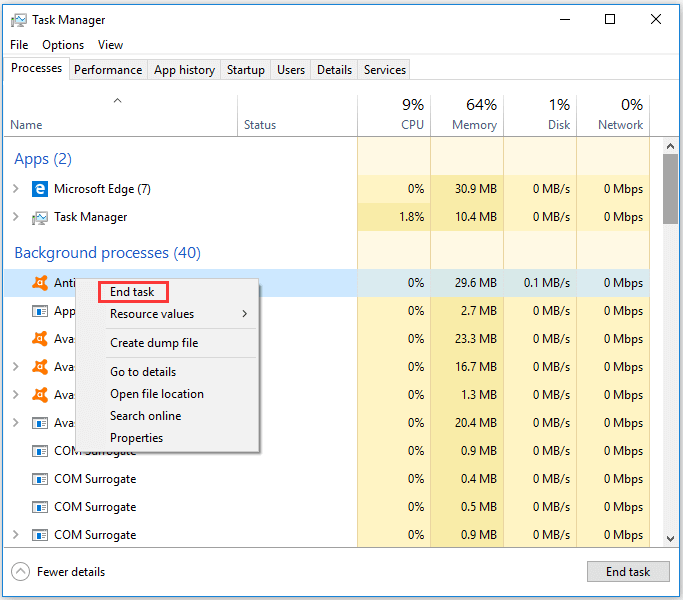
ここで、不要なプロセスが実行されていないかを確認し、必要に応じてプロセスを終了させることができます。プロセスを終了させるには、終了させたいプロセスを選択し、「タスクの終了」ボタンをクリックします。ただし、システム関連のプロセスを終了させるとシステムに悪影響を及ぼす可能性があるため、慎重に行う必要があります。システムプロセスや必須プロセスは終了させないように注意しましょう。
対処法1: タスクマネージャーを使用してバックグラウンドプロセスを停止する
Windows10でバックグラウンドプロセスが多すぎる場合、まず試すべきことはタスクマネージャーを使用して不要なプロセスを停止することです。タスクマネージャーを開くには、Ctrl + Shift + Escキーを同時に押すか、タスクバーを右クリックして「タスクマネージャー」を選択します。タスクマネージャーでは、現在実行中のプロセスが表示され、CPUやメモリの使用状況を確認できます。不要なプロセスを右クリックして「タスクの終了」を選択することで、そのプロセスを停止できます。
タスクマネージャーを使用することで、バックグラウンドプロセスを簡単に特定し、停止することができます。ただし、システム関連のプロセスを誤って停止しないように注意する必要があります。システム関連のプロセスを停止すると、システムの不安定化につながる可能性があります。そのため、プロセスを停止する前に、そのプロセスが何を行っているのかを調べることが重要です。
対処法2: スタートアップアプリケーションの管理
Windows10のバックグラウンドプロセスが多すぎる問題を解決するには、スタートアップアプリケーションの管理が効果的です。コンピュータの起動時に自動的に実行されるアプリケーションが多ければ多いほど、バックグラウンドプロセスも増加します。タスクマネージャーを使用して、スタートアップアプリケーションを管理することができます。タスクマネージャーを開き、スタートアップタブを選択すると、起動時に実行されるアプリケーションの一覧が表示されます。ここで、不要なアプリケーションを無効化することで、バックグラウンドプロセスを減らすことができます。
スタートアップアプリケーションを管理することで、Windows10のパフォーマンスを向上させることができます。不要なアプリケーションを無効化することで、システムリソースを解放し、CPUとメモリの使用率を下げることができます。また、スタートアップアプリケーションを管理することで、コンピュータの起動時間を短縮することもできます。定期的にスタートアップアプリケーションをチェックし、不要なアプリケーションを無効化することで、Windows10を快適に使用することができます。
対処法3: サービスの管理
Windows10のバックグラウンドプロセスが多すぎる場合、サービスを管理することでパフォーマンスを向上させることができます。サービスとは、Windowsが起動時に自動的に開始するプログラムのことを指します。これらのサービスは、システムの機能を維持するために必要なものもありますが、不要なものもあります。不要なサービスを停止することで、バックグラウンドプロセスを減らし、システムリソースを解放することができます。
サービスを管理するには、サービスマネージャーを開きます。サービスマネージャーを開くには、「services.msc」と入力して実行します。サービスマネージャーでは、現在実行中のサービスの一覧が表示されます。ここで、不要なサービスを停止または無効にすることができます。ただし、重要なシステムサービスを停止しないように注意する必要があります。システムサービスを停止してしまうと、システムの不安定化やエラーを引き起こす可能性があります。
対処法4: レジストリの編集
Windows10のバックグラウンドプロセスを減らすためには、レジストリの編集も有効な手段です。ただし、レジストリの編集はシステムに重大な影響を及ぼす可能性があるため、十分な注意が必要です。レジストリエディターを開くには、「Win + R」キーを押して「ファイル名を指定して実行」ダイアログを開き、「regedit」と入力します。
レジストリエディターを開いた後、バックグラウンドアプリに関連する設定を探します。具体的には、HKEY_LOCAL_MACHINESOFTWAREPoliciesMicrosoftWindowsAppPrivacy というパスに移動します。ここで、AppPrivacy キーが存在しない場合は、新しく作成する必要があります。DWORD (32ビット) 値 を作成し、LetAppsRunInBackground という名前を付け、値を 2 に設定することで、バックグラウンドアプリの実行を制限できます。これにより、不要なバックグラウンドプロセスを減らし、システムのパフォーマンスを向上させることができます。ただし、レジストリの編集は慎重に行う必要があり、誤った操作はシステムの不安定化につながる可能性があるため、十分な注意が必要です。
まとめ
Windows10でバックグラウンドプロセスが多すぎる場合、PCのパフォーマンスが低下することがあります。バックグラウンドプロセスとは、ユーザーが直接操作していなくても動作しているプロセスのことです。これらのプロセスは、システムの機能やアプリケーションの更新など、さまざまな目的で実行されています。しかし、不要なプロセスが多すぎると、システムリソースを消費し、PCの動作が遅くなることがあります。
この問題に対処するには、まずタスクマネージャーを使用して、現在動作しているプロセスを確認する必要があります。タスクマネージャーを使用すると、どのプロセスがCPUやメモリを消費しているかを把握できます。また、不要なプロセスを停止することで、システムリソースを解放できます。さらに、スタートアップアプリケーションを管理することで、不要なアプリケーションが自動的に起動するのを防ぐことができます。
サービスの管理も重要です。Windows10には、さまざまなサービスが動作していますが、不要なサービスを停止することで、システムリソースを節約できます。ただし、重要なサービスを停止しないように注意する必要があります。また、レジストリを編集することで、システムの設定を変更できますが、レジストリの編集は慎重に行う必要があります。誤った編集は、システムの不安定化につながる可能性があります。
よくある質問
Windows 10のバックグラウンドプロセスとは何ですか?
Windows 10のバックグラウンドプロセスとは、ユーザーが直接操作していなくても、システムやアプリケーションが裏で実行している処理のことです。これには、システムサービスやアプリの更新、ウイルススキャンなどが含まれます。これらのプロセスは、システムの安定性やセキュリティを維持するために必要ですが、数が増えすぎるとシステムリソースを圧迫し、パフォーマンスの低下につながることがあります。
バックグラウンドプロセスが多すぎるとどうなりますか?
バックグラウンドプロセスが多すぎると、CPUやメモリなどのシステムリソースを過度に消費し、システムのパフォーマンスが低下します。これにより、アプリケーションの起動が遅くなったり、システムがフリーズすることがあります。また、バッテリー寿命の短縮にもつながります。特に、ノートパソコンを使用している場合、バックグラウンドプロセスの数を減らすことで、バッテリーの持ちを良くすることができます。
バックグラウンドプロセスを減らすにはどうしたらいいですか?
バックグラウンドプロセスを減らすには、まず不要なアプリケーションをアンインストールまたは無効化することが有効です。また、スタートアップの設定を見直し、不要なプログラムが自動的に起動しないように設定することもできます。さらに、タスクマネージャーを使用して、現在実行中のプロセスを確認し、不要なものを終了させることもできます。これらの方法で、システムリソースを解放し、パフォーマンスを向上させることができます。
バックグラウンドプロセスを管理するためのツールはありますか?
Windows 10には、タスクマネージャーやリソースモニターなどのツールが用意されており、バックグラウンドプロセスを管理することができます。これらのツールを使用することで、現在実行中のプロセスやシステムリソースの使用状況を確認し、不要なプロセスを終了させることができます。また、サードパーティ製のツールを使用することもできますが、信頼できるソースからのみダウンロードするように注意する必要があります。
Deja una respuesta
Lo siento, debes estar conectado para publicar un comentario.
関連ブログ記事