Windows自動修復失敗の原因と対処法 - システム修復の手順

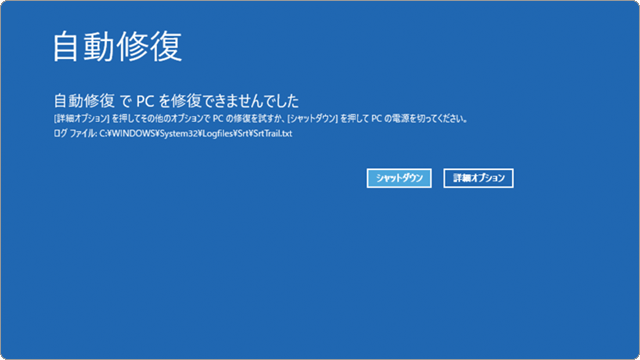
Windows自動修復は、Windowsが正常に起動しない場合にシステムを修復するための機能です。しかし、この機能が失敗することがあります。この記事では、Windows自動修復失敗の原因と対処法について説明します。Windows自動修復が実行できない場合、システムファイルの損傷やレジストリのエラー、ハードウェアの故障などが原因である可能性があります。これらの問題を解決することで、Windowsを正常に起動できるようになることがあります。
システムファイルの修復は、Windows自動修復失敗の一般的な対処法です。sfc /scannowコマンドを使用することで、損傷したシステムファイルを修復できます。また、レジストリの修復も重要です。regeditコマンドを使用して、レジストリのエラーを修正できます。さらに、ウイルスやマルウェアの除去も必要です。アンチウイルスソフトウェアを使用して、システムからウイルスやマルウェアを削除できます。
イントロダクション
Windows自動修復が失敗する原因は様々であり、システムファイルの損傷やレジストリのエラーなどが考えられます。システムファイルの損傷は、Windowsの正常な動作を妨げ、自動修復の失敗につながることがあります。また、レジストリのエラーもWindowsの動作に影響を及ぼし、自動修復の実行を妨げる可能性があります。
このような問題を解決するには、まずシステムファイルの修復を試みることが有効です。Windowsには、sfc /scannowコマンドというツールが搭載されており、システムファイルの損傷を修復することができます。このコマンドを使用することで、損傷したシステムファイルを修復し、Windowsの正常な動作を回復できる可能性があります。
さらに、レジストリのエラーを修復することも有効です。regeditコマンドを使用してレジストリエディタを開き、エラーを修正することができます。ただし、レジストリの編集は慎重に行う必要があります。不適切な編集は、システムの不安定化につながる可能性があるためです。
Windows自動修復失敗の主な原因
Windows自動修復が失敗する主な原因としては、システムファイルの損傷やレジストリのエラーが挙げられます。これらの問題は、Windowsの正常な動作を妨げ、自動修復のプロセスを妨げることがあります。また、ハードウェアの故障やウイルスやマルウェアの感染も、Windows自動修復の失敗の原因となることがあります。さらに、Windowsの更新失敗も自動修復の失敗につながる可能性があります。
これらの問題は、さまざまな要因によって引き起こされる可能性があります。たとえば、システムファイルの損傷は、ソフトウェアのインストールやアンインストールの際に発生する可能性があります。また、レジストリのエラーは、レジストリのエントリが破損したり、不正な値が設定されたりすることで発生する可能性があります。ハードウェアの故障は、ハードウェアの老朽化や製造上の欠陥によって引き起こされる可能性があります。
システムファイルの損傷と修復方法
Windows自動修復が失敗する原因のひとつは、システムファイルの損傷です。システムファイルが損傷すると、Windowsの正常な動作が妨げられ、自動修復が実行できなくなります。このような場合は、sfc /scannowコマンドを使用してシステムファイルを修復することができます。このコマンドは、損傷したシステムファイルをスキャンし、正常なファイルに置き換えることができます。
sfc /scannowコマンドを使用するには、コマンドプロンプトを管理者権限で開き、コマンドを入力して実行します。コマンドの実行中は、システムファイルのスキャンと修復が行われます。修復が完了したら、システムを再起動して自動修復を再試行することができます。
また、DISMコマンドを使用することもできます。DISMコマンドは、システムイメージの修復やコンポーネントストアの修復を行うことができます。DISMコマンドを使用することで、システムファイルの損傷をさらに修復することができます。
レジストリエラーの修復手順
Windows自動修復が失敗する原因の一つに、レジストリエラーがあります。レジストリエラーは、システムの不安定化やクラッシュの原因となります。レジストリエラーを修復するには、まずregeditコマンドを使用してレジストリエディタを開きます。レジストリエディタでは、問題のあるレジストリエントリを削除または修正することができます。
レジストリエラーを修復する際には、システムの復元ポイントを作成することが推奨されます。これにより、問題が発生した場合にシステムを以前の状態に戻すことができます。また、レジストリのバックアップを作成することも重要です。レジストリのバックアップを作成することで、問題のあるレジストリエントリを元に戻すことができます。
レジストリエラーの修復に成功したら、システムを再起動してWindows自動修復を再度実行してみます。これにより、問題が解決されたかどうかを確認することができます。問題が解決しない場合は、さらに詳しい調査と修復が必要になる場合があります。
ハードウェア故障への対応
ハードウェアの故障がWindows自動修復の失敗につながることがあります。ハードウェアの故障の場合は、ハードディスクやメモリなどのコンポーネントの損傷や故障が考えられます。このような場合は、ハードウェアメーカーのサポートに連絡して、修理や交換を依頼する必要があります。
ハードウェアの故障を疑う場合は、まずイベントビューアーでシステムログを確認し、エラーメッセージがないか調べることが有効です。エラーメッセージが見つかった場合は、その内容を分析して、問題の原因を特定することができます。また、ハードディスクの診断ツールを使用して、ハードディスクの状態を確認することもできます。
ハードウェアの故障が確認された場合は、速やかに修理や交換を行う必要があります。データの損失を防ぐために、重要なデータはバックアップを定期的に行うことをお勧めします。さらに、ハードウェアの故障を防ぐために、適切なメンテナンスを行うことも重要です。定期的なメンテナンスにより、ハードウェアの寿命を延ばすことができます。
ウイルスやマルウェアの除去方法
Windows自動修復が失敗する原因の一つに、ウイルスやマルウェアの感染があります。これらの悪意のあるソフトウェアは、システムファイルやレジストリを損傷させ、Windowsの正常な動作を妨げることがあります。ウイルスやマルウェアの除去には、アンチウイルスソフトウェアを使用します。セーフモードでWindowsを起動し、アンチウイルスソフトウェアのフルスキャンを実行することで、ウイルスやマルウェアを検出して除去できます。
アンチウイルスソフトウェアの選択は重要です。評判の良いソフトウェアを使用し、常に最新の状態に保つようにしてください。また、Windowsの組み込みツールであるMicrosoft Defenderも有効に活用できます。ウイルスやマルウェアの除去後、システムファイルの修復やレジストリの修復を行うことで、Windows自動修復の失敗を解決できる可能性があります。
Windows更新失敗の解決策
Windows更新失敗の主な原因は、システムファイルの損傷やレジストリのエラーです。これらの問題は、Windows更新プロセス中に発生する可能性があります。システムファイルの損傷は、Windowsの重要なファイルが破損または削除された場合に発生します。レジストリのエラーは、レジストリエントリの不整合や破損によって引き起こされます。
Windows更新失敗を解決するには、まずシステムファイルの修復を試みる必要があります。コマンドプロンプトでsfc /scannowコマンドを実行することで、システムファイルの修復が可能です。このコマンドは、システムファイルをスキャンし、破損または欠落しているファイルを修復します。また、Windowsインストールメディアを使用して、Windowsの更新を再実行することもできます。これにより、Windowsの更新プロセスが再開され、更新が正常に完了する可能性があります。
セーフモードでの起動方法
Windows自動修復が失敗した場合、まずセーフモードで起動してみることをお勧めします。セーフモードでは、Windowsは最小限のドライバーとサービスのみをロードするため、問題の原因を特定しやすくなります。セーフモードで起動するには、Windowsの起動時にF8キーまたはShift + F8キーを押します。ただし、Windows 10やWindows 11では、この方法が使えない場合があります。その場合は、Windowsインストールメディアを使用してセーフモードで起動する必要があります。
セーフモードで起動したら、システムファイルチェッカーを使用してシステムファイルの修復を試みることができます。システムファイルチェッカーは、コマンドプロンプトからsfc /scannowコマンドを実行することで利用できます。このコマンドは、システムファイルをスキャンし、損傷または破損したファイルを修復します。システムファイルの修復に成功すれば、Windows自動修復が正常に機能するようになる可能性があります。
さらに、レジストリエディターを使用してレジストリのエラーを修正することもできます。レジストリエディターは、コマンドプロンプトからregeditコマンドを実行することで利用できます。レジストリのエラーを修正することで、Windows自動修復の失敗の原因となっている問題を解決できる可能性があります。ただし、レジストリエディターの使用には注意が必要です。誤った操作を行うと、システムに深刻なダメージを与える可能性があります。
システム修復の実践手順
Windows自動修復が失敗した場合、問題を解決するためにいくつかの手順を実行する必要があります。まず、セーフモードでWindowsを起動してみます。セーフモードでは、最小限のドライバーとサービスのみが読み込まれるため、問題の原因となっている可能性のあるソフトウェアやドライバーを特定しやすくなります。
セーフモードで起動した後、システムファイルの修復を実行します。コマンドプロンプトを開き、sfc /scannowコマンドを実行することで、損傷したシステムファイルを修復できます。このコマンドは、システムファイルの整合性をチェックし、損傷したファイルをWindowsコンポーネントストアのファイルに置き換えます。
さらに、レジストリの修復も必要になる場合があります。レジストリエディタ(regedit)を使用して、レジストリのエラーを修正できます。ただし、レジストリの編集は慎重に行う必要があります。誤った編集はシステムの不安定化につながる可能性があるためです。
これらの手順を実行しても問題が解決しない場合は、ウイルススキャンを実行して、マルウェアやウイルスの感染がないかを確認する必要があります。アンチウイルスソフトウェアを使用して、システム全体のスキャンを実行します。
まとめ
Windows自動修復が失敗する原因としては、システムファイルの損傷やレジストリのエラー、ハードウェアの故障などが挙げられます。また、ウイルスやマルウェアの感染やWindowsの更新失敗も原因となることがあります。これらの問題が発生すると、Windows自動修復が正常に機能しなくなり、システムの修復ができなくなります。
システムファイルの損傷やレジストリのエラーは、Windowsのシステムファイルやレジストリの設定が破損している場合に発生します。このような場合、sfc /scannowコマンドを使用してシステムファイルを修復したり、regeditコマンドを使用してレジストリを修復したりすることができます。
ハードウェアの故障やウイルス/マルウェアの感染が原因の場合は、ハードウェアメーカーのサポートに連絡したり、アンチウイルスソフトウェアを使用してウイルス/マルウェアを除去したりする必要があります。また、Windowsの更新が失敗した場合は、Windowsインストールメディアを使用して更新を再実行することができます。これらの対策を実施することで、Windows自動修復の失敗を解決できる可能性があります。
よくある質問
Windows自動修復が失敗する原因は何ですか?
Windows自動修復が失敗する原因は様々です。システムファイルの破損やレジストリのエラーが主な原因として挙げられます。また、ドライバの不具合やマルウェア感染も自動修復の失敗につながることがあります。さらに、ハードウェアの故障やBIOSの設定不良も原因となることがあります。自動修復が失敗した場合、これらの原因を特定して対処する必要があります。
自動修復に失敗した場合の対処法を教えてください。
自動修復に失敗した場合、まずはセーフモードでWindowsを起動してみてください。セーフモードでは、最小限のドライバとサービスのみが読み込まれるため、問題の原因を特定しやすくなります。次に、システムの復元を試みてください。システムの復元を使用すると、Windowsを以前の正常な状態に戻すことができます。また、コマンドプロンプトを使用してシステムファイルの修復やレジストリの修正を行うこともできます。
システム修復の手順を教えてください。
システム修復の手順は以下のようになります。まず、Windows回復環境を起動します。次に、トラブルシューティングを選択し、詳細オプションをクリックします。ここでは、システムの復元、システムファイルのチェック、コマンドプロンプトなどのオプションが利用できます。これらのオプションを使用して、問題の原因を特定し、修復を行います。
自動修復の失敗を予防する方法はありますか?
自動修復の失敗を予防するためには、定期的なバックアップとシステムの更新が重要です。また、ウイルス対策ソフトウェアをインストールしてマルウェア感染を防ぐことも有効です。さらに、ドライバの更新やBIOSの更新も必要に応じて行ってください。これらの対策により、システムの安定性を高め、自動修復の失敗を予防することができます。
Deja una respuesta
Lo siento, debes estar conectado para publicar un comentario.
関連ブログ記事