Windows10からLinuxファイルにアクセスする4つの方法とWSLの使い方

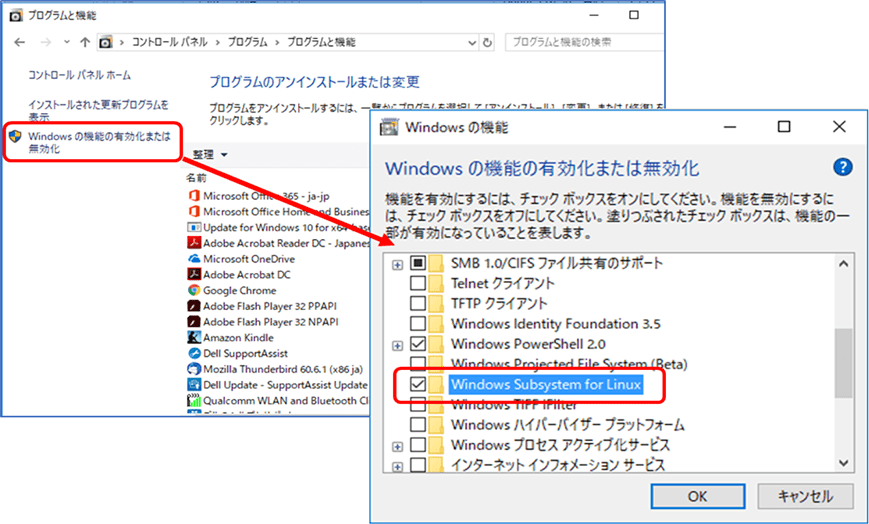
Windows10を利用しているユーザーがLinuxファイルにアクセスする方法は複数あります。この記事では、WSL(Windows Subsystem for Linux)を使用する方法やその他の方法について説明します。Windows10でLinuxファイルにアクセスするには、リモート接続や仮想化ソフトウェアを使用する方法があります。また、EXT4ファイルシステムの読み込みも可能です。ここでは、これらの方法について詳しく見ていきます。WSLを使用することで、Windows上でLinux環境を簡単に利用できるようになります。
イントロダクション
Windows10でLinuxファイルにアクセスする方法は複数あります。主な方法の一つは、WSL(Windows Subsystem for Linux)を使用することです。WSLを有効にし、Microsoft StoreでLinuxディストリビューションをダウンロードしてインストールします。コマンドプロンプトまたはPowerShellで「wsl」コマンドを実行すると、Linux環境にアクセスできます。これにより、WindowsとLinuxの間でファイルをやり取りすることができます。
もう一つの方法は、SFTPクライアントやSCPコマンドを使用して、リモートのLinuxサーバーに接続し、ファイルを転送することです。これらのツールを使用すると、WindowsからLinuxサーバー上のファイルにアクセスできます。また、共有ファイルシステムを使用することで、LinuxのファイルシステムをWindowsからアクセスできるように共有することもできます。
さらに、仮想化ソフトウェアを使用する方法もあります。例えば、VirtualBoxやVMwareなどの仮想化ソフトウェアを使用して、LinuxをWindows上で仮想マシンとして稼働させることができます。これにより、WindowsとLinuxの両方を同時に使用することができます。また、Windows10では、EXT4ファイルシステムを読み込むことができます。EXT4用のドライバーをインストールする必要がありますが、Windows10以降では標準でEXT4を認識するための機能が搭載されています。
WSLの有効化とLinuxディストリビューションのインストール
WSL(Windows Subsystem for Linux)を使用することで、Windows10上でLinux環境を構築できます。まず、WSLを有効にする必要があります。これを行うには、PowerShellを管理者権限で実行し、dism.exe /online /enable-feature /featurename:Microsoft-Windows-Subsystem-Linux /all /norestartコマンドを実行します。その後、コンピューターを再起動する必要があります。
WSLが有効になったら、Microsoft StoreでLinuxディストリビューションを検索し、ダウンロードしてインストールできます。人気のあるディストリビューションには、UbuntuやDebianなどがあります。インストールが完了したら、スタートメニューからLinuxディストリビューションを起動できます。初めて起動すると、初期設定が行われます。
初期設定が完了すると、コマンドプロンプトまたはPowerShellからwslコマンドを使用してLinux環境にアクセスできます。また、エクスプローラーからwsl$と入力することで、WSLのファイルシステムにアクセスすることもできます。これにより、WindowsとLinuxの間でファイルを簡単にやり取りできます。
WSLでのLinuxファイルへのアクセス方法
Windows10でLinuxファイルにアクセスするには、WSL(Windows Subsystem for Linux)を使用することができます。WSLを有効にすると、Microsoft StoreでさまざまなLinuxディストリビューションをダウンロードしてインストールできます。コマンドプロンプトまたはPowerShellで「wsl」コマンドを実行すると、Linux環境にアクセスできます。インストールしたLinuxディストリビューションのファイルシステムは、Windowsのファイルエクスプローラーからアクセスできます。
エクスプローラーにwsl$と入力することで、WSLのファイルシステムにアクセスできます。この方法を使用すると、WindowsとLinuxの間でファイルを簡単に転送できます。また、コマンドプロンプトやPowerShellからwslコマンドを使用することもできます。これにより、WindowsからLinuxのコマンドを実行でき、Linuxファイルシステムを操作できます。WSLを使用することで、WindowsとLinuxの両方の利点を活用できます。
SFTPクライアントやSCPコマンドを使用したリモートアクセス
Windows10からLinuxファイルにアクセスするには、SFTPクライアントやSCPコマンドを使用することができます。これらのツールを使用すると、リモートのLinuxサーバーに接続し、ファイルを転送することができます。SFTPは、SSHプロトコルを使用してファイルを転送する安全な方法であり、SCPは、SSHを使用してファイルをコピーするコマンドです。これらのツールを使用することで、Windows10からLinuxサーバー上のファイルにアクセスし、ファイルをアップロードまたはダウンロードすることができます。
また、WinSCPやFileZillaなどのSFTPクライアントソフトウェアを使用することで、グラフィカルなインターフェイスでLinuxサーバーに接続し、ファイルを管理することができます。これらのソフトウェアは、使いやすいインターフェイスを提供し、ファイルの転送や管理を容易にします。さらに、コマンドプロンプトやPowerShellからSCPコマンドを使用することで、コマンドラインからファイルをコピーすることができます。
共有ファイルシステムの設定
Windows10からLinuxファイルにアクセスするには、共有ファイルシステムを設定する方法があります。この方法では、LinuxのファイルシステムをWindowsからアクセスできるように共有します。まず、Linux側でファイルシステムを共有するために、Sambaなどのソフトウェアをインストールして設定する必要があります。Sambaを設定することで、LinuxのファイルシステムをWindowsのネットワーク上の共有フォルダとして表示させることができます。
設定が完了すると、WindowsのエクスプローラーからLinuxの共有フォルダにアクセスできます。エクスプローラーのアドレスバーにLinuxマシンのIPアドレスを入力することで、共有フォルダにアクセスできます。また、ネットワークドライブとしてマウントすることも可能です。これにより、WindowsからLinuxのファイルシステムに簡単にアクセスできます。
また、WSLを使用する方法もありますが、共有ファイルシステムを使用する方法は、WSLを使用しない場合や、別のLinuxマシンにアクセスする場合に便利です。EXT4ファイルシステムをWindowsからアクセスする場合には、EXT4用のドライバーをインストールする必要がありますが、Windows10以降では標準でEXT4を認識するための機能が搭載されています。
仮想化ソフトウェアを使用したLinuxの実行
Windows10からLinuxファイルにアクセスする方法として、仮想化ソフトウェアを使用することが挙げられます。これには、VirtualBoxやVMwareなどのソフトウェアが含まれます。これらのソフトウェアを使用すると、Windows上でLinux仮想マシンを稼働させることができ、Linuxファイルシステムに直接アクセスできます。仮想マシンを作成し、Linuxディストリビューションをインストールすることで、WindowsとLinuxの両方の環境を同時に使用できます。
WSL(Windows Subsystem for Linux)を使用する方法もありますが、仮想化ソフトウェアを使用する方が、より完全なLinux環境を構築できます。仮想化ソフトウェアを使用すると、LinuxのGUI(グラフィカルユーザーインターフェイス)を利用できるため、より直感的にLinuxを使用できます。また、仮想マシン上でLinuxを稼働させることで、WindowsとLinuxの間でファイルを簡単に転送することもできます。
EXT4ファイルシステムの読み込み方法
Windows10では、EXT4ファイルシステムを読み込むことができます。これにより、Linuxのファイルシステムに直接アクセスすることが可能になります。EXT4用のドライバーをインストールする必要がありますが、Windows10以降では標準でEXT4を認識するための機能が搭載されています。ただし、追加のソフトウェアをインストールすることで、より簡単にEXT4ファイルシステムにアクセスできるようになります。
WSL(Windows Subsystem for Linux)を使用することで、Linux環境をWindows上で実現できます。WSLを有効にし、Microsoft StoreでLinuxディストリビューションをダウンロードしてインストールします。コマンドプロンプトまたはPowerShellで「wsl」コマンドを実行すると、Linux環境にアクセスできます。WSLを使用することで、EXT4ファイルシステムに直接アクセスできるようになります。
また、SFTPクライアントやSCPコマンドを使用することで、リモートのLinuxサーバーに接続し、ファイルを転送することができます。これらのツールを使用することで、WindowsからLinuxファイルにアクセスすることができます。さらに、仮想化ソフトウェアを使用することで、LinuxをWindows上で仮想マシンとして稼働させることができます。
WSLファイルへのアクセス方法
Windows10からLinuxファイルにアクセスするには、WSL(Windows Subsystem for Linux)を使用する方法が便利です。WSLを有効にすると、Microsoft StoreでLinuxディストリビューションをダウンロードしてインストールできます。コマンドプロンプトまたはPowerShellで「wsl」コマンドを実行すると、Linux環境にアクセスできます。WSLのファイルにアクセスするには、エクスプローラーにwsl$と入力することで、Linuxファイルシステムに直接アクセスできます。
また、コマンドプロンプトやPowerShellからwslコマンドを使用することもできます。たとえば、wsl lsコマンドを実行すると、Linuxの現在のディレクトリのファイル一覧を表示できます。このように、WSLを使用すると、WindowsとLinuxの間でシームレスにファイルにアクセスできます。EXT4ファイルシステムも、適切なドライバーをインストールすることでWindows10から読み込むことができます。
まとめ
Windows10からLinuxファイルにアクセスする方法は複数あります。最も一般的な方法の1つは、WSL(Windows Subsystem for Linux)を使用することです。WSLを有効にし、Microsoft StoreでLinuxディストリビューションをダウンロードしてインストールすると、コマンドプロンプトまたはPowerShellで「wsl」コマンドを実行してLinux環境にアクセスできます。
また、SFTPクライアントやSCPコマンドを使用して、リモートのLinuxサーバーに接続し、ファイルを転送することもできます。さらに、共有ファイルシステムを使用することで、LinuxのファイルシステムをWindowsからアクセスできるように共有できます。仮想化ソフトウェアを使用することもでき、VirtualBoxやVMwareなどのソフトウェアを使用して、LinuxをWindows上で仮想マシンとして稼働させることができます。
Windows10では、EXT4ファイルシステムを読み込むことができます。EXT4用のドライバーをインストールする必要がありますが、Windows10以降では標準でEXT4を認識するための機能が搭載されています。WSLのファイルにアクセスするには、エクスプローラーにwsl$と入力してアクセスできます。また、コマンドプロンプトやPowerShellからwslコマンドを使用することもできます。
よくある質問
Windows 10からLinuxファイルにアクセスする方法は?
Windows 10からLinuxファイルにアクセスする方法としては、WSL(Windows Subsystem for Linux)を利用する方法や、SambaやSSHを用いた方法などがあります。また、エクスプローラーを用いて直接Linuxファイルにアクセスすることも可能です。これらの方法を利用することで、Windows 10から簡単にLinuxファイルにアクセスすることができます。特にWSLを利用する方法は、コマンドラインからの操作が可能で、Linuxファイルシステムを直接操作できるため、非常に便利です。
WSLのインストール方法は?
WSLをインストールするには、まずWindowsの設定で開発者モードを有効にする必要があります。その後、Microsoft StoreからLinuxディストリビューション(Ubuntuなど)をインストールします。また、PowerShellを用いてWSLを有効にするコマンドを実行する必要があります。具体的なコマンドは、Enable-WindowsOptionalFeature -Online -FeatureName Microsoft-Windows-Subsystem-Linuxです。これにより、WSLが利用可能になります。
Linuxファイルにアクセスする際にセキュリティ面で注意すべきことは?
Linuxファイルにアクセスする際には、アクセス権限やファイルの所有者に注意する必要があります。特に、root権限で操作を行わないように注意し、必要な権限のみを付与するようにします。また、SSHやSambaを利用する場合には、暗号化や認証の設定を確認し、セキュリティを強化する必要があります。
WSL上でLinuxディストリビューションを切り替えることは可能か?
WSL上では、複数のLinuxディストリビューションをインストールし、切り替えて利用することが可能です。Microsoft Storeから複数のディストリビューションをインストールし、コマンドラインから切り替えることができます。また、デフォルトのディストリビューションを設定することも可能です。具体的なコマンドは、wsl -s <ディストリビューション名>です。これにより、簡単にディストリビューションを切り替えることができます。
Deja una respuesta
Lo siento, debes estar conectado para publicar un comentario.
関連ブログ記事