iPhoneでWebM動画を再生・ダウンロード・削除する方法3選

iPhoneでは標準でWebM形式の動画を再生できませんが、対応するソフトウェアやアプリを利用することで、簡単に再生できるようになります。この記事では、WebM動画をiPhoneで再生する方法や、ダウンロード、削除する方法について紹介します。まず、Safariブラウザの機能を利用する方法から説明します。iOS14以降のSafariでは、WebM形式の動画をサポートしています。次に、VLC for Mobileなどの専用アプリを利用する方法についても触れていきます。これらの方法を利用することで、iPhoneでWebM動画を簡単に再生できるようになります。
イントロダクション
iPhoneでは、標準のビデオプレーヤーアプリがWebM形式の動画に対応していないため、再生することができません。しかし、特定の方法を使用することで、iPhoneでWebM動画を再生することができます。まず、iOS 14以降のバージョンのSafariブラウザーを使用することで、WebM形式の動画を再生することができます。この方法では、特別なアプリをインストールする必要はありません。SafariでWebMファイルを開くと、直接再生が可能です。
また、VLC for Mobileなどのサードパーティーアプリを使用することで、WebM形式の動画を再生することができます。これらのアプリは、App Storeからダウンロードしてインストールすることができます。さらに、FFmpegを使用してWebM形式のファイルを他の形式にコンバートすることも可能です。ただし、この方法では、コンピューターとコマンドラインの操作が必要です。
さらに、iPhoneでWebM動画をダウンロードするには、Safariブラウザーやダウンロードマネージャーアプリを使用することができます。これらのアプリを使用することで、簡単にWebMファイルをダウンロードすることができます。ダウンロードしたWebM動画を削除するには、ファイルを長押しして「削除」を選択するか、ファイルを保存しているアプリの設定で削除することができます。
iPhoneでWebM動画を再生する方法
iPhoneでは標準でWebM形式の動画を再生できませんが、いくつかの方法で観ることができます。まず、Safariブラウザ(iOS14以降)を使用する方法があります。このバージョン以降のSafariはWebM形式をサポートしているため、特別な設定なしで再生できます。ただし、古いバージョンのiOSを使用している場合は、この方法は利用できません。
別の方法としては、VLC for Mobileなどの専用アプリをインストールする方法があります。このアプリはWebM形式を含むさまざまな動画形式をサポートしており、簡単に再生できます。また、FFmpegを使用してファイルをMP4形式などの互換性のある形式にコンバートする方法もあります。これにより、iPhoneの標準の動画プレーヤーで再生できるようになります。これらの方法により、iPhoneでWebM形式の動画を観ることができます。
SafariブラウザでWebMを再生する
iPhoneでWebM動画を再生する方法の一つは、Safariブラウザを使用することです。iOS 14以降のバージョンでは、SafariがWebM形式をサポートするようになりました。したがって、iOS 14以降を搭載したiPhoneを使用している場合は、SafariでWebM動画を直接再生できます。SafariでWebM動画を再生するには、動画が埋め込まれたWebページにアクセスし、動画をタップして再生を開始するだけです。ただし、すべてのWebM動画がSafariで再生できるわけではないため、動画によっては再生できない場合があります。
VLC for Mobileなどのサードパーティーアプリを使用することで、Safariでは再生できないWebM動画を再生できる可能性があります。これらのアプリは、さまざまな動画形式をサポートしており、iPhoneでWebM動画を再生するための別の選択肢となります。
専用アプリでWebMを再生する
iPhoneでWebM動画を再生するには、専用のアプリを使用することができます。VLC for Mobile は、無料で利用できるアプリで、さまざまな形式の動画を再生できることで知られています。このアプリを使用することで、WebM形式の動画も簡単に再生できます。アプリをインストールして、再生したいWebMファイルをアプリにドラッグ&ドロップするだけで再生が開始されます。
また、Documents by Readdle などの他のアプリもWebM形式の動画再生に対応しています。これらのアプリを使用することで、iPhoneで簡単にWebM動画を再生できます。特に、WebM形式の動画を頻繁に視聴する必要がある場合には、これらのアプリを利用することが有効です。
これらの専用アプリを使用することで、iPhoneのSafariブラウザに頼らずにWebM動画を再生できます。さらに、アプリによってはダウンロード機能も備わっているため、オフラインでの視聴も可能です。
FFmpegでWebMをコンバートする
iPhoneでWebM動画を再生するには、互換性のある形式に変換する必要があります。FFmpegは、このコンバート作業を支援する強力なコマンドラインツールです。FFmpegを使用すると、WebMファイルをMP4やMOVなどのiPhoneでサポートされている形式に変換できます。このプロセスでは、まずFFmpegをインストールし、次にコマンドラインを使用してWebMファイルを目的の形式に変換します。たとえば、ffmpeg -i input.webm output.mp4というコマンドを使用すると、input.webmファイルをoutput.mp4に変換できます。変換が完了したら、iPhoneにファイルを転送して、標準のビデオプレーヤーで再生できます。
iPhoneでWebM動画をダウンロードする方法
iPhoneでWebM動画をダウンロードするには、サードパーティーアプリを使用する必要があります。一般的なWebブラウザではWebM形式の動画をダウンロードする機能が備わっていないため、専用のアプリを利用します。例えば、Documents by ReaddleやFileBrowserなどのアプリを利用することで、WebM動画をダウンロードできます。これらのアプリは、Webブラウザとしての機能だけでなく、ファイルを管理する機能も備えており、ダウンロードしたファイルを簡単に管理できます。
ダウンロード方法としては、まずサードパーティーアプリを開き、ブラウザ機能を使ってWebM動画がホストされているWebサイトにアクセスします。次に、動画を長押しして「ビデオをダウンロード」などのオプションを選択します。動画のURLをコピーしてアプリのダウンロード機能を利用する場合もあります。ダウンロードが完了したら、アプリ内のファイルマネージャで動画を確認できます。ダウンロードしたWebM動画は、他の動画と同様に再生したり、他のアプリに転送したりできます。
iPhoneでWebM動画を削除する方法
iPhoneでWebM動画を削除するには、まずダウンロードした動画が保存されている場所を確認する必要があります。一般的には、サードパーティーアプリを使用してダウンロードしたWebM動画は、そのアプリ内で管理されています。例えば、VLC for MobileやDocuments by Readdleなどのアプリを使用してダウンロードした場合、これらのアプリ内でファイルを削除することができます。
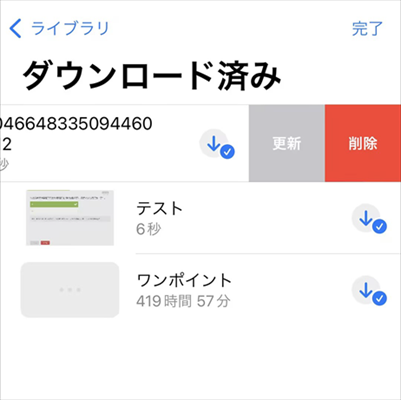
これらのアプリを開き、ダウンロードしたWebM動画のファイルを見つけて、削除する操作を行います。具体的には、ファイルをスワイプするか、メニューから削除オプションを選択することで、ファイルを削除できます。iPhoneのストレージ容量を節約するために、不要な動画は定期的に削除することをお勧めします。ファイルを削除する際には、完全に削除されることを確認してください。誤って重要なファイルを削除しないように注意が必要です。
まとめ
iPhoneでWebM動画を再生するには、いくつかの方法があります。まず、iOS 14以降を搭載したiPhoneを使用している場合、SafariブラウザでWebM形式の動画を再生することができます。これは、Safariのアップデートにより、WebM形式のサポートが追加されたためです。ただし、すべてのWebM動画がSafariで再生できるわけではないため、他の方法も検討する必要があります。
別の方法として、VLC for Mobileなどのサードパーティーアプリをインストールすることができます。これらのアプリは、さまざまな動画形式をサポートしており、WebM形式の動画も再生できます。また、FFmpegを使用してWebMファイルを他の形式にコンバートすることもできます。これにより、iPhoneの標準プレーヤーで動画を再生することができます。
WebM動画のダウンロードや削除については、サードパーティーアプリを使用する必要があります。これらのアプリを使用すると、簡単にWebM動画をダウンロードしたり、不要なファイルを削除したりすることができます。ただし、アプリの機能や制限については、事前に確認しておく必要があります。ダウンロードや削除の操作は、慎重に行う必要があります。
よくある質問
iPhoneでWebM動画を再生する方法は?
iPhoneでWebM動画を再生するには、専用のアプリを使用する必要があります。いくつかのアプリがApp Storeで利用可能で、WebM形式に対応しています。たとえば、PlayerXやDocumentsなどのアプリを使用すると、簡単にWebM動画を再生できます。これらのアプリは、WebM形式の動画ファイルをサポートしており、ユーザーが簡単に動画を再生できるように設計されています。まず、App Storeで適切なアプリを検索してダウンロードし、次にWebM動画ファイルをそのアプリで開くだけで再生が開始されます。
WebM動画をiPhoneにダウンロードする方法は?
iPhoneにWebM動画をダウンロードするには、Safariブラウザや専用のダウンロードアプリを使用することができます。Safariを使用する場合、動画を長押しして「ビデオをダウンロード」を選択することで、動画を端末に保存できます。また、Documentsアプリなどのダウンロード専用アプリを使用すると、簡単にWebM動画をダウンロードできます。これらのアプリは、YouTubeや他の動画共有サイトからWebM形式で動画をダウンロードする機能を提供しています。ダウンロードした動画は、アプリ内で再生したり、他のアプリに共有したりできます。
iPhoneからWebM動画を削除する方法は?
iPhoneからWebM動画を削除するには、まず動画が保存されているアプリを開きます。DocumentsアプリやPlayerXなどのアプリで動画を保存した場合、そのアプリ内で動画を長押しして「削除」を選択することで、簡単に削除できます。また、Safariでダウンロードした動画は、「ファイル」アプリで管理されており、そこから削除できます。削除する際は、動画ファイルを直接選択してゴミ箱アイコンをタップするだけで、簡単にWebM動画を削除できます。
iPhoneでWebM動画を他の人に共有する方法は?
iPhoneでWebM動画を他の人に共有するには、まず動画が保存されているアプリを開きます。WebM形式の動画をサポートするアプリを使用している場合、そのアプリ内で共有オプションを利用できます。たとえば、Documentsアプリで動画を共有する場合、動画を長押しして「共有」を選択し、AirDropやメール、メッセージアプリなどを使用して簡単に共有できます。また、クラウドストレージサービスに動画をアップロードして、リンクを共有することもできます。Google DriveやDropboxなどのクラウドサービスを使用すると、簡単にWebM動画を共有できます。
Deja una respuesta
Lo siento, debes estar conectado para publicar un comentario.
関連ブログ記事