Windows11/10キーボード入力遅い時の対処法5選

Windows11やWindows10を使用していて、キーボード入力の反応が遅いと感じることはありませんか。この問題は、キーボード設定やコンピュータのパフォーマンス、ドライバーの更新など、さまざまな要因によって引き起こされる可能性があります。この記事では、Windows11/10でキーボード入力が遅い場合の対処法について詳しく説明します。まず、キーボードの速度やキーの繰り返し間隔を調整することで、入力の反応を改善できる場合があります。
イントロダクション
Windows11やWindows10を使用していて、キーボードの入力が遅いと感じることはありませんか?この問題は、キーボードの設定やコンピュータのパフォーマンスに関連していることが多いです。キーボード入力の反応が遅いと、作業効率が落ち、ストレスが溜まる原因となります。そこで、今回はWindows11/10でキーボード入力が遅い時の対処法について解説します。
まず、キーボードの速度やキーの繰り返し間隔を調整することで、入力の反応が改善されることがあります。また、CPU使用率やメモリ使用率を確認し、不要なプロセスを終了させることで、コンピュータのパフォーマンスを向上させることができます。さらに、キーボードドライバーを最新のものに更新することも有効です。古いドライバーを使用していると、入力の遅延や不具合の原因となることがあります。
その他にも、コンピュータの再起動やキーボードの接続確認も重要な対処法です。再起動することで、一時的なデータを消去し、コンピュータのリソースを解放することができます。また、キーボードの接続が正しく行われていることを確認することで、入力の反応が改善されることがあります。これらの対処法を実施することで、Windows11/10でキーボード入力が遅い問題を解決できる可能性があります。
キーボード入力が遅い原因
Windows11やWindows10でキーボード入力の反応が遅い場合、ユーザーにとってストレスとなることがあります。この問題は、さまざまな要因によって引き起こされる可能性があります。まず考えられる原因としては、キーボードの設定が正しく構成されていないことが挙げられます。キーボードの速度やキーの繰り返し間隔が適切に設定されていないと、入力が遅く感じることがあります。
また、コンピュータのパフォーマンスが低下していることも原因のひとつです。CPUやメモリの使用率が高い場合、またはディスクの空き容量が不足している場合、キーボード入力の反応が遅くなることがあります。これは、システムリソースが他のプロセスによって消費されているため、キーボード入力を処理するリソースが不足していることが原因です。
さらに、ドライバーの不具合や古いバージョンのドライバーを使用していることも、キーボード入力の遅れにつながる可能性があります。キーボードのドライバーが適切に更新されていない場合、ハードウェアとソフトウェアの間で通信の問題が発生し、入力の遅れが生じることがあります。これらの要因を特定し、適切に対処することで、キーボード入力の反応が遅い問題を解決できる可能性があります。
キーボードの設定を確認する
Windows11/10でキーボード入力の反応が遅い場合、まずキーボードの設定を確認する必要があります。キーボードの速度やキーの繰り返し間隔を調整することで、入力の遅れを解消できる可能性があります。具体的には、コントロールパネルから「ハードウェアとサウンド」→「キーボード」を選択し、文字の繰り返し速度や繰り返し開始までの時間を調整します。これらの設定を変更することで、キーボード入力の反応が改善される場合があります。
コンピュータのパフォーマンスを確認する
Windows11/10でキーボード入力の反応が遅い場合、CPU使用率やメモリ使用量を確認する必要があります。コンピュータのリソースが不足していると、キーボード入力の処理が遅れることがあります。タスクマネージャーを開いて、現在実行中のプロセスを確認し、不要なプロセスを終了させることで、コンピュータのパフォーマンスを改善できる可能性があります。また、ディスク使用率も確認し、ディスクの空き容量を確保することも重要です。ディスクの空き容量が不足していると、コンピュータの処理速度が低下することがあります。
ドライバーを更新する
キーボードの反応が遅い原因として、ドライバーの問題が考えられます。ドライバーとは、ハードウェアとソフトウェアの間でデータのやり取りを行うソフトウェアのことです。キーボードのドライバーが古いまたは破損している場合、キーボードの入力が正しく認識されず、反応が遅くなることがあります。デバイスマネージャーを使用して、キーボードのドライバーを更新することができます。デバイスマネージャーを開き、キーボードの項目を探し、右クリックして「ドライバーの更新」を選択します。すると、Windowsは最新のドライバーを自動的に検索し、インストールします。ドライバーを更新することで、キーボードの反応が改善される可能性があります。
コンピュータを再起動する
コンピュータを再起動することで、一時的なデータを消去し、コンピュータのリソースを解放することができます。これにより、CPUやメモリの使用率が低下し、キーボード入力の反応が改善される可能性があります。再起動は、コンピュータの状態をリフレッシュする簡単な方法であり、多くの場合、問題を解決するのに効果的です。また、再起動により、バックグラウンドプロセスが終了し、システムの負荷が軽減されることもあります。特に、長時間コンピュータを使用している場合や、複数のアプリケーションを同時に実行している場合は、再起動が有効です。
キーボードの接続を確認する
キーボードの接続が正しく行われていることを確認する必要があります。USB接続の場合、キーボードを別のUSBポートに接続してみてください。また、Bluetooth接続の場合、キーボードとコンピュータのペアリングが正しく行われていることを確認し、必要に応じて再ペアリングを行ってください。さらに、キーボードの電池残量が少ない場合は、電池を交換または充電してください。キーボードの接続に問題があると、入力の遅延や反応の悪さにつながることがあります。接続を確認することで、キーボード入力の反応が遅い問題が解決する可能性があります。
まとめ
Windows11/10でキーボード入力の反応が遅い場合、キーボード設定の確認やコンピュータパフォーマンスの最適化が必要です。キーボードの速度やキーの繰り返し間隔を調整することで、入力の遅れを解消できる可能性があります。また、CPU、メモリ、ディスクの使用率を確認し、不要なプロセスを終了させることで、コンピュータのリソースを解放できます。さらに、キーボードドライバーの更新やコンピュータの再起動も有効な解決策となる場合があります。キーボードの接続状態を確認することも重要です。安定した接続が確保できれば、入力の遅れが改善される可能性があります。これらの対策を実施することで、キーボード入力の反応が遅い問題を解決できる可能性があります。
よくある質問
Windows11/10でキーボード入力が遅い原因は何ですか?
Windows11/10でキーボード入力が遅い原因としては、ドライバーの問題やシステムリソースの不足、マルウェア感染などが考えられます。また、周辺機器の干渉やキーボードの設定も原因のひとつです。具体的には、キーボードドライバーの更新や、不要なプログラムの終了、ウイルススキャンの実施などで改善される場合があります。さらに、電源設定やデバイスマネージャーの設定も関係していることがあります。これらの要因をひとつずつ確認していくことで、入力遅延の原因を特定できます。
キーボードの入力遅延を解消するために、まず何を試すべきですか?
キーボードの入力遅延を解消するために、まず試すべきことはキーボードドライバーの更新です。デバイスマネージャーからキーボードのドライバーを更新することで、互換性の問題やバグが解消され、入力遅延が改善されることがあります。また、システムの更新も重要です。Windows Updateを実施することで、システムの安定性が向上し、入力遅延が解消されることがあります。
周辺機器がキーボードの入力遅延に影響を与えることはありますか?
はい、周辺機器がキーボードの入力遅延に影響を与えることはあります。USBデバイスの接続やBluetoothデバイスのペアリングなどが原因で、キーボードの入力が遅延することがあります。具体的には、USBポートの混雑や無線干渉が原因です。このような場合は、周辺機器の接続状況を確認し、必要に応じてデバイスの再起動や再接続を行うことで改善されることがあります。
キーボードの設定を変更することで、入力遅延を解消できますか?
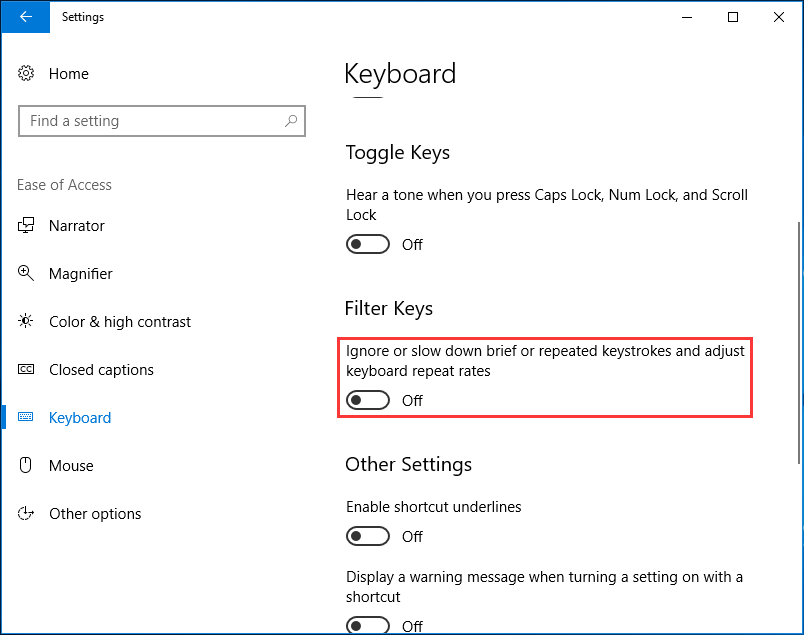
キーボードの設定を変更することで、入力遅延を解消できる場合があります。具体的には、キーボードのリピートレートやリピート遅延の設定を変更することで、入力の応答性が向上することがあります。また、Sticky KeysやFilter Keysなどのアクセシビリティ機能を無効にすることで、入力遅延が改善されることがあります。これらの設定は、コントロールパネルや設定アプリから変更できます。
Deja una respuesta
Lo siento, debes estar conectado para publicar un comentario.
関連ブログ記事