Windows10自動バックアップ設定3つ - ファイルを簡単に安全に保存

Windows10でのファイルバックアップは、重要なデータを保護するために非常に重要です。この記事では、Windows10で自動ファイルバックアップを作成する3つの方法について説明します。まず、Windows10に標準搭載されているバックアップと復元ツールを使用する方法があります。このツールを使用することで、ファイルを簡単に自動バックアップすることができます。また、Microsoftが提供するクラウドストレージサービス「OneDrive」を使用する方法もあります。さらに、第三者製のバックアップソフトウェアを使用する方法もあります。これらの方法を理解することで、コンピューターに障害が発生した場合やファイルを誤って削除した場合でも、データを失う心配がなくなります。
イントロダクション
Windows10で自動ファイルバックアップを作成する方法は複数ありますが、中でも簡単に設定できる3つの方法をご紹介します。パソコン内の重要なファイルを自動バックアップすることで、コンピューターに障害が発生した場合やファイルを誤って削除した場合でも、データを失う心配がありません。まず、Windows10に標準搭載されているツールを使用する方法から見ていきましょう。Windows10には、「バックアップと復元」という機能が備わっており、これを利用することで簡単にファイルをバックアップできます。さらに、Microsoftが提供するクラウドストレージサービス「OneDrive」を利用する方法や、第三者製のバックアップソフトウェアを使用する方法もあります。
Windows10の自動バックアップとは
Windows10の自動バックアップ機能を使用することで、重要なファイルを定期的に保存できます。自動バックアップを設定することで、コンピューターに障害が発生したり、ファイルを誤って削除したりした場合でも、データを簡単に復元できます。Windows10には、バックアップと復元ツールが標準搭載されており、これを使用することで簡単に自動バックアップを作成できます。また、クラウドストレージサービスを利用することで、外部のサーバーにデータを保存することもできます。これにより、コンピューター本体に障害が発生した場合でも、データを安全に保持できます。
方法1: バックアップと復元を使用する
Windows10で自動ファイルバックアップを作成する最も簡単な方法は、バックアップと復元ツールを使用することです。このツールはWindows10に標準搭載されており、簡単に設定できます。まず、「コントロールパネル」を開き、「システムとセキュリティ」をクリックして、「バックアップと復元」を選択します。次に、「バックアップの設定」をクリックして、バックアップ先を選択します。外部ハードディスクやネットワーク共有フォルダなど、複数のバックアップ先が選択できます。
バックアップの設定が完了すると、Windows10は自動的にファイルをバックアップします。バックアップの頻度や時間は、ユーザーが設定できます。例えば、毎日または毎週のバックアップを設定できます。また、システムイメージを作成することもできます。これは、Windows10の完全なバックアップであり、コンピューターに障害が発生した場合に復元できます。
自動バックアップを使用することで、重要なファイルを失う心配がなくなります。定期的なバックアップは、データの安全性を高めるために非常に重要です。
方法2: OneDriveを使用する
OneDriveを使用する方法は、クラウドストレージを利用してファイルを自動的にバックアップする方法です。OneDriveはMicrosoftが提供するクラウドサービスで、Windows10に標準で搭載されています。OneDriveを使用することで、ファイルを自動同期し、複数のデバイスからアクセスできるようになります。また、OneDriveにはファイルのバージョン管理機能があり、過去のバージョンのファイルを復元することも可能です。OneDriveの設定を変更することで、特定のフォルダやファイルを自動的にバックアップすることができます。
方法3: 第三者製のバックアップソフトウェアを使用する
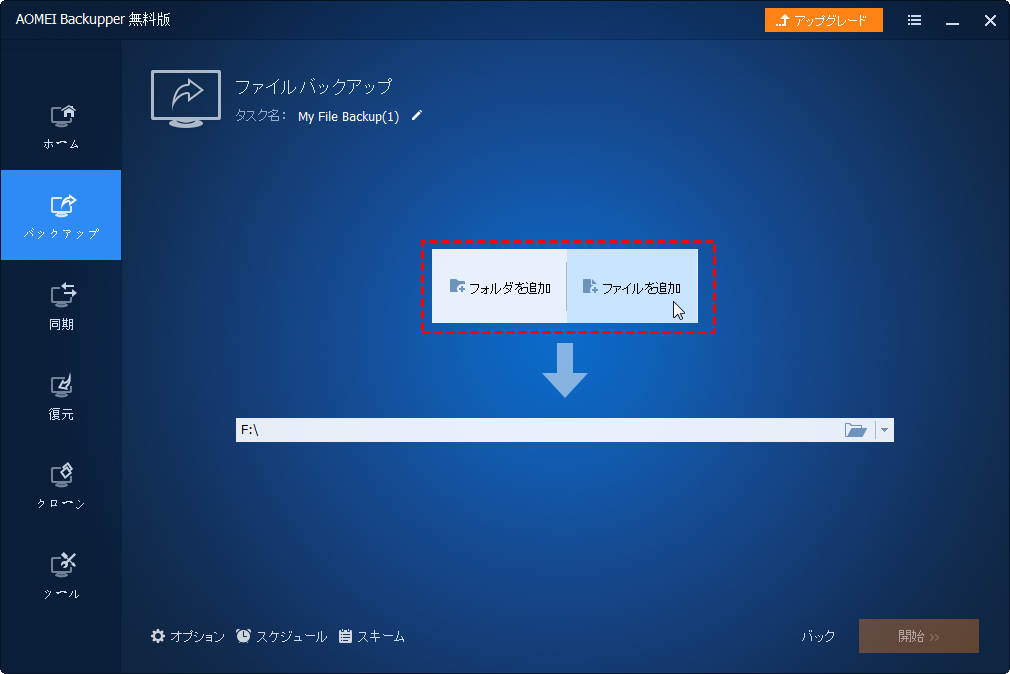
Windows10の自動バックアップ設定には、第三者製のバックアップソフトウェアを使用する方法もあります。これらのソフトウェアは、高度なバックアップ機能や柔軟な設定を提供し、ユーザーのニーズに合わせてバックアップを行うことができます。第三者製のバックアップソフトウェアを使用することで、自動バックアップのスケジュールやバックアップデータの暗号化などの機能を利用できます。また、一部のソフトウェアは、ディスクイメージの作成やバックアップデータの検証などの機能も提供しています。これらの機能を使用することで、より安全にデータを保護することができます。
各方法の比較と選択
Windows10で自動ファイルバックアップを作成する方法にはそれぞれ特徴があります。バックアップと復元ツールを使用する方法は、ローカル環境でのバックアップに適しており、外部ハードドライブへのバックアップが可能です。一方、OneDriveを使用する方法はクラウドストレージへのバックアップとなるため、インターネット接続が可能な環境であればどこからでもデータにアクセスできます。また、第三者製のバックアップソフトウェアを使用する方法では、より高度なバックアップ設定や様々なストレージオプションを利用できます。
これらの方法の中から選択する際には、ユーザーのニーズや環境に応じて適切な方法を選ぶことが重要です。たとえば、大量のデータをバックアップする必要がある場合は、ローカル環境でのバックアップが適しているかもしれません。また、複数のデバイス間でデータを共有する必要がある場合は、クラウドストレージを使用する方法が便利です。さらに、バックアップのスケジュールや保存先のカスタマイズ性を重視する場合は、第三者製のバックアップソフトウェアの利用を検討する価値があります。
まとめ
Windows10で自動ファイルバックアップを作成する方法は複数あります。重要なファイルを自動的にバックアップすることで、コンピューターに障害が発生した場合やファイルを誤って削除した場合でも、データを失う心配がありません。バックアップと復元ツールを使用する方法は、Windows10に標準搭載されているため、追加のソフトウェアをインストールする必要がありません。このツールを使用することで、システムイメージの作成や、ファイルのバックアップが可能です。
また、Microsoftが提供するクラウドストレージサービス「OneDrive」を使用することもできます。OneDriveを使用すると、ファイルをクラウド上に保存でき、インターネットに接続できる環境であれば、どこからでもアクセスできます。さらに、第三者製のバックアップソフトウェアを使用することもできます。これらのソフトウェアは、さまざまなバックアップオプションを提供し、ユーザーのニーズに応じてカスタマイズできます。
これらの方法を使用することで、重要なファイルを自動的にバックアップし、データの損失を防ぐことができます。Windows10の自動バックアップ設定を適切に設定することで、データを安全に保存できます。
よくある質問
Windows 10の自動バックアップ設定はどうやって確認するのですか?
Windows 10の自動バックアップ設定を確認するには、まずコントロールパネルを開きます。コントロールパネルを開いたら、「システムとセキュリティ」をクリックし、「ファイル履歴」を選択します。ここで、ファイル履歴の状態や設定を確認できます。また、「バックアップと復元」もチェックすることで、バックアップのスケジュールや保存先などの詳細情報を確認できます。これにより、現在の自動バックアップ設定の状況を把握できます。
自動バックアップの保存先として外付けHDDを使うことはできますか?
自動バックアップの保存先として外付けHDDを使用することは可能です。外付けHDDをPCに接続した後、「ファイル履歴」または「バックアップと復元」の設定で、外付けHDDを保存先として指定します。外付けHDDは容量が大きいものが多いため、大量のファイルをバックアップするのに適しています。ただし、外付けHDDの接続を常に維持する必要があるため、使用していないときは安全な場所に保管することをおすすめします。
Windows 10の自動バックアップはどのくらいの頻度で行われるのですか?
Windows 10の自動バックアップの頻度は、設定によって異なります。「ファイル履歴」を使用している場合、デフォルトでは1時間ごとにバックアップが行われます。しかし、この時間間隔は変更可能で、ユーザーのニーズに合わせて調整できます。また、「バックアップと復元」を使用している場合は、スケジュールに従って定期的にバックアップが行われます。これらの設定は、ユーザーが必要に応じて変更できるため、適切な頻度でバックアップが行われるように設定することが重要です。
自動バックアップの復元はどうやって行うのですか?
自動バックアップの復元は、「ファイル履歴」または「バックアップと復元」を使用して行います。「ファイル履歴」から復元する場合は、「ファイル履歴」を開き、「個人ファイルの復元」をクリックして、復元したいファイルやフォルダを選択します。「バックアップと復元」から復元する場合は、「ファイルの復元」または「すべてのユーザーのファイルの復元」を選択し、復元したいバックアップを選択します。これらの手順により、必要なファイルを過去の状態から復元できます。復元時には、保存先や復元するファイルのバージョンに注意を払う必要があります。
Deja una respuesta
Lo siento, debes estar conectado para publicar un comentario.
関連ブログ記事