Android SDカードフォーマット方法と注意点 - データ消失を防ぐ手順

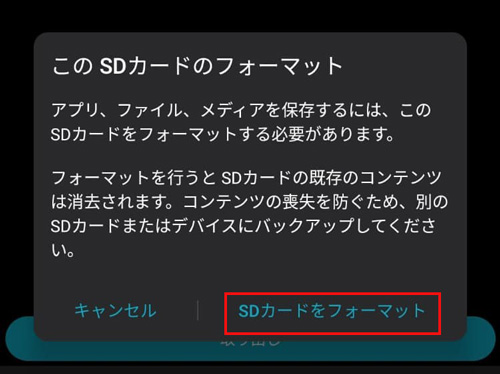
Androidスマホを使用している場合、SDカードのフォーマットが必要になることがあります。SDカードのフォーマットとは、SDカード内のデータを初期化し、空の状態に戻すことです。この処理を行うと、SDカード上のすべてのデータが削除されるため、事前にデータのバックアップを作成しておく必要があります。フォーマットが必要になるケースとしては、SDカードのデータ破損やエラーが出た場合、または新しいスマホにSDカードを移行する場合などがあります。
フォーマットを行う方法は、Androidスマホの設定画面から行う方法と、PCを使って行う方法の2つがあります。Androidスマホの設定画面からフォーマットする場合、「設定」>「ストレージ」>「SDカード」を選択し、SDカードをフォーマットのオプションを選択します。一方、PCでフォーマットする場合は、SDカードをPCに接続し、フォーマットツールを使用してフォーマットを行います。
いずれの方法でフォーマットを行ったとしても、SDカード上のすべてのデータが削除されるため、事前に重要なデータをバックアップしておくことが非常に重要です。また、フォーマット後には、エラーチェックを行い、SDカードが正常に動作していることを確認する必要があります。
イントロダクション
Androidスマホを利用する上で、SDカードのフォーマットは重要な操作です。SDカードのフォーマットを行うと、カード上のすべてのデータが削除され、初期状態に戻ります。この操作は、SDカードのエラーや不具合を解消したり、新しいデバイスへの移行時に必要な場合があります。しかし、フォーマットによってデータが完全に削除されるため、事前に重要なデータをバックアップしておく必要があります。フォーマット前にデータを保存しておかないと、貴重な情報が失われてしまう可能性があります。
Android SDカードをフォーマットする前に
Android SDカードをフォーマットする前に、重要なデータをバックアップすることが非常に重要です。データ損失を避けるために、SDカード内の写真、動画、音楽、ドキュメントなどのファイルを安全な場所にコピーしておく必要があります。バックアップを行わずにフォーマットを実行すると、SDカード上のすべてのデータが完全に削除されてしまうため、取り返しがつかなくなります。
フォーマットを実行する前に、SDカードが正しく認識されていることを確認することも大切です。Androidスマホの設定画面でストレージの項目を確認し、SDカードがマウントされていることをチェックします。また、SDカードにエラーがないかどうかも確認しておく必要があります。エラーチェックを行うことで、フォーマット後にデータ破損が発生するリスクを軽減できます。
AndroidスマホでSDカードをフォーマットする方法
AndroidスマホでSDカードをフォーマットするには、まずデータのバックアップを作成する必要があります。SDカードをフォーマットすると、カード上のすべてのデータが削除されるため、重要なファイルを事前に保存しておくことが大切です。バックアップが完了したら、Androidスマホの設定画面からフォーマットを実行できます。「設定」アプリを開き、「ストレージ」または「ストレージとUSB」を選択し、SDカードの項目を探します。
SDカードの項目を選択すると、「SDカードをフォーマット」または「フォーマット」などのオプションが表示されます。このオプションを選択すると、フォーマットの確認画面が表示されるので、注意深く確認した上でフォーマットを実行します。フォーマットが完了すると、SDカードは初期化され、新しいデータを保存する準備が整います。ただし、フォーマット後にエラーチェックを行い、SDカードが正常に動作することを確認することをお勧めします。
PCでSDカードをフォーマットする方法
PCでSDカードをフォーマットするには、まずSDカードをPCに接続する必要があります。SDカードをPCのカードリーダーに挿入し、PCがSDカードを認識するのを待ちます。SDカードが認識されたら、エクスプローラーを開き、SDカードのドライブを選択します。ドライブを右クリックし、フォーマットを選択します。フォーマットの設定画面が表示されるので、ファイルシステムを選び、ボリュームラベルを入力します。設定が完了したら、開始ボタンをクリックしてフォーマットを開始します。フォーマットが完了するまで待ち、完了したらSDカードを取り出します。
フォーマットする際には、データのバックアップを忘れないように注意する必要があります。フォーマットすると、SDカード上のすべてのデータが削除されます。重要なデータがSDカードに保存されている場合は、事前にバックアップを作成しておく必要があります。また、フォーマット後は、エラーチェックを行い、SDカードを再設定する必要があります。SDカードをフォーマットすることで、データの破損や消失を防ぎ、スマホの性能を維持することができます。
フォーマット時の注意点
AndroidスマホのSDカードをフォーマットする際には、データ損失を避けるために事前にバックアップを作成する必要があります。SDカードをフォーマットすると、その中のすべてのデータが削除され、復元できなくなるためです。重要なデータが含まれている場合は、別のストレージやクラウドサービスなどにバックアップを取っておきましょう。
フォーマットする前に、SDカードが正しくマウントされていることを確認することも重要です。SDカードがマウントされていないと、フォーマットが正常に実行されない可能性があります。また、バッテリー残量にも注意し、バッテリー切れによるフォーマットの中断を避けるために、十分なバッテリー残量を確保しておく必要があります。
フォーマット後は、エラーチェックを行い、SDカードを再設定する必要があります。これにより、SDカードが正常に動作していることを確認できます。また、必要に応じて、SDカードのパフォーマンスを最適化するための設定を行います。
フォーマット後の対応
Android SDカードをフォーマットした後は、エラーチェックを行い、SDカードを再設定する必要があります。エラーチェックは、フォーマット後にSDカードが正常に動作していることを確認するために重要です。これを行うには、Androidスマホの設定画面から「設定」>「ストレージ」>「SDカード」>「エラーチェック」の順に選択します。エラーチェックで問題が発見された場合は、修復を行う必要があります。
フォーマット後は、SDカードを再設定し、必要に応じてデータを復元することもできます。データを復元するには、事前に作成したバックアップを使用します。バックアップがあれば、フォーマット前に保存したデータをSDカードに復元できます。ただし、フォーマット前にバックアップを作成しなかった場合は、データを復元することはできません。そのため、フォーマット前に必ずバックアップを作成することが大切です。
SDカードをフォーマットしない場合のリスク
AndroidスマホでSDカードを使用する際、フォーマットしないまま使い続けると、様々な問題が発生する可能性があります。データの破損や消失のリスクが高まり、スマホの性能低下につながることもあります。また、セキュリティーの問題も生じる恐れがあります。SDカードをフォーマットすることで、これらのリスクを回避し、スマホの正常な動作を維持できます。フォーマットすることで、SDカードは初期状態に戻り、新しいデータを保存する準備が整います。さらに、フォーマット後はエラーチェックを行い、SDカードを再設定する必要があります。
まとめ
Android SDカードをフォーマットする際には、データ損失を避けるために事前にバックアップを作成する必要があります。フォーマットすると、SDカード上のすべてのデータが削除されるため、重要なファイルは事前に保存しておく必要があります。Androidスマホの設定画面からフォーマットする方法と、PCを使ってフォーマットする方法の2つがあります。設定画面から行う場合は、「設定」>「ストレージ」>「SDカード」>「SDカードをフォーマット」の順に選択します。一方、PCでフォーマットする場合は、SDカードをPCに接続し、「コンピューター」>「SDカード」>「フォーマット」の順に選択します。フォーマット後は、エラーチェックを行い、SDカードを再設定する必要があります。フォーマットしないと、データ破損やスマホの性能低下につながる可能性があるため、必要に応じてフォーマットを実行することをお勧めします。
よくある質問
AndroidのSDカードをフォーマットする際の注意点は何ですか?
AndroidのSDカードをフォーマットする際には、データのバックアップが非常に重要です。フォーマットを実行すると、SDカード内のすべてのデータが削除され、復元できなくなる可能性があります。そのため、事前に重要なファイルやデータを別の場所にコピーしておく必要があります。また、フォーマット前にSDカードが正しくマウントされていることや、他のアプリやシステムがSDカードを使用していないことを確認する必要があります。さらに、フォーマットの種類(クイックフォーマットや完全フォーマットなど)を選択できる場合は、使用するデバイスや目的に応じて適切なフォーマット方法を選択する必要があります。
SDカードをフォーマットすると、すべてのデータが失われますか?
SDカードをフォーマットすると、カード上のすべてのデータが削除されます。フォーマットは、SDカードのファイルシステムを初期化し、データを保持している領域を解放する処理です。この処理により、カード上のすべてのファイルやディレクトリが削除され、新しいデータを保存する準備が整います。ただし、フォーマット前にバックアップを作成しておけば、重要なデータを保護できます。また、一部の高度なデータ復旧ツールを使用することで、フォーマット後にデータを復旧できる可能性もありますが、成功は保証されません。
AndroidデバイスでSDカードをフォーマットする方法は?
AndroidデバイスでSDカードをフォーマットするには、まずデバイスの設定アプリを開きます。次に、ストレージまたはストレージとUSBの項目を探し、SDカードのオプションを選択します。SDカードのメニュー内にフォーマットまたは内部ストレージとして使用(デバイスによっては異なる場合があります)のオプションがあるはずです。このオプションを選択し、画面の指示に従ってフォーマット処理を完了させます。フォーマット処理中に、フォーマットタイプやデータ消去オプションが提示される場合があるので、必要に応じて選択します。
SDカードをフォーマットせずにエラーを修正する方法はありますか?
SDカードのエラーが疑われる場合、フォーマットせずにエラーを修正できる方法がいくつかあります。まず、デバイスを再起動してみることが有効です。再起動により、一時的なエラーが解消されることがあります。また、SDカードのリーダーを使用してPCに接続し、chkdskコマンド(Windows)やfsckコマンド(Mac/Linux)を使用してファイルシステムのチェックと修復を試みることもできます。これらのコマンドは、ファイルシステムのエラーを修正し、SDカードの正常な動作を回復するのに役立ちます。ただし、これらの方法で問題が解決しない場合は、フォーマットが必要になる場合があります。
Deja una respuesta
Lo siento, debes estar conectado para publicar un comentario.
関連ブログ記事