Windows 10/8/7でWindows Defenderが起動しない原因と対処法

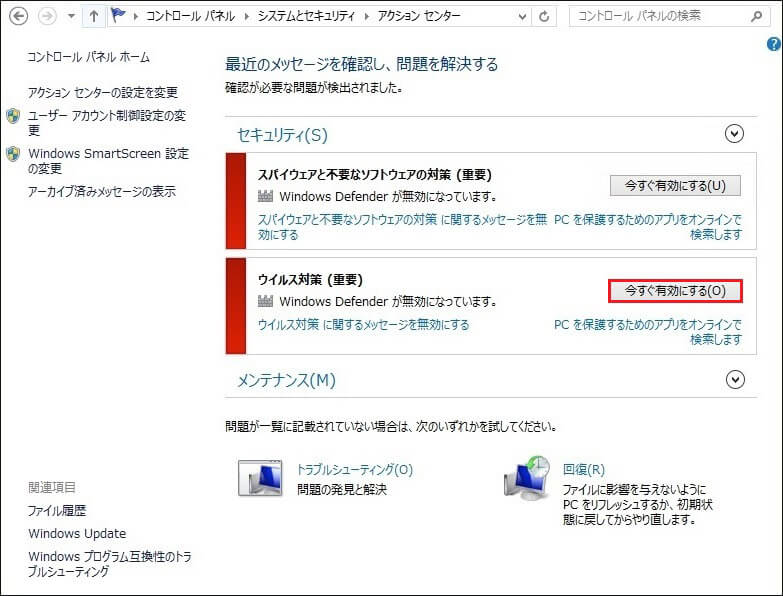
Windows10/8/7でWindows Defenderが起動しない場合、ユーザーはPCのセキュリティが脅かされることを心配します。この記事では、Windows Defenderが有効にならない問題の主な原因とその対処方法について説明します。Windows Defenderは、Windowsに組み込まれたアンチウイルスソフトウェアで、PCをマルウェアから保護する重要な役割を果たします。しかし、ある日突然、Windows Defenderが起動しなくなることがあります。このような場合、ユーザーはシステム設定やサードパーティ製ソフトウェアとの競合など、さまざまな要因を調査する必要があります。
イントロダクション
Windows10/8/7でWindows Defenderが有効にならない問題は、多くのユーザーが直面する一般的な問題です。この問題の主な原因としては、設定の問題や第三者ソフトウェアとの競合が挙げられます。Windows Defenderは、Windowsに組み込まれたアンチウイルスソフトウェアであり、リアルタイム保護やマルウェアスキャンなどの機能を提供しています。しかし、何らかの理由でWindows Defenderが起動しない場合、コンピューターがマルウェアやウイルスに感染するリスクが高まります。Windows Defenderが起動しない原因を特定し、適切な対処方法を実施することで、この問題を解決できます。
Windows Defenderが起動しない主な原因
Windows10/8/7でWindows Defenderが有効にならない問題は、さまざまな要因によって引き起こされる可能性があります。主な原因としては、設定の問題や第三者ソフトウェアとの競合が挙げられます。たとえば、他のアンチウイルスソフトウェアがインストールされている場合、Windows Defenderが無効になることがあります。また、Windows Updateのエラーやシステムファイルの破損も原因となる可能性があります。さらに、マルウェアの感染によってWindows Defenderが起動しなくなることもあります。
これらの問題を解決するには、まずWindows Defenderの設定を確認する必要があります。グループポリシーの設定がWindows Defenderの起動に影響を与えることがあります。また、競合するソフトウェアを削除または無効にすることで、Windows Defenderを有効にできる場合があります。さらに、システムファイルチェッカーを実行することで、破損したシステムファイルを修復できる可能性があります。マルウェアの感染が疑われる場合は、マルウェアスキャンツールを実行して、システムのスキャンを実施する必要があります。
設定の問題と対処法
Windows Defenderが起動しない原因のひとつとして、設定の問題が挙げられます。Windows Defenderの設定が無効になっている場合、正常に起動しません。対処法としては、まずWindows Defenderの設定を確認します。Windows 10の場合、設定アプリを開き、「更新とセキュリティ」→「Windows セキュリティ」→「ウイルスと脅威の防止」を選択し、Windows Defenderの設定を確認します。
また、グループポリシーの設定も影響する可能性があります。ローカルグループポリシーエディターを開き、「コンピューターの構成」→「管理テンプレート」→「Windows コンポーネント」→「Microsoft Defender ウイルス対策」を選択し、関連するポリシーが有効または無効になっているかを確認します。これらの設定を適切に変更することで、Windows Defenderを有効にすることができます。
さらに、Windows Defenderが無効になっている場合は、レジストリの変更が必要な場合もあります。レジストリエディターを開き、関連するキーを変更することで、Windows Defenderを有効にすることができます。ただし、レジストリの変更はシステムに影響を与える可能性があるため、慎重に行う必要があります。
第三者ソフトウェアとの競合と対処法
Windows Defenderが起動しない原因の一つとして、第三者アンチウイルスソフトウェアとの競合が挙げられます。他のアンチウイルスソフトウェアがインストールされている場合、Windows Defenderが無効化されることがあります。この問題を解決するには、競合するソフトウェアをアンインストールまたは無効化する必要があります。まず、コントロールパネルから不要なアンチウイルスソフトウェアをアンインストールします。それでも問題が解決しない場合は、ソフトウェアのリアルタイムスキャン機能を無効化してみてください。
また、セキュリティソフトウェアの競合を避けるために、Windows Defenderを有効にする前に他のセキュリティソフトウェアを停止またはアンインストールすることをお勧めします。これにより、Windows Defenderが正常に機能するようになります。Windows Defenderを有効にした後、必要に応じて他のセキュリティソフトウェアを再度有効にすることができますが、マルウェア対策の重複を避けるために、どちらか一方だけを使用することを推奨します。
更新エラーと対処法
Windows Defenderが起動しない原因の一つとして、更新エラーが挙げられます。Windows Defenderは、定期的に定義ファイルを更新することで、最新のマルウェアに対応しています。しかし、何らかの理由で更新に失敗すると、Windows Defenderが正常に動作しなくなることがあります。このような場合は、Windows Updateの設定を確認し、更新プログラムが正常にインストールされているかを確認する必要があります。さらに、Microsoft Updateカタログから手動で更新プログラムをダウンロードしてインストールすることもできます。
更新エラーが原因でWindows Defenderが起動しない場合は、システムファイルチェッカーを実行することで問題が解決する可能性があります。システムファイルチェッカーは、システムファイルの破損や欠落をチェックし、必要なファイルを修復または再インストールするツールです。このツールを使用することで、更新エラーによって生じた問題を解決できる場合があります。さらに、イベントビューアを確認することで、更新エラーに関する詳細な情報を取得し、問題の原因を特定することができます。
システムファイルの破損と対処法
Windows Defenderが起動しない原因の一つとして、システムファイルの破損が考えられます。システムファイルが破損すると、Windows Defenderを含むさまざまなシステムコンポーネントが正常に機能しなくなる可能性があります。この問題に対処するには、システムファイルチェッカー (SFC) を実行することができます。SFCは、破損したシステムファイルをスキャンして修復するWindowsの組み込みツールです。
SFCを実行するには、コマンドプロンプトを管理者権限で開き、sfc /scannow コマンドを実行します。このコマンドは、システムファイルをスキャンして破損したファイルを検出し、可能な場合は修復します。スキャンと修復のプロセスには数分かかる場合があります。完了後、Windows Defenderが正常に起動するかどうかを確認してください。
また、DISM (Deployment Image Servicing and Management) ツールを使用して、システムイメージの修復を行うこともできます。DISMは、より高度な修復オプションを提供し、SFCでは修復できなかった問題を解決できる可能性があります。DISMを実行するには、dism /online /cleanup-image /restorehealth コマンドを使用します。これらのツールを使用することで、システムファイルの破損によるWindows Defenderの起動問題を解決できる可能性があります。
マルウェアの感染と対処法
Windows Defenderが起動しない原因の一つとして、マルウェアの感染が考えられます。マルウェアに感染すると、Windows Defenderを含むセキュリティソフトウェアが無効化されたり、システムファイルが破損したりする可能性があります。このような場合、Windows Defenderを再び有効にするには、まずマルウェアの除去を行う必要があります。
マルウェアスキャンツールを使用して、システム全体をスキャンし、マルウェアを検出して除去します。Microsoftが提供するMicrosoft Safety Scannerなどの無料ツールを使用することができます。また、Windows Defenderオフラインスキャンを実行することも有効です。これにより、システムが再起動され、オフライン状態でマルウェアスキャンが実行されます。
マルウェアの除去が完了したら、Windows Defenderを再び有効にすることができます。Windows Defenderの設定を確認し、リアルタイム保護が有効になっていることを確認します。また、Windows Updateを実行して、最新のセキュリティパッチを適用することも重要です。これにより、Windows Defenderが正常に機能し、システムの安全性を維持することができます。
Windows Defenderの設定確認と有効化
Windows Defenderが起動しない場合、まず確認すべきことはWindows Defenderの設定です。Windows Defenderの設定は、コントロールパネルまたはWindowsの設定アプリからアクセスできます。設定アプリを開き、更新とセキュリティ、またはWindows セキュリティをクリックして、Windows Defenderの設定を確認します。ここで、ウイルスと脅威の防止の設定が有効になっていることを確認してください。また、リアルタイム保護がオンになっていることも確認する必要があります。
Windows Defenderが無効になっている場合、グループポリシーによって無効にされている可能性があります。グループポリシーエディターを開き、コンピューターの構成 > 管理テンプレート > Windows コンポーネント > Microsoft Defender ウイルス対策の順に移動し、Microsoft Defender ウイルス対策をオフにするの設定が無効または未構成になっていることを確認します。
さらに、レジストリエディターを使用して、Windows Defenderの設定を確認することもできます。レジストリエディターを開き、HKEY_LOCAL_MACHINESOFTWAREPoliciesMicrosoftWindows Defenderに移動し、DisableAntiSpywareの値が0になっていることを確認します。1になっている場合、Windows Defenderは無効になります。値を0に変更することで、Windows Defenderを有効にすることができます。
グループポリシーのチェックと設定
Windows Defenderが起動しない原因の一つとして、グループポリシーの設定が挙げられます。グループポリシーとは、Windowsの動作を制御するための設定であり、管理者権限を持つユーザーが変更できます。グループポリシーの設定が原因でWindows Defenderが無効になっている場合は、ローカルグループポリシーエディターを使用して設定を変更する必要があります。
ローカルグループポリシーエディターを開くには、「Windowsキー + R」を押して「gpedit.msc」と入力し、Enterキーを押します。次に、「コンピューターの構成」 > 「管理用テンプレート」 > 「Windowsコンポーネント」 > 「Microsoft Defender ウイルス対策」に移動し、「Microsoft Defender ウイルス対策をオフにする」の設定を確認します。この設定が「有効」になっている場合は、「無効」または「未構成」に変更して、Windows Defenderを有効にします。
まとめ
Windows10/8/7でWindows Defenderが有効にならない問題は、さまざまな原因によって発生する可能性があります。主な原因としては、設定の問題や第三者ソフトウェアとの競合が挙げられます。また、Windows Updateのエラーやシステムファイルの破損、マルウェアの感染も原因となることがあります。これらの問題を解決するには、まずWindows Defenderの設定確認を行う必要があります。
グループポリシーの設定がWindows Defenderの起動を妨げている可能性もあるため、グループポリシーのチェックも重要です。また、競合するソフトウェアがインストールされている場合は、そのソフトウェアを削除または無効化する必要があります。さらに、Windows Updateの設定を確認し、最新の状態に保つことで、セキュリティの脆弱性を防ぐことができます。
システムファイルの破損が疑われる場合は、システムファイルチェッカーを実行してファイルを修復することができます。また、マルウェアの感染が原因の場合は、マルウェアスキャンツールを実行して感染を除去する必要があります。これらの対処方法を実施することで、Windows Defenderを正常に起動し、セキュリティ機能を有効にすることができます。
よくある質問
Windows Defenderが起動しない原因は何ですか?
Windows Defenderが起動しない原因は、マルウェア感染や競合するセキュリティソフトウェアのインストールなど、多岐にわたります。また、システムファイルの破損や、Windows Defenderの定義ファイルの更新に失敗した場合にも、Windows Defenderが正常に動作しなくなることがあります。さらに、グループポリシーやレジストリの設定が変更された場合にも、Windows Defenderが無効化されることがあります。したがって、Windows Defenderが起動しない場合は、これらの要因を一つずつ確認する必要があります。
Windows Defenderが起動しない場合の対処法は?
Windows Defenderが起動しない場合の対処法としては、まずシステムファイルチェッカーを使用してシステムファイルの破損を修復することが挙げられます。また、Windows Defenderの定義ファイルを手動で更新することで、問題が解決する場合もあります。さらに、競合するセキュリティソフトウェアをアンインストールしたり、グループポリシーやレジストリの設定をリセットすることで、Windows Defenderが正常に動作するようになることがあります。これらの対処法を試しても問題が解決しない場合は、Windowsの再インストールが必要になる場合もあります。
マルウェア感染がWindows Defenderの起動に影響することはありますか?
はい、マルウェア感染はWindows Defenderの起動に影響する可能性があります。マルウェアの中には、Windows Defenderを無効化するものや、システムファイルを破損するものがあります。これにより、Windows Defenderが正常に動作しなくなることがあります。また、マルウェアがWindows Defenderの定義ファイルを改変することで、Windows Defenderがマルウェアを検出できなくなることもあります。したがって、Windows Defenderが起動しない場合は、マルウェア感染の可能性を考慮する必要があります。
Windows Defenderの定義ファイルを手動で更新する方法は?
Windows Defenderの定義ファイルを手動で更新するには、まずWindows Defenderのバージョンを確認します。次に、Microsoftの公式サイトから最新の定義ファイルをダウンロードし、手動でインストールします。これにより、Windows Defenderの定義ファイルが更新され、最新のマルウェアに対応できるようになります。また、Windows Updateを利用して、Windows Defenderの定義ファイルを自動的に更新することもできます。ただし、定義ファイルの更新に失敗する場合は、インターネット接続やプロキシ設定を確認する必要があります。
Deja una respuesta
Lo siento, debes estar conectado para publicar un comentario.
関連ブログ記事