macOSインストールできない原因5つと対処法|ハードウェア・ソフトウェアのトラブルシューティング

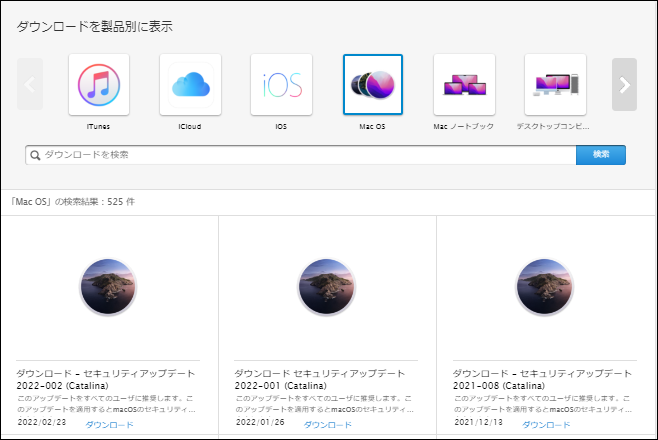
macOSのインストールができない場合、さまざまな原因が考えられます。この記事では、macOSのインストールができない原因とその対処法について詳しく説明します。主にハードウェアやソフトウェアの問題が原因であることが多いですが、BOOT設定やディスク、ネットワークの問題も考えられます。これらの問題を特定し、適切な対処法を講じることで、macOSのインストールを成功させることができます。インストールができない原因を理解することで、トラブルシューティングの手間を省き、スムーズにインストールを進めることができます。
イントロダクション
macOSのインストールがうまくいかない場合、さまざまな原因が考えられます。ハードウェアやソフトウェアの問題、あるいはBOOT設定やディスク、ネットワーク関連の問題などが主な原因です。インストールが失敗した場合、まずはこれらの要素を確認する必要があります。まず、Macのハードウェアが正常に動作しているかをチェックしましょう。ハードウェアに問題がある場合、インストールが成功しないことがあります。また、ソフトウェアの不具合や互換性の問題もインストールの妨げになることがあります。
インストールメディアを作成する際や、インストールプロセス中にエラーが発生する場合、BOOT設定に問題がある可能性があります。具体的には、Secure Bootの設定がインストールを妨げていることがあります。このような場合は、BOOT設定を変更する必要があります。さらに、インストール先のディスクに問題がある場合も、インストールが失敗することがあります。ディスクのフォーマットやパーティションの確認が必要です。また、ネットワーク接続に問題がある場合、オンラインインストールや必要なファイルをダウンロードできないことがあります。安定したインターネット接続が不可欠です。これらの要素を一つずつ確認していくことで、問題の原因を特定し、適切な対処法を講じることができます。
macOSインストールができない主な原因
macOSのインストールができない場合、様々な原因が考えられます。まず、ハードウェアに問題がある場合が挙げられます。ハードディスクやSSDの故障、メモリの不具合などが原因でインストールが失敗する可能性があります。また、ソフトウェアの問題も考えられます。既存のOSやアプリケーションがインストールを妨げている場合や、ブートローダの設定に問題がある場合があります。
さらに、ディスクのフォーマットやパーティションの設定に問題がある場合もインストールができない原因となります。ディスクのフォーマットが正しくない場合や、パーティションが適切に設定されていない場合、インストールが失敗する可能性があります。また、ネットワーク接続の問題も考えられます。インターネット接続が不安定な場合や、プロキシサーバの設定に問題がある場合、インストールができないことがあります。これらの原因を特定し、適切な対処法を講じることで、macOSのインストールを成功させることができます。
ハードウェアの問題と対処法
macOSのインストールができない原因の一つとして、ハードウェアの問題が考えられます。ハードウェアの故障や互換性の問題がインストールの障害となることがあります。たとえば、RAMやハードディスクの故障、またはCPUやGPUの互換性の問題が原因となる場合があります。これらの問題を解決するには、ハードウェアの点検や交換が必要です。まず、Macの内部構成部品を点検し、必要に応じて交換する必要があります。
ハードウェアの問題を診断するには、Appleの提供する診断ツールを使用することができます。このツールを使用して、ハードウェアの問題箇所を特定し、必要な修理や交換を行うことができます。また、ハードウェアのアップグレードも検討することができます。たとえば、RAMの増設やストレージの換装などを行うことで、macOSのインストールが可能になる場合があります。ハードウェアの問題を解決することで、macOSのインストールがスムーズに進行するでしょう。
ソフトウェアの問題と対処法
macOSのインストールができない原因として、ソフトウェアの問題が考えられます。ソフトウェアの問題とは、既存のmacOSやアプリケーションソフトウェアが原因でインストールが失敗することを指します。ソフトウェアの競合や破損したファイルが原因となることがあります。このような問題を解決するには、macOSの再インストールやアプリケーションソフトウェアの更新を行う必要があります。
さらに、起動ディスクの修復やディスクユーティリティの使用によって、ソフトウェアの問題を解決できる場合があります。ディスクユーティリティを使用してディスクのエラーチェックや修復を行うことで、ソフトウェアの問題を解決できる可能性があります。また、セーフモードでの起動やクリーンインストールも有効な手段となり得ます。これらの方法を試すことで、ソフトウェアの問題を解決し、macOSのインストールを成功させることができるでしょう。
BOOT設定の問題と対処法
macOSのインストールができない原因の一つとして、BOOT設定の問題が挙げられます。BOOT設定とは、コンピュータが起動する際にどのデバイスから起動するかを決定する設定のことです。macOSのインストールに失敗する場合、BOOT設定が適切でないことがあります。特に、Secure Bootが有効になっていると、macOSのインストールメディアを認識しないことがあります。この場合、BOOT設定を変更して、Secure Bootを無効にする必要があります。
BOOT設定を変更するには、コンピュータを再起動し、起動オプションを表示する必要があります。起動オプションの表示方法は、Macのモデルによって異なりますが、一般的には、電源ボタンを押しながらCommand + Rキーを押すことで、リカバリーモードで起動できます。リカバリーモードで起動したら、ディスクユーティリティやターミナルを使用して、BOOT設定を変更できます。また、EFIやUEFIの設定を変更する必要がある場合もあります。さらに、BOOTローダーの問題も考えられます。BOOTローダーは、オペレーティングシステムをロードするプログラムです。BOOTローダーに問題がある場合、macOSのインストールに失敗することがあります。
ディスクの問題と対処法
macOSのインストールができない原因の一つとして、ディスクの問題が挙げられます。ディスクのフォーマットやパーティションの設定に問題がある場合、インストールが正常に進まないことがあります。このような場合は、ディスクユーティリティを使用してディスクのフォーマットやパーティションの再設定を行う必要があります。具体的には、APFSやMac OS拡張などのフォーマットを選択し、ディスクを初期化することで問題が解決することがあります。
また、ディスクの空き容量が不足している場合もインストールに失敗する原因となります。インストールに必要な容量を確保するために、不要なファイルやアプリケーションを削除し、ディスクの空き容量を増やす必要があります。さらに、ディスクのエラーチェックを行うことで、ディスク自体の問題を検出し、修復することができます。これらの方法を試すことで、ディスクに関する問題を解決し、macOSのインストールを正常に完了させることができるでしょう。
ネットワークの問題と対処法
macOSのインストールがうまくいかない原因の一つとして、ネットワーク接続の問題があります。インストールプロセスでは、Appleのサーバーから必要なファイルをダウンロードする必要があるため、安定したインターネット接続が不可欠です。ネットワークに問題があると、インストールが中断されたり、完全に失敗する可能性があります。
この問題に対処するには、まずインターネット接続が安定しているか確認する必要があります。Wi-Fiを使用している場合は、ルーターの近くに移動して接続を再試行するか、有線接続に切り替えることをお勧めします。また、ネットワーク設定が正しく構成されているかも確認してください。特に、プロキシ設定やファイアウォール設定がインストールプロセスを妨げていないかチェックする必要があります。
ネットワークの問題が解決しない場合は、別のネットワークに切り替えてインストールを再試行することを検討してください。さらに、DNS設定を変更することで解決できる場合もあります。GoogleのパブリックDNSなど、別のDNSサーバーを指定することで、接続の問題が改善される可能性があります。これらの対処法を試しても問題が解決しない場合は、より深刻なネットワークの問題や、ハードウェアの故障の可能性も考慮する必要があります。
エラーメッセージへの対応
macOSのインストール中にエラーメッセージが表示された場合、インストールのやり直しやハードウェアのチェックが必要です。エラーメッセージの内容を確認し、ハードウェアの互換性やソフトウェアの競合が原因でないかを調べます。具体的には、ディスクの空き容量やメモリの搭載量が、macOSのインストールに必要な最低システム要件を満たしているかを確認します。
また、インストール中に発生したエラーメッセージが、ディスクのフォーマットやファイルシステムのエラーに関連している場合は、ディスクのフォーマットや修復を行う必要があります。さらに、Secure Bootの設定がインストールを妨げている可能性もあるため、BOOT設定の変更も検討します。これらのトラブルシューティングを実施することで、macOSのインストールが正常に完了する可能性が高まります。
起動しない場合の対処法
macOSのインストールが起動しない場合、まずNVRAMやSMCのリセットを試してみることをお勧めします。NVRAMのリセットは、Macの起動時にCommand + Option + P + Rキーを押しながら起動することで実行できます。これにより、Macの設定が初期化され、インストールの障害となる可能性のある設定がリセットされます。また、SMCのリセットは、Macの電源を切り、電源ボタンを一定時間押し続けることで実行できます。ただし、SMCのリセット方法はMacのモデルによって異なるため、正確な手順についてはAppleのサポートページを参照してください。
インストールが起動しないもう一つの原因として、起動ディスクの設定が誤っている可能性があります。Macの起動ディスクが正しく設定されていない場合、インストールが起動しないことがあります。この場合、Macのシステム環境設定から起動ディスクを選択し、正しいディスクが選択されていることを確認してください。また、セーフモードで起動してみることも有効です。セーフモードでは、Macが最小限のドライバとサービスのみで起動するため、インストールの障害となる可能性のあるソフトウェアがロードされないため、インストールが起動する可能性があります。
まとめ
macOSのインストールができない場合、まず考えられる原因を特定する必要があります。ハードウェアに問題がある場合、ハードディスクやメモリの故障が考えられます。このような場合は、ハードウェアの点検や交換が必要です。また、ソフトウェアに問題がある場合、OSの破損やアプリケーションの競合が原因かもしれません。この場合、ソフトウェアの更新や再インストールが必要です。
さらに、BOOT設定に問題がある場合、Secure Bootの設定がインストールを妨げている可能性があります。この場合は、BOOT設定の変更やSecure Bootの無効化が必要です。また、ディスクに問題がある場合、ディスクのフォーマットやパーティションの再設定が必要になることがあります。ネットワークに問題がある場合、インターネット接続の点検やネットワーク設定の変更が必要です。これらの対処法を実施することで、macOSのインストールが成功する可能性が高まります。
よくある質問
macOSインストールができない原因は何ですか?
macOSのインストールができない原因としては、ハードウェアの不具合やソフトウェアの互換性の問題など、いくつかの要因が考えられます。具体的には、ハードディスクの空き容量が不足している、インストールメディアが破損している、Secure Bootの設定が有効になっている、などが原因として挙げられます。インストールが失敗するたびに、これらの要因を一つずつ確認していくことが大切です。
macOSのインストールでエラーが出た場合の対処法を教えてください。
macOSのインストールでエラーが出た場合、まずインストールログを確認することで、エラーの原因を特定することができます。また、ディスクユーティリティを使用してディスクの修復を行うことも有効です。さらに、セーフモードで起動してインストールを試みることで、問題の原因となっているソフトウェアの干渉を排除できる可能性があります。これらの方法で解決しない場合は、Appleサポートに問い合わせることを検討してください。
macOSをインストールするために必要なハードウェア要件は何ですか?
macOSをインストールするためには、64ビットプロセッサを搭載し、十分な空き容量のあるMacコンピュータが必要です。具体的な要件はmacOSのバージョンによって異なりますが、一般的には少なくとも4GB以上のRAMと20GB以上の空きディスク容量が必要とされます。また、T2チップ搭載のMacの場合、Secure Bootの設定に注意する必要があります。
macOSのインストールに失敗した場合、データを失いますか?
macOSのインストールに失敗した場合、データが失われる可能性があります。特に、インストールプロセス中にディスクのフォーマットやパーティションの変更が行われた場合、データが消去されるリスクがあります。事前にTime Machineなどを使用してデータをバックアップしておくことで、万が一の際にもデータを保護することができます。定期的なバックアップは、データの安全を確保する上で非常に重要です。
Deja una respuesta
Lo siento, debes estar conectado para publicar un comentario.
関連ブログ記事