Time Machine不要バックアップ削除方法 - Macストレージ容量を解放

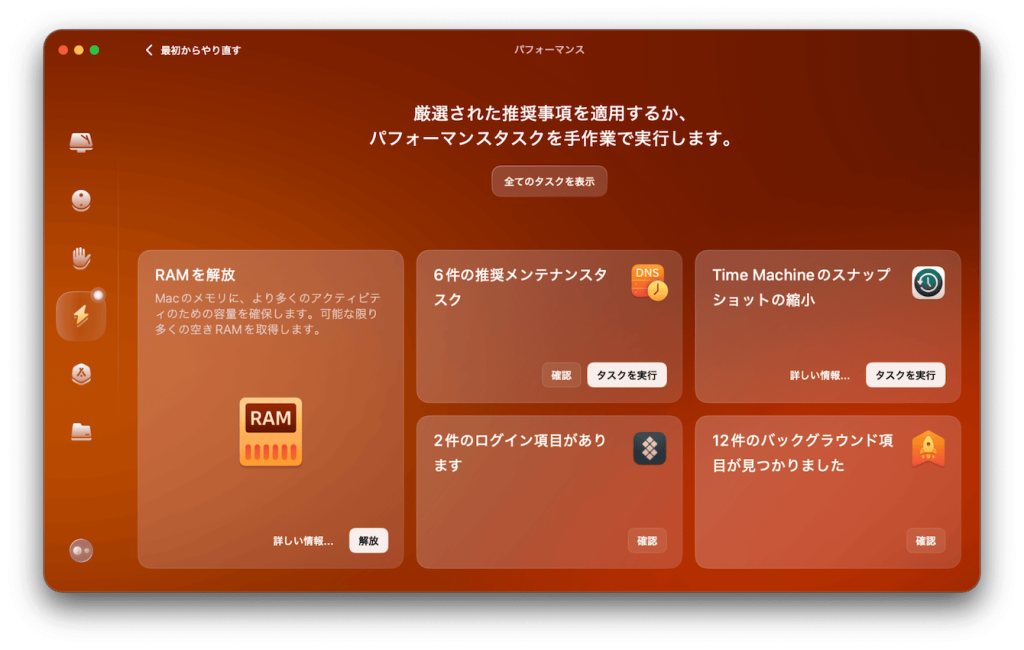
Macのストレージ容量が不足している場合、Time Machineの不要なバックアップデータを削除することで空き容量を増やすことができます。Time MachineはMacのデータを自動的にバックアップしてくれる便利な機能ですが、時間が経つにつれてバックアップデータが増えてストレージ容量を圧迫することがあります。この記事では、Time Machineの不要なバックアップデータを削除する方法について説明します。不要なバックアップデータを削除することで、Macのパフォーマンスを向上させることができます。また、ストレージ容量を解放することで、新しいデータの保存やアプリケーションのインストールが可能になります。次に、Time Machineの設定画面を使用して不要なバックアップデータを削除する方法について詳しく説明します。
イントロダクション
Macのストレージ容量が不足している場合、Time Machineの不要なバックアップデータを削除することで空き容量を増やすことができます。Time MachineはMacのデータを自動的にバックアップしてくれる便利な機能ですが、時間が経つにつれてバックアップデータが増え、ストレージ容量を圧迫する可能性があります。不要なバックアップデータを削除することで、Macのパフォーマンスを向上させ、ストレージ容量を解放することができます。
Time Machineの設定画面から、不要なバックアップデータを確認し、削除することができます。削除する前に、必要なデータは別の場所に移動またはコピーしておく必要があります。削除されたバックアップデータは復元できないため、注意が必要です。バックアップデータの削除は慎重に行う必要があります。
ストレージ容量の不足を解消するためには、定期的にTime Machineの不要なバックアップデータを削除することが有効です。削除の頻度については、週に1回程度が適切ですが、バックアップデータのサイズを常にチェックし、必要に応じて調整する必要があります。
Time Machineのバックアップデータとは
MacのTime Machineは、自動的にデータをバックアップする便利な機能です。この機能を使用すると、Macのデータは定期的に外部ハードディスクやネットワークストレージに保存されます。Time Machineのバックアップデータには、Macのシステムファイル、アプリケーション、ユーザーデータなどが含まれます。バックアップデータは、Macのデータを復元する必要がある場合に役立ちます。
Time Machineのバックアップデータは、Macのストレージ容量を占有する可能性があります。特に、大容量の外部ハードディスクを使用している場合、大量のバックアップデータが蓄積されることがあります。不要なバックアップデータを削除することで、ストレージの空き容量を増やし、Macのパフォーマンスを向上させることができます。ただし、削除する前に必要なデータは移動やコピーしておく必要があります。削除されたバックアップデータは復元できませんので注意が必要です。
不要なバックアップデータの確認方法
Macのストレージ容量を解放するには、Time Machineの不要なバックアップデータを削除する必要があります。まず、Time Machineの設定画面を開き、バックアップデータの状況を確認します。Time MachineはMacのデータを自動的にバックアップしてくれますが、時間が経つにつれてバックアップデータが増え、ストレージの容量を圧迫するようになります。バックアップデータのサイズを確認することで、どの程度の容量を解放できるかを把握できます。
Time Machineの設定画面から、過去のバックアップデータの一覧を確認できます。ここで、不要なバックアップデータを特定し、削除することができます。削除する前に、必要なデータが含まれていないかを確認する必要があります。必要なデータが含まれている場合は、外部ハードディスクやクラウドストレージに移動またはコピーしておく必要があります。削除されたバックアップデータは復元できないため、注意が必要です。
バックアップデータの削除手順
Time Machineの不要なバックアップデータを削除するには、まずTime Machineの設定画面を開きます。Time Machineの設定画面を開くには、メニューバーのTime Machineアイコンをクリックし、「Time Machine環境設定を開く」を選択します。次に、「オプション」ボタンをクリックして、バックアップディスクの情報を確認します。
ここで、削除したいバックアップデータを選択することができます。Finderのようなインターフェイスで、過去のバックアップデータが日付順に表示されるので、削除したいデータを選択して、「削除」ボタンをクリックします。削除する前に、必要なデータは外付けハードディスクやクラウドストレージに移動またはコピーしておくことをお勧めします。削除されたバックアップデータは復元できないため、注意が必要です。
また、Time Machineの自動バックアップの設定を変更することで、不要なバックアップデータが自動的に削除される頻度を変更することができます。たとえば、バックアップデータのサイズが大きくなりすぎないように、一定期間を過ぎたバックアップデータを自動的に削除するように設定できます。ただし、バックアップデータのサイズを常にチェックし、必要に応じて手動で削除する必要があります。
削除前の注意事項
Macのストレージ容量が不足している場合、Time Machineのバックアップデータ を削除することで空き容量を増やすことができます。しかし、削除する前に重要なデータは必ず別の場所に移動またはコピーしておく必要があります。削除されたバックアップデータ は復元できないため、注意が必要です。特に、重要なファイルやフォルダが含まれている場合は、慎重に確認する必要があります。
Time Machineのバックアップデータ を削除する前に、現在のバックアップ設定を確認することをお勧めします。Time Machineは自動的にバックアップを作成するため、過去のデータが大量に蓄積されている可能性があります。ストレージ容量を解放するには、不要なバックアップデータ を特定し、削除する必要があります。
Time Machineの設定変更方法
MacのTime Machineを利用していると、自動的にバックアップデータが蓄積されていきます。しかし、不要なバックアップデータが増えると、Macのストレージ容量を圧迫し、パフォーマンスの低下につながる可能性があります。不要なバックアップデータを削除するには、Time Machineの設定画面を開く必要があります。
Time Machineの設定画面を開くには、まず「システム設定」を開きます。次に、「一般」または「ストレージ」などの関連するセクションを探し、Time Machineのオプションを選択します。この設定画面から、バックアップデータの管理や削除が可能です。具体的には、Time Machineのバックアップデータを日付や容量で確認し、不要なデータを特定して削除することができます。ただし、削除する前に、必要なデータが含まれていないことを確認する必要があります。誤って重要なデータを削除しないように注意が必要です。重要なデータは、別の場所にバックアップを取っておくことをお勧めします。
まとめ
Macのストレージ容量が不足している場合、Time Machineの不要なバックアップデータを削除することで容量を解放できます。Time MachineはMacのデータを自動的にバックアップしてくれる便利な機能ですが、長期間使用していると不要なデータが溜まってしまいます。これらの不要なバックアップデータを削除することで、Macのパフォーマンスを向上させることができます。
不要なバックアップデータの削除は、Time Machineの設定画面から行います。まず、Time Machineの設定を開き、バックアップデータの一覧を表示します。ここで、不要なバックアップデータを選んで削除することができます。削除する前に、必要なデータは別の場所に移動またはコピーしておく必要があります。削除されたバックアップデータは復元できないため、注意が必要です。
バックアップデータのサイズを常にチェックすることで、ストレージ容量の不足を防ぐことができます。Time Machineの設定を変更することで、不要なバックアップデータを自動的に削除する頻度を変更できます。頻度は週1回程度がお勧めです。定期的にバックアップデータのサイズを確認し、不要なデータを削除することで、Macのストレージ容量を解放し、パフォーマンスを維持することができます。
よくある質問
Time Machineのバックアップを削除する必要があるのはなぜですか?
Macのストレージ容量が不足している場合、Time Machineのバックアップが容量を占領している可能性があります。Time Machineは自動的にバックアップを作成するため、古いバックアップが蓄積してストレージ容量を圧迫することがあります。不要なバックアップを削除することで、Macのストレージ容量を解放できます。さらに、バックアップの削除はMacのパフォーマンスにも良い影響を与えることがあります。
Time Machineのバックアップを削除する方法は何ですか?
Time Machineのバックアップを削除するには、まずTime Machine環境設定を開きます。次に、削除したいバックアップの日付を選択し、「バックアップの削除」をクリックします。確認メッセージが表示されるので、削除を確定します。また、Finderを使用してバックアップディスクに直接アクセスし、不要なバックアップファイルを手動で削除することもできます。ただし、バックアップファイルの削除は慎重に行う必要があります。
Time Machineのバックアップを削除すると、他のデータに影響はありますか?
Time Machineのバックアップを削除しても、Macの通常のデータには影響しません。Time Machineはシステムファイルやユーザーデータのバックアップを別々に管理しているため、バックアップを削除しても、Macの通常のデータは保持されます。ただし、重要なデータのバックアップは別の方法で保持することをお勧めします。
Time Machineの自動バックアップを停止する方法はありますか?
Time Machineの自動バックアップを停止するには、Time Machine環境設定を開き、「自動バックアップ」のチェックを外します。これにより、Time Machineは自動的にバックアップを作成しなくなります。また、「オプション」ボタンから特定のフォルダやファイルをバックアップから除外することもできます。自動バックアップを停止することで、Macのストレージ容量の消費を抑えることができます。
Deja una respuesta
Lo siento, debes estar conectado para publicar un comentario.
関連ブログ記事