Windows10でgpedit.mscがない場合の対処法と代替方法

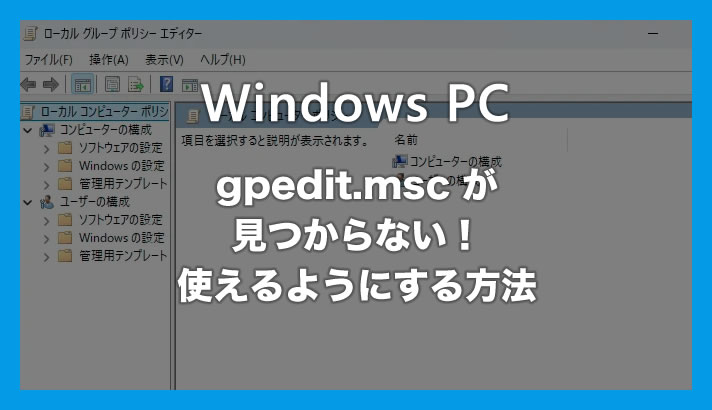
Windows10でgpedit.mscが見つからない場合、多くのユーザーが混乱します。gpedit.mscは、Windowsのポリシー設定を管理するためのツールであり、システム管理者にとって非常に重要な役割を果たします。しかし、Windows10のすべてのバージョンで利用できるわけではありません。特に、Windows10 Homeエディションでは、gpedit.mscがデフォルトでインストールされていません。この記事では、gpedit.mscが見つからない場合の対処法と代替方法について説明します。Windows10 ProやEnterpriseエディションでは、gpedit.mscを利用できますが、Homeエディションのユーザーは別の方法を探す必要があります。
イントロダクション
Windows10でgpedit.mscが見つからないという問題に直面しているユーザーは少なくありません。gpedit.mscは、Windowsのグループポリシーエディターを起動するコマンドであり、システムの設定を詳細に制御することができます。しかし、Windows10のすべてのバージョンでgpedit.mscが利用できるわけではありません。特に、Windows10 Homeエディションでは、gpedit.mscはデフォルトでインストールされていません。このため、gpedit.mscを利用したいユーザーは、Windowsのバージョンをアップグレードするか、または別の方法でgpedit.mscの機能を利用する必要があります。
gpedit.mscが見つからない原因
Windows 10でgpedit.mscが見つからない場合、まず考えられる原因は、WindowsのバージョンがHome Editionであることです。gpedit.mscは、Windowsのグループポリシーエディターを起動するためのコマンドであり、通常はPro、Enterprise、Educationなどの上位バージョンで利用可能です。Home Editionでは、この機能が制限されているため、gpedit.mscを実行しても見つからないというエラーが出ることがあります。また、システムファイルの破損や、Windowsの設定が変更された場合にも、gpedit.mscが見つからないことがあります。
gpedit.mscを利用できるWindows10のバージョン
Windows10でgpedit.mscを利用できるバージョンは主にPro、Enterprise、Educationエディションです。これらのエディションでは、グループポリシーエディターが標準で搭載されており、システム設定の細かな制御が可能です。一方、Homeエディションでは、gpedit.mscは利用できません。この違いは、Windows10のエディションによって提供される機能の差に起因しています。グループポリシーは主にビジネス用途で利用されることが多く、Homeエディションでは省略されています。したがって、gpedit.mscを利用するには、Windows10 Proへのアップグレードが必要になることがあります。
gpedit.mscがない場合の対処法
Windows10でgpedit.mscが見つからない場合、まず考えられる原因はWindowsのバージョンがHomeエディションであることです。gpedit.mscは、Windowsのグループポリシーエディターを起動するコマンドであり、通常はPro、Enterprise、Educationなどのエディションで利用可能です。したがって、Homeエディションを使用している場合は、gpedit.mscを利用できないことがあります。
この問題を解決するには、WindowsのバージョンをProやEnterpriseなどのgpedit.mscが利用可能なエディションにアップグレードする方法があります。ただし、アップグレードには費用がかかるため、他の代替方法も検討する必要があります。
代替方法としては、レジストリエディターを使用してgpedit.mscで設定できるポリシーを直接設定する方法があります。レジストリエディターを使用することで、gpedit.mscと同様のポリシー設定を行うことができます。ただし、レジストリエディターの操作には注意が必要であり、誤った操作を行うとシステムに問題が発生する可能性があるため、十分に注意する必要があります。
レジストリエディターを使った代替方法
Windows10でgpedit.mscが見つからない場合、レジストリエディターを使用して同様の設定を行うことができます。レジストリエディターは、Windowsのシステム設定を管理するためのツールであり、レジストリと呼ばれるデータベースを編集することができます。gpedit.mscで設定できるポリシーの多くは、レジストリエディターを使用して設定することができます。ただし、レジストリエディターの使用には注意が必要であり、誤った設定を行うとシステムに問題が発生する可能性があります。レジストリのバックアップを作成しておくことをお勧めします。レジストリエディターを使用してgpedit.mscの代替を行う場合は、設定したいポリシーに対応するレジストリキーを探し、値を変更する必要があります。
gpedit.mscの使い方
Windows10でgpedit.mscを使用するには、まずスタートメニューを開き、「gpedit.msc」と入力して検索します。検索結果にローカルグループポリシーエディターが表示されたら、それをクリックして起動します。起動後、グループポリシーの設定画面が表示され、様々なポリシーを設定できます。グループポリシーを使用することで、Windowsの動作を細かく制御できます。ただし、Windows10 Homeではgpedit.mscが利用できないため、他のバージョンへのアップグレードや、レジストリエディターを使用した代替方法を検討する必要があります。
まとめ
Windows10でgpedit.mscが見つからない場合、主にWindowsのバージョンが原因であることが多い。Windows10のHomeエディションでは、gpedit.mscは標準で搭載されていないため、ProやEnterprise、Educationなどの上位エディションへのアップグレードが必要となる。アップグレードが難しい場合は、レジストリエディターを使用して同様の設定を行うことが可能である。レジストリエディターを用いると、グループポリシーエディターと同様のポリシーを設定できるため、gpedit.mscがない場合の代替手段として活用できる。
よくある質問
Windows 10でgpedit.mscが見つからないのはなぜですか?
Windows 10でgpedit.mscが見つからない理由は、Windows 10のエディションによってはグループポリシーエディターが搭載されていないことがあるためです。具体的には、Windows 10 Homeエディションではgpedit.mscは利用できません。一方、Windows 10 ProやEnterprise、Educationエディションでは利用可能です。したがって、Homeエディションを使用している場合は、グループポリシーエディターを利用するために他のエディションへのアップグレードを検討する必要があります。
gpedit.mscが見つからない場合の対処法は?
gpedit.mscが見つからない場合の対処法として、まず使用しているWindows 10のエディションを確認します。もしHomeエディションであれば、Proエディションへのアップグレードが最も確実な解決策です。アップグレードすることで、グループポリシーエディターを含むProエディションの機能を利用できるようになります。また、サードパーティ製のツールを使用してグループポリシーエディターの機能を模倣する方法もありますが、公式の方法ではないため、利用に際しては注意が必要です。
レジストリエディターでグループポリシーの設定を変更できますか?
はい、レジストリエディターを使用してグループポリシーの設定を変更することができます。グループポリシーエディターで行うほとんどの設定変更は、レジストリの変更に相当します。ただし、レジストリエディターの使用はシステムに重大な影響を及ぼす可能性があるため、慎重に行う必要があります。変更を行う前に、レジストリのバックアップを取ることをお勧めします。また、変更する項目がレジストリのどこにあるのかを正確に把握している必要があります。
グループポリシーエディターの代替方法はありますか?
グループポリシーエディターの代替方法として、レジストリエディターを使用する方法があります。また、特定の設定については、設定アプリやコントロールパネルから変更することも可能です。しかし、これらの方法ではグループポリシーエディターが提供するような統合されたインターフェースでの管理はできません。したがって、必要な設定を直接レジストリで変更する方法や、サードパーティ製ツールの利用を検討する必要があります。ただし、これらの代替方法を利用する際には、システムの安定性やセキュリティへの影響に注意を払う必要があります。
Deja una respuesta
Lo siento, debes estar conectado para publicar un comentario.
関連ブログ記事