WindowsのTime Machine代替ソフト6選|データ復元とバックアップの方法

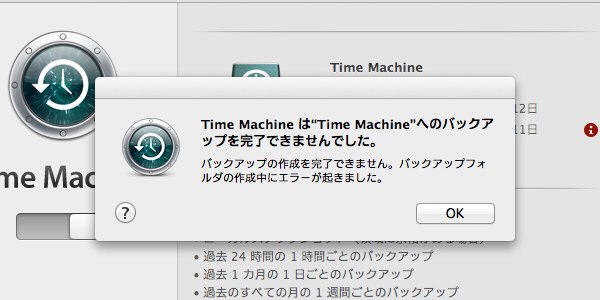
WindowsでTime Machineの代替ソフトを探している方へ
WindowsユーザーがMacのTime Machineのような機能を求める場合、第三者提供のソフトウェアを利用する必要があります。本記事では、Windows 10/8/7で利用可能なTime Machine代替ソフトを紹介します。これらのソフトウェアは、システムの状態を簡単にバックアップし、必要な時にデータ復元できる機能を提供しています。
これらの代替ソフトは、ディスクイメージの作成や自動バックアップ、スケジュールバックアップなどの機能を備えており、ユーザーが簡単にシステムを保護できるようになっています。また、データの暗号化やパスワード保護などのセキュリティ機能も備わっており、重要なデータを安全に保管できます。
イントロダクション
WindowsのTime Machine代替ソフトとして使えるソフトウェアを紹介します。Time MachineはMac OS独自の機能で、システムの状態を過去の状態に戻すことができます。Windowsで同様の機能を実現するには、第三者提供のソフトウェアを使用する必要があります。これらのソフトウェアは、データ復元やバックアップを簡単に行うことができ、使い勝手が良いインターフェースを提供しています。また、一部は無料で提供されており、有料版ではより高度な暗号化やパスワード保護などのセキュリティ対策が施されています。
Windows 10/8/7で利用可能なTime Machine代替ソフトは、ディスクイメージのバックアップや復元が可能で、システムの状態を簡単に復元することができます。これらのソフトウェアは、自動バックアップやスケジュールバックアップなどの機能を提供しており、ユーザーが手動でバックアップを行う必要がありません。また、クラウド保存に対応しているソフトウェアもあり、データの安全性をさらに高めることができます。
Time Machineとは?
Time MachineはMac OSに搭載されている便利な機能で、システムやデータを過去の状態に戻すことができます。データ復元やバックアップを簡単に実行できるため、Macユーザーには欠かせないツールとなっています。しかし、Windowsユーザーにとっては、Time Machineに相当する機能が標準で搭載されていないため、代替のソフトウェアを探す必要があります。Windowsでシステムバックアップやデータ保護を行うには、サードパーティ製のソフトウェアを使用する必要があります。
WindowsでTime Machine代替ソフトを使う必要性
Windowsユーザーの中には、Mac OSのTime Machineに相当する機能を求める声が多い。Time Machineは、システムの状態を過去の状態に戻すことができる便利な機能だ。Windowsで同様の機能を実現するには、第三者提供のソフトウェアを使用する必要がある。Windows 10/8/7で利用可能なTime Machine代替ソフトは、システムのバックアップとデータ復元を簡単に行うことができる。
これらのソフトウェアは、ディスクイメージの作成やファイルのバックアップをサポートしており、システムの状態を簡単に復元することができる。また、自動バックアップやスケジュールバックアップの設定も可能で、ユーザーのニーズに合わせたバックアッププランを立てることができる。さらに、データの暗号化やパスワード保護などのセキュリティ対策も施されており、重要なデータを安全に保護することができる。
おすすめのTime Machine代替ソフト6選
WindowsのTime Machine代替ソフトとして使えるソフトウェアを紹介します。データ復元とバックアップの方法について説明します。Time MachineはMac OS独自の機能で、システムの状態を過去の状態に戻すことができます。Windowsで同様の機能を実現するには、第三者提供のソフトウェアを使用する必要があります。
Acronis True Imageは、完全なディスクイメージのバックアップやクラウド保存が可能なソフトウェアです。このソフトウェアを使用すると、システムの状態を簡単に復元することができます。また、自動バックアップやスケジュールバックアップも可能で、使い勝手が良いインターフェースを提供しています。
さらに、Macrium ReflectやEaseUS Todo Backupなどのソフトウェアも、ディスクイメージのバックアップや復元が可能です。これらのソフトウェアは、データの暗号化やパスワード保護などのセキュリティ対策も施されています。Windows 10/8/7で利用可能なこれらのソフトウェアを使用して、重要なデータを保護することができます。
各ソフトウェアの特徴と機能
WindowsのTime Machine代替ソフトには、さまざまな機能と特徴を持つソフトウェアがあります。これらのソフトウェアは、データ復元やバックアップを簡単に行うことができ、使い勝手の良いインターフェースを提供しています。例えば、ディスクイメージの作成や自動バックアップのスケジューリングなどが可能です。
これらのソフトウェアの中には、クラウド保存に対応しているものもあります。これにより、ローカルストレージだけでなく、クラウド上にもデータを保存することができます。また、データ暗号化やパスワード保護などのセキュリティ対策が施されているソフトウェアもあります。これにより、重要なデータを安全に保護することができます。
さらに、一部のソフトウェアは無料版を提供しており、基本的な機能を無料で利用することができます。有料版では、より高度な機能が追加され、プロフェッショナルなバックアップやディザスタリカバリなどの機能を利用することができます。これにより、ユーザーは自分のニーズに合わせてソフトウェアを選択することができます。
ソフトウェアの選び方と注意点
WindowsでTime Machineの代替ソフトを探している場合、重要なのはデータ復元とバックアップの両方をサポートするソフトウェアを見つけることです。利用可能なソフトウェアは多数ありますが、ディスクイメージの作成や自動バックアップ、スケジュールバックアップなどの機能を備えたものを選ぶと良いでしょう。また、データの暗号化やパスワード保護などのセキュリティ機能も重要な要素です。さらに、使いやすいインターフェースを備えたソフトウェアを選ぶことで、バックアップや復元の作業をスムーズに行うことができます。ソフトウェアの選定に際しては、これらの機能が自身のニーズに合致しているかどうかを確認することが大切です。
まとめ
WindowsユーザーがMacのTime Machineのようなバックアップおよび復元機能を利用するには、サードパーティ製のソフトウェアに頼る必要があります。これらのソフトウェアは、システムバックアップやデータ復元を簡単に実行できるよう設計されており、使いやすいインターフェースが特徴です。ディスクイメージの作成や、自動バックアップ、スケジュールバックアップなどの機能を提供することで、貴重なデータを保護します。
これらのソフトウェアの中には、クラウド保存やデータ暗号化などの高度な機能を備えたものもあります。これにより、セキュリティを強化し、データの安全性を高めることができます。また、一部のソフトウェアは無料で提供されており、より高度な機能が必要な場合は有料版にアップグレードすることができます。バックアップと復元のプロセスは、ユーザーが簡単に操作できるように設計されており、テクニカルな知識がなくても安心して利用できます。
よくある質問
WindowsにTime Machineのようなバックアップソフトはありますか?
Windowsユーザーの中には、MacのTime Machineのような便利なバックアップ機能を求める声が多いですが、Windowsにもバックアップソフトが存在します。具体的には、Acronis True ImageやEaseUS Todo Backupなどが挙げられます。これらのソフトは、フルバックアップやインクリメンタルバックアップをサポートしており、データを簡単に復元できます。また、スケジュールバックアップ機能により、定期的なバックアップも可能です。これらのバックアップソフトを使用することで、データ損失のリスクを最小限に抑えることができます。
バックアップソフトでデータ復元は可能ですか?
はい、可能です。ほとんどのバックアップソフトは、データ復元機能を備えています。例えば、Macrium ReflectやParagon Backup & Recoveryを使用すると、バックアップしたデータを簡単に復元できます。これらのソフトは、バックアップイメージからファイルを復元する機能や、ディスク全体を復元する機能を提供しています。さらに、一部のソフトは、バージョン管理機能により、特定の時点のデータに復元することも可能です。
Windowsのバックアップ方法にはどのようなものがありますか?
Windowsのバックアップ方法にはいくつかの種類があります。まず、フルバックアップは、選択したデータやシステム全体を完全にバックアップする方法です。また、インクリメンタルバックアップは、前回のバックアップ以降に変更されたデータのみをバックアップする方法で、ストレージの節約になります。さらに、差分バックアップは、前回のフルバックアップ以降に変更されたデータをバックアップする方法です。これらの方法を組み合わせることで、効率的なデータ保護が実現できます。
バックアップソフトを選ぶ際のポイントは何ですか?
バックアップソフトを選ぶ際には、いくつかのポイントを考慮する必要があります。まず、バックアップの種類(フルバックアップ、インクリメンタルバックアップなど)をサポートしているかを確認します。また、復元のしやすさやスケジュールバックアップの有無も重要な要素です。さらに、暗号化や圧縮機能の有無も考慮すべきです。これらの機能により、データの安全性とストレージの効率化が図れます。自分に合った機能を持つソフトを選ぶことが大切です。
Deja una respuesta
Lo siento, debes estar conectado para publicar un comentario.
関連ブログ記事