YouTube再生リストの作り方と動画追加・共有方法

YouTubeの再生リストは、ユーザーが視聴したい動画をまとめて再生できる便利な機能です。この記事では、YouTube再生リストの作成方法と、作成した再生リストへの動画の追加方法、さらに再生リストの共有方法について詳しく解説します。YouTubeの再生リストを活用することで、ユーザーは関連する動画を一つのリストにまとめて視聴でき、視聴体験が向上します。特に、再生リストを作成することで、YouTubeチャンネルの視聴者がコンテンツを効率的に視聴できるようになり、視聴者の満足度向上にもつながります。
イントロダクション
YouTubeの再生リストは、複数の動画を一つのリストにまとめて視聴できる便利な機能です。特定のテーマやジャンルの動画をまとめることで、視聴者が連続して動画を視聴できるようになります。再生リストを作成することで、視聴者の利便性を高め、動画の再生回数を増やすことができます。YouTubeアカウントにログインすることで、簡単に再生リストを作成することができます。
再生リストの作成は、YouTubeのチャンネルページや動画再生ページから行うことができます。まず、YouTubeアカウントにログインし、チャンネルページに移動します。ここで、再生リストを作成するボタンをクリックすることで、新しい再生リストを作成することができます。次に、再生リストのタイトルと説明を入力します。これにより、視聴者が再生リストの内容を理解しやすくなります。
作成した再生リストに動画を追加するには、動画再生ページにある「保存」ボタンをクリックします。ここで、作成した再生リストを選択することで、動画を追加することができます。また、再生リストは公開範囲を設定することもできます。公開範囲を「公開」に設定すると、誰でも再生リストを視聴できるようになります。
YouTube再生リストの作成方法
YouTubeで再生リストを作成することは、視聴者が関心のある動画をまとめて視聴できるようにする便利な機能です。まず、YouTubeアカウントにログインする必要があります。ログイン後、画面右上のプロフィール画像をクリックし、YouTube Studioに移動します。ここで、再生リストを作成するオプションが表示されます。新しい再生リストを作成するには、「再生リスト」タブをクリックし、「新しい再生リストを作成」を選択します。
再生リストを作成する際には、タイトルと説明を入力する必要があります。タイトルは再生リストの内容を簡潔に表すもので、説明には再生リストの詳細や関連情報を記載できます。これにより、視聴者が再生リストの内容を理解しやすくなります。再生リストの公開設定もここで行います。公開設定には、公開、非公開、限定公開の3つのオプションがあります。
再生リストへの動画追加方法
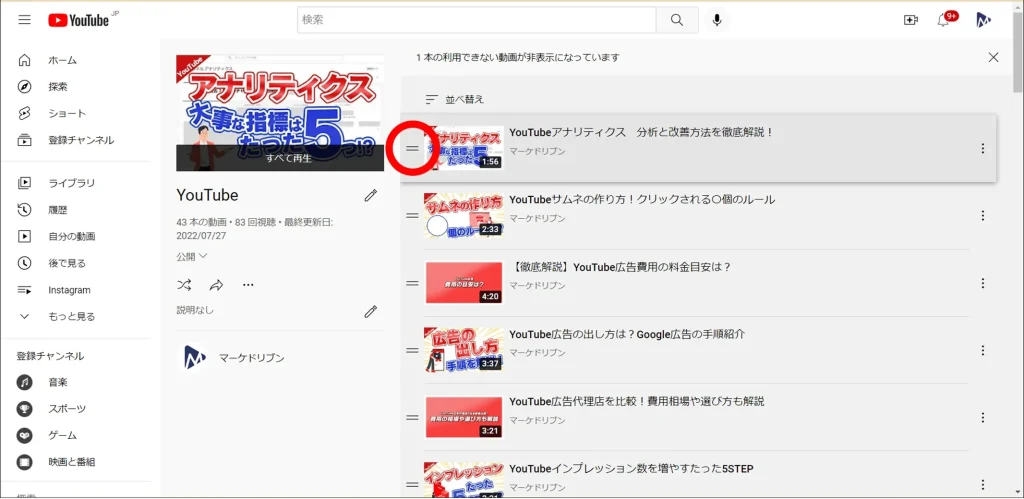
YouTubeの再生リストに動画を追加するには、まず追加したい動画のページに移動します。次に、動画のタイトル下にある「保存」ボタンをクリックします。クリックすると、既存の再生リストの一覧が表示されるので、動画を追加したい再生リストを選択します。すでに複数の再生リストを作成している場合は、該当する再生リストにチェックを入れることで動画を追加できます。また、新しい再生リストを作成して動画を追加することもできます。その場合は、「新しい再生リストを作成」を選択し、再生リストのタイトルを入力します。動画を追加した後は、再生リストのページに移動して、動画が正しく追加されているか確認できます。追加した動画は、再生リスト内で順番を「ドラッグアンドドロップ」で簡単に変更できます。再生リストの動画の順番を変更することで、視聴者がよりスムーズにコンテンツを視聴できるようになります。
再生リストの共有方法
YouTubeの再生リストを他のユーザーと共有するには、再生リストのURLをコピーして共有します。再生リストのページにアクセスし、「共有」ボタンをクリックすると、URLが表示されます。このURLをコピーして、メールやSNSなどで共有できます。また、再生リストの「埋め込み」機能を使用すると、自分のウェブサイトやブログに再生リストを埋め込むこともできます。再生リストを共有することで、他のユーザーとコンテンツを共有し、視聴回数の増加につなげることができます。さらに、再生リストのアクセス権限を設定することで、特定のユーザーだけに再生リストを共有することもできます。
再生リストの編集方法
YouTubeの再生リストを作成した後、その内容を編集することができます。再生リストの編集方法は簡単で、まずYouTubeアカウントにログインし、自分のチャンネルページにアクセスします。次に、編集したい再生リストを選択し、再生リストの編集ボタンをクリックします。ここで、再生リストのタイトルや説明を変更することができます。また、動画の追加や削除も可能です。動画の順番を変更することもでき、視聴者がよりスムーズに動画を視聴できるようにすることができます。さらに、再生リストの公開設定を変更することもでき、非公開や限定公開に設定することもできます。これらの編集機能を利用することで、再生リストをより魅力的なものにすることができます。
まとめ
YouTubeで再生リストを作成することは、視聴者が関心のある動画をまとめて視聴できるようにする便利な機能です。まず、YouTubeアカウントにログインする必要があります。ログイン後、再生リストを作成するボタンをクリックし、タイトルと説明を入力します。ここで、再生リストの公開範囲を設定することもできます。
再生リストに動画を追加するには、動画の再生ページにある「保存」ボタンをクリックし、再生リストを選択します。また、既存の再生リストに新しい動画を追加することもできます。再生リストの編集は、YouTubeの再生リストページで行うことができ、動画の順序を変更したり、動画を削除したりすることができます。
再生リストを他のユーザーと共有するには、再生リストのURLをコピーして送信するか、ソーシャルメディアで共有します。また、再生リストを非公開または限定公開に設定することもできます。以上が、YouTubeで再生リストを作成し、動画を追加・共有する方法です。
よくある質問
YouTube再生リストとは何ですか?
YouTube再生リストは、動画を整理して連続再生できる機能です。好きな動画をまとめてリスト化することで、視聴者が連続して関連動画を視聴できるようになります。再生リストには、公開設定があり、公開・非公開・限定公開を選択できます。再生リストを作成することで、視聴者のエンゲージメントを高め、チャンネルの視聴回数を増やすことが期待できます。
YouTube再生リストの作り方を教えてください。
YouTube再生リストを作成するには、まずYouTubeにログインする必要があります。ログイン後、再生リストを作成したい動画のページに移動し、「保存」をクリックします。次に、「新しい再生リストを作成」を選択し、再生リストの名前と説明を入力します。その後、「作成」をクリックすると、再生リストが作成されます。作成した再生リストに動画を追加するには、動画のページに戻り、「保存」をクリックして、作成した再生リストを選択します。
YouTube再生リストに動画を追加する方法を教えてください。
YouTube再生リストに動画を追加するには、まず追加したい動画のURLをコピーします。次に、YouTubeの再生リストのページに移動し、「動画を追加」をクリックします。動画のURLをペーストし、「追加」をクリックすると、動画が再生リストに追加されます。また、動画のページから直接再生リストに追加することもできます。
YouTube再生リストを共有する方法を教えてください。
YouTube再生リストを共有するには、まず再生リストのURLを取得する必要があります。再生リストのページに移動し、URLをコピーします。次に、SNSやブログ、メールなどで、コピーしたURLを共有します。また、YouTubeの共有機能を使用することもできます。共有機能を使用すると、再生リストのURLを簡単にコピーでき、視聴者と共有できます。
Deja una respuesta
Lo siento, debes estar conectado para publicar un comentario.
関連ブログ記事