CPUアップグレードガイド:PCパフォーマンスを向上させる方法

CPUのアップグレードは、PCのパフォーマンスを向上させる最も効果的な方法の一つです。プロセッサーの交換により、コンピューターの処理能力が大幅に向上し、さまざまなタスクをより迅速に実行できるようになります。ここでは、CPUアップグレードの重要性と、その手順について詳しく説明します。
CPUをアップグレードすることで、マルチスレッド処理の向上や、ゲームのパフォーマンスの改善が期待できます。また、古くなったCPUを交換することで、セキュリティの脆弱性を解消し、システムの安定性を高めることもできます。ただし、アップグレードの際には、マザーボードの互換性や冷却システムの確認が必要です。
アップグレードの準備として、まず現在のCPUを確認し、交換可能なCPUソケットの種類を調べる必要があります。また、アップグレードにより電力消費が増加する可能性があるため、電源ユニットの容量も確認する必要があります。適切な準備と計画により、CPUアップグレードは、PCのパフォーマンスを向上させる非常に有効な手段となります。
イントロダクション
PCのプロセッサー/CPUをアップグレードすることは、パソコンの性能を大幅に向上させるための有効な手段です。CPU は、コンピューターの心臓部として機能し、すべての処理を担当しています。古い CPU は、パフォーマンスの低下やソフトウェアの互換性の問題を引き起こす可能性があります。したがって、CPU をアップグレードすることで、これらの問題を解決し、パフォーマンス を向上させることができます。
CPU アップグレード の最大の利点は、処理速度 の向上です。新しい CPU は、より高速な処理が可能になり、アプリケーションの起動やデータの処理が速くなります。また、マルチスレッド 処理にも対応しており、複数のタスクを同時に処理することができます。これにより、ユーザーはより快適にコンピューターを使用することができます。
CPU アップグレード を行う際には、いくつかの注意点があります。まず、互換性 を確認する必要があります。新しい CPU がマザーボードと互換性があるかどうかを確認する必要があります。また、静電気 によるダメージを避けるために、反静電帯電スリーブや反静電帯電バッグを使用する必要があります。これらの注意点を守ることで、CPU アップグレード を安全に行うことができます。
CPUアップグレードの必要性
CPUアップグレードは、パソコンのパフォーマンスを向上させるための重要な手段です。古くなったCPUは、パフォーマンスの低下やソフトウェアの互換性の問題を引き起こす可能性があります。さらに、セキュリティ上の脆弱性も生じる可能性があります。CPUをアップグレードすることで、これらの問題を解消し、パソコンの処理能力を向上させることができます。
CPUアップグレードの必要性は、ユーザーのニーズによって異なります。例えば、ゲーミングやビデオ編集などの高負荷なタスクを実行する場合、より高速なCPUが必要です。また、マルチスレッド対応のアプリケーションを使用する場合にも、より多くのコアやスレッドを持つCPUが有効です。
CPUをアップグレードする際には、互換性を確認する必要があります。マザーボードや他のコンポーネントとの互換性をチェックし、適切なCPUを選択する必要があります。また、静電気によるダメージを避けるために、適切な取り扱いとインストールが必要です。
現在のCPUの確認方法
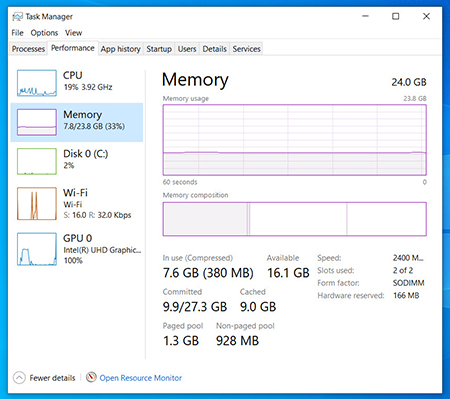
CPUをアップグレードするには、まず現在のCPUを確認する必要があります。システム情報を確認することで、現在のCPUのモデルや仕様を調べることができます。Windowsの場合、タスクマネージャーを開き、パフォーマンスタブをクリックすると、CPUの情報が表示されます。また、デバイスマネージャーを開き、プロセッサーをクリックすると、CPUのモデル名が表示されます。これらの情報を確認することで、現在のCPUのクロック速度やコア数などの仕様を把握できます。
CPUの確認には、サードパーティ製のソフトウェアを使用することもできます。これらのツールを使用すると、CPU-ZやHWiNFOなどのソフトウェアが、CPUの詳細な情報を提供してくれます。これらのツールを使用することで、CPUのアーキテクチャやキャッシュサイズなどの詳細な情報を確認できます。CPUの情報を正確に把握することで、アップグレードの際に適切な選択を行うことができます。
アップグレードするCPUの選択
CPUをアップグレードするには、まず適切なプロセッサーを選択する必要があります。現在のシステムのマザーボードと互換性のあるCPUを選ぶことが重要です。マザーボードの仕様を確認し、サポートされているソケットタイプとチップセットを確認する必要があります。また、CPUのコア数やクロック速度などの性能も考慮する必要があります。適切なCPUを選択することで、システムのパフォーマンスを最大限に引き出すことができます。
アップグレードするCPUを選択する際には、互換性に加えて、電力消費や発熱などの要素も考慮する必要があります。新しいCPUがシステムの電源でサポートされていることを確認し、必要に応じて冷却システムをアップグレードする必要があるかもしれません。また、CPUのブランドやモデルも重要な要素です。例えば、AMDやIntelなどの主要なメーカーのCPUは、幅広い互換性とサポートを提供しています。
CPUの購入と準備
CPUをアップグレードするには、まず現在のシステムのマザーボードとCPUソケットの情報を確認する必要があります。これらの情報は、アップグレード可能なCPUの種類を決定する上で非常に重要です。次に、アップグレードするCPUを選択する際には、クロック速度やコア数、スレッド数などの性能パラメーターを考慮する必要があります。さらに、CPUの消費電力と発熱量も重要な要素です。
適切なCPUを選択したら、実際に購入する前に、選択したCPUが現在のマザーボードと互換性があることを再確認する必要があります。互換性がない場合、マザーボードの交換も検討する必要があります。また、CPUの購入に際しては、正規代理店や信頼できるオンラインショップを利用することをお勧めします。静電気によるダメージを避けるために、CPUは静電気防止袋に入れて保管する必要があります。最終的に、CPUのアップグレードに必要な工具やサーマルペーストなどの周辺アイテムも準備しておく必要があります。
CPUのインストール手順
CPUのインストールは、PCのパフォーマンスを向上させるための重要なステップです。まず、静電気対策を行う必要があります。静電気は、コンポーネントに損傷を与える可能性があるため、反静電帯電スリーブや反静電帯電リストバンドを使用することをお勧めします。次に、CPUソケットを特定し、ソケットのロックを解除します。CPUをソケットに慎重に挿入し、ピン配列を合わせます。CPUが正しく挿入されたら、ソケットのロックを閉じます。
サーマルペーストをCPUの表面に塗布し、CPUクーラーを取り付けます。CPUクーラーは、CPUの温度を管理するために不可欠です。クーラーを取り付けた後、ファンケーブルをマザーボードに接続します。最後に、マザーボードのBIOSを更新して、CPUを認識させる必要があります。これらの手順を実行することで、CPUのインストールは完了です。インストールが完了したら、システムを起動して、CPUが正しく認識されていることを確認します。
ドライバーのインストール
CPUをアップグレードした後、システムが新しいプロセッサーを正しく認識し、利用できるようにするために、ドライバーのインストール が必要になる場合があります。まず、コンピューターの製造元のウェブサイトやCPUの製造元のウェブサイトで、最新のチップセットドライバーを検索し、ダウンロードします。ダウンロードしたドライバーをインストールすることで、システムが新しいCPUを正しく認識し、利用できるようになります。また、BIOSの更新 も必要になる場合があります。BIOSを更新することで、システムが新しいCPUをサポートし、パフォーマンスを最適化することができます。ただし、BIOSの更新は慎重に行う必要があります。誤った更新はシステムの不安定化につながる可能性があるためです。
アップグレード時の注意点
CPUをアップグレードする際には、互換性を確認することが非常に重要です。マザーボードが新しいCPUをサポートしているかどうかを確認する必要があります。また、静電気による損傷を避けるために、静電気防止用のリストストラップやマットを使用することが推奨されます。さらに、アップグレード前にシステムのバックアップを行うことをお勧めします。これにより、アップグレードに失敗した場合でも、データを安全に保つことができます。
CPUのアップグレードは、パソコンのパフォーマンスを大幅に向上させることができます。新しいCPUは、より高速な処理速度とより効率的なエネルギー消費を提供します。ただし、アップグレードの際には、冷却システムの確認も必要です。新しいCPUは、より多くの熱を発生する可能性があるため、適切な冷却システムが必要です。適切な準備と注意を払えば、CPUのアップグレードは、パソコンの能力を最大限に引き出すための効果的な方法となります。
アップグレードの利点
CPUをアップグレードすることで、PCのパフォーマンスを大幅に向上させることができます。プロセッサーの交換により、処理速度が向上し、アプリケーションの起動やデータ処理が速くなります。また、マルチスレッド処理が向上することで、複数のタスクを同時に実行する際のパフォーマンスも改善されます。さらに、最新のCPUアーキテクチャを採用することで、電力効率も向上し、消費電力が削減されます。
アップグレードにより、古いCPUに起因するパフォーマンスの低下やソフトウェアの互換性の問題も解消されます。新しいCPUは、最新のソフトウェアやアプリケーションに対応しており、セキュリティー面でも強化されています。さらに、電池寿命の延長も期待できます。特にノートPCの場合、電力効率の向上により、バッテリーの持ちが良くなります。
このように、CPUをアップグレードすることで、PCのパフォーマンスを大幅に向上させることができます。CPUの互換性やマザーボードの対応など、アップグレードの際にはいくつか考慮すべき点がありますが、適切な手順を踏むことで、スムーズにアップグレードを完了できます。
まとめ
CPUのアップグレードは、パソコンの性能を大幅に向上させる効果的な方法です。プロセッサーの交換により、コンピューターの処理能力が向上し、アプリケーションの実行速度が速くなります。アップグレードの際には、マザーボードの互換性を確認する必要があります。互換性のあるCPUを選択することで、スムーズなインストールと安定した動作が期待できます。
アップグレードの前に、現在のCPUのスペックを確認し、どのような性能向上が期待できるかを検討します。また、静電気によるダメージを避けるために、適切な対策を講じる必要があります。 CPUの取り付けは慎重に行う必要があり、適切な冷却システムの設置も重要です。これらの点に注意を払うことで、成功したCPUアップグレードが実現できます。
よくある質問
CPUアップグレードの前に確認すべきことは何ですか?
CPUをアップグレードする前に、マザーボードの互換性を確認することが非常に重要です。マザーボードが新しいCPUをサポートしているかどうかを確認するには、マザーボードのマニュアルやメーカーのウェブサイトを参照する必要があります。また、電源ユニットの容量も確認する必要があります。新しいCPUがより多くの電力を必要とする場合、電源ユニットがその要求に応えられるかどうかを確認する必要があります。さらに、冷却システムも重要な要素です。新しいCPUがより多くの熱を発生する場合、現在の冷却システムがその熱を十分に処理できるかどうかを確認する必要があります。
CPUアップグレードに必要なツールは何ですか?
CPUアップグレードには、ドライバー、サーマルペースト、静電気防止リストバンドなど、いくつかのツールが必要です。ドライバーは、マザーボードやCPUクーラーなどの部品を取り外すために使用します。サーマルペーストは、CPUとCPUクーラーの間で熱伝導を促進するために使用します。静電気防止リストバンドは、静電気によって部品が損傷するのを防ぐために使用します。また、トルクドライバーも必要になる場合があります。これは、CPUクーラーを適切なトルクで固定するために使用します。
CPUアップグレード後に行うべきことは何ですか?
CPUアップグレード後、BIOSの更新が必要になる場合があります。新しいCPUを正常に動作させるには、BIOSがそのCPUをサポートしている必要があります。また、オペレーティングシステムの再インストールが必要になる場合もあります。特に、CPUアーキテクチャが変更された場合などです。さらに、システムの安定性テストを行う必要があります。これは、新しいCPUが正常に動作しているかどうかを確認するために使用します。
CPUアップグレードのリスクは何ですか?
CPUアップグレードには、いくつかのリスクが伴います。まず、マザーボードやCPUなどの部品を損傷する可能性があります。また、静電気によって部品が損傷する可能性もあります。さらに、互換性の問題が発生する可能性もあります。新しいCPUがマザーボードや他の部品と互換性がない場合、システムが正常に動作しない可能性があります。これらのリスクを最小限に抑えるには、アップグレード前に十分な事前調査を行う必要があります。
Deja una respuesta
Lo siento, debes estar conectado para publicar un comentario.
関連ブログ記事