Windowsで削除したファイルを簡単に復元する方法|データ復元ソフトの使い方

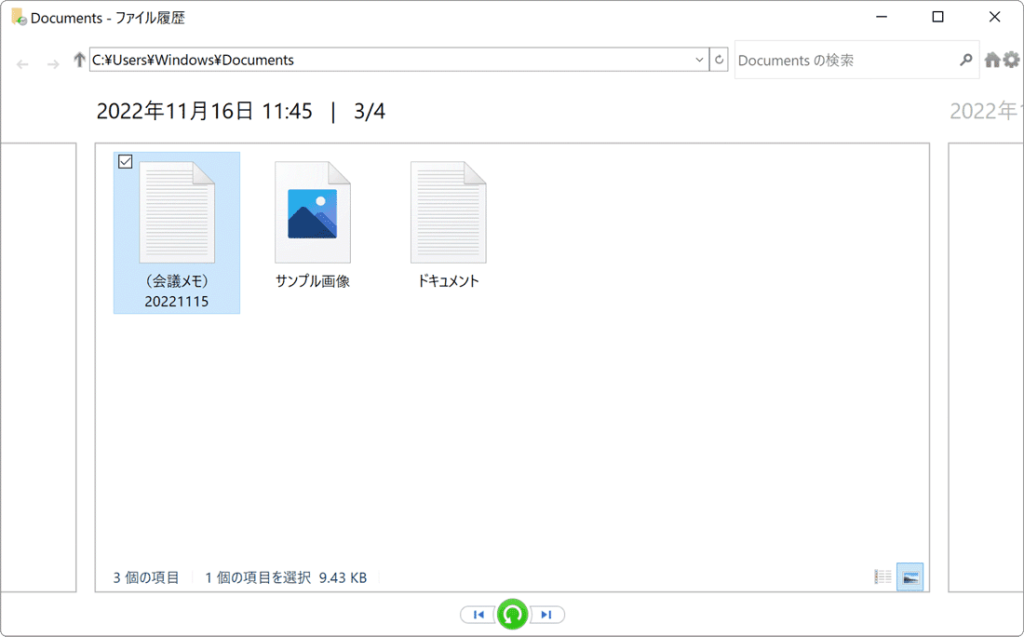
Windowsで完全に削除したファイルを復元する方法として、データ復元ソフトウェアを使用することが挙げられます。これらのソフトウェアを使用すると、ハードディスクやSSD、USBドライブから削除されたファイルを復元できます。削除されたファイルを復元する確率は、ファイルが削除されてからの時間やディスクの使用状況などによって変わります。人気のあるデータ復元ソフトには、EaseUS Data Recovery WizardやRecuva、Disk Drillなどがあります。
イントロダクション
Windowsで完全に削除したファイルを復元する方法として、データ復元ソフトウェアを使用することが挙げられます。人気のあるソフトウェアには、EaseUS Data Recovery WizardやRecuvaなどがあります。これらのソフトウェアを使用すると、ハードディスクやSSD、USBドライブから削除されたファイルを復元できます。削除されたファイルを復元する確率は、ファイルが削除されてからの時間やディスクの使用状況などによって変わります。データ復元ソフトウェアを使用することで、簡単に削除したファイルを復元することができます。ただし、データの改変やセキュリティリスクなどのリスクもあるため、信頼できるソフトウェアを使用し、データのバックアップを実施することが推奨されます。
データ復元ソフトの選び方
Windowsで削除したファイルを復元する際には、データ復元ソフトの選択が重要です。これらのソフトウェアは、ハードディスクやSSD、USBドライブから削除されたファイルを復元するために設計されています。人気のあるデータ復元ソフトウェアには、EaseUS Data Recovery WizardやRecuva、Disk Drillなどがあります。これらのツールは、ユーザーが簡単に削除されたファイルを復元できるように、直感的なインターフェイスを提供しています。ソフトウェアを選択する際には、対応するファイルシステムや復元可能なファイルの種類、ユーザーインターフェイスの使いやすさなどを考慮する必要があります。また、無料版と有料版の機能の違いも確認しておく必要があります。適切なデータ復元ソフトを選択することで、削除されたファイルを効率的に復元できます。
データ復元ソフトのインストールと実行
Windowsで削除したファイルを復元するには、まずデータ復元ソフトウェアをインストールする必要があります。人気のあるソフトウェアには、EaseUS Data Recovery WizardやRecuvaなどがあります。これらのソフトウェアは、ハードディスクやSSD、USBドライブから削除されたファイルを復元できます。ソフトウェアをインストールする際は、公式サイトからダウンロードすることをお勧めします。インストールが完了したら、ソフトウェアを実行し、スキャンするドライブを選択します。
ソフトウェアを実行すると、削除されたファイルを探すためにハードディスクのディープスキャンが開始されます。このプロセスには数分かかることがあります。スキャンが完了すると、削除されたファイルの一覧が表示されます。ここで、復元したいファイルを選択し、プレビューして内容を確認できます。ファイルの内容を確認したら、別のドライブに復元することができます。元のドライブに復元すると、データが上書きされる可能性があるため、別のドライブに復元することが推奨されます。
ハードディスクのスキャンとファイルのプレビュー
データ復元ソフトウェアをインストールして起動したら、次にハードディスクのスキャンを実行します。このプロセスでは、ソフトウェアがハードディスクやSSD、USBドライブなどの記憶デバイスを調べて、削除されたファイルを探します。スキャンが完了すると、復元可能なファイルの一覧が表示されます。ここで、復元したいファイルを選択し、ファイルのプレビューを行うことができます。ファイルのプレビューにより、選択したファイルが正しく復元されるかどうかを確認できます。重要なドキュメントや画像ファイルを復元する場合は、このプレビュー機能を利用して、ファイルが破損していないことを確認することが大切です。
ファイルの復元と確認
Windowsで削除したファイルを復元する際は、データ復元ソフトウェアを使用します。これらのソフトウェアは、ハードディスクやSSD、USBドライブから削除されたファイルを復元できます。復元プロセスでは、まずハードディスクのスキャンを実行し、削除されたファイルを探します。スキャン後、復元可能なファイルが表示されるので、必要なファイルを選択して復元します。復元したファイルは、元のファイルと同じ場所に保存することも、別の場所に保存することもできます。復元したファイルが正しく復元されたかどうかを確認するために、ファイルのプレビュー機能を使用することができます。また、復元したファイルを元の場所に保存する前に、別の場所に保存してデータの検証を行うことが推奨されます。
データ復元の成功率とリスク
Windowsで削除したファイルを復元する際の成功率は、ファイルが削除されてからの時間やディスクの使用状況などによって大きく異なります。削除されたファイルが上書きされると、復元はほぼ不可能になります。そのため、ファイルを削除した直後にデータ復元ソフトウェアを実行することが重要です。また、使用するソフトウェアのアルゴリズムやスキャン技術も復元の成功率に影響します。さらに、SSDやハードディスクの特性も考慮する必要があります。
データ復元ソフトウェアを使用する際には、データの改変やセキュリティリスクにも注意する必要があります。ソフトウェアによっては、スキャンや復元の際にデータが変更される可能性があります。また、信頼できないソフトウェアを使用すると、マルウェア感染などのリスクがあります。そのため、信頼できるソフトウェアを選択し、使用する前にユーザーレビューや評価を確認することが推奨されます。また、復元したファイルを別のドライブや外部ストレージに保存することで、元のデータを保護することができます。
まとめ
Windowsで完全に削除したファイルを復元する方法として、データ復元ソフトウェアを使用することが挙げられます。人気のあるソフトウェアには、EaseUS Data Recovery WizardやRecuva、Disk Drillなどがあります。これらのソフトウェアを使用すると、ハードディスクやSSD、USBドライブから削除されたファイルを復元できます。ソフトウェアのインストールと実行後、ハードディスクのスキャンを実施し、削除されたファイルを検索します。その後、ファイルのプレビューを行い、必要なファイルを復元します。復元したファイルを確認し、元のデータを回復できたことを確認します。削除されたファイルを復元する確率は、ファイルが削除されてからの時間やディスクの使用状況などによって変わります。また、データの改変やセキュリティリスクなどのリスクもあるため、信頼できるソフトウェアを使用し、データのバックアップを実施することが推奨されます。
よくある質問
Windowsで削除したファイルを復元するにはどうすればよいですか?
Windowsで削除したファイルを復元するには、データ復元ソフトを使用するのが効果的です。まず、削除したファイルが格納されていたドライブやフォルダを確認し、適切なデータ復元ソフトをダウンロードしてインストールします。次に、ソフトを起動し、スキャン対象のドライブやフォルダを選択してスキャンを実行します。スキャンが完了したら、復元したいファイルを選択し、別のドライブやフォルダに保存します。重要なのは、削除したファイルが上書きされないようにすることです。上書きされると、ファイルが復元できなくなる可能性があります。
データ復元ソフトを使用する際の注意点は何ですか?
データ復元ソフトを使用する際には、いくつか注意すべき点があります。まず、削除したファイルが存在していたドライブにソフトをインストールしないことが重要です。インストールすることで、そのドライブに新しいデータが書き込まれ、削除したファイルが上書きされる可能性があります。また、スキャン実行中は、対象のドライブやデバイスを使用しないようにしてください。さらに、復元したファイルを同じドライブに保存しないように注意してください。別のドライブや外部ストレージに保存することで、データの上書きを防ぐことができます。
無料のデータ復元ソフトは信頼できますか?
無料のデータ復元ソフトには、機能が限定されているものや広告が表示されるものがありますが、中には信頼できるソフトもあります。ただし、無料ソフトが必ずしも安全であるとは限りません。公式サイトからダウンロードする、ユーザーレビューを確認するなどの対策を講じることで、リスクを軽減できます。また、重要なデータを扱う場合は、有料のデータ復元ソフトの使用を検討することをお勧めします。
データ復元ソフトでファイルを復元できない場合はどうすればよいですか?
データ復元ソフトでファイルを復元できない場合は、プロフェッショナルなデータ復旧サービスを利用することを検討してください。これらのサービスは、高度な技術と専門の機器を使用して、復元が困難なデータを取り戻すことができます。ただし、これらのサービスは一般的に有料であり、コストがかかる場合があります。また、サービス提供者の信頼性を確認し、セキュリティ対策が十分であるかをチェックすることが大切です。
Deja una respuesta
Lo siento, debes estar conectado para publicar un comentario.
関連ブログ記事