Windows11/10でPINが設定できないときの7つの対処法

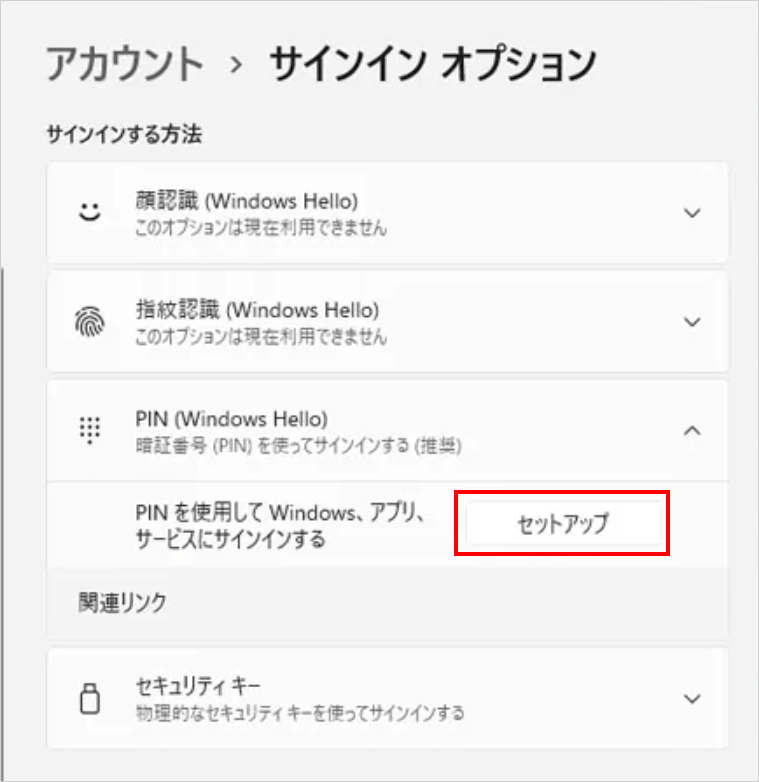
Windows11やWindows10でPINコードを設定できない場合、ユーザーは大きなストレスを感じることでしょう。PINコードは、Windowsにログインするための重要な認証手段の一つであり、その設定ができないと、ユーザーはWindowsにアクセスできません。この記事では、Windows11/10でPINコードが設定できない場合の対処方法について説明します。
この問題の原因はさまざまであり、PIN設定の無効化やテンポラリファイルの破損などが考えられます。また、システムファイルの破損やアカウントの不具合も原因となることがあります。これらの問題を解決するには、PINのリセットやテンポラリファイルの削除、システムファイルの検査などの方法があります。
この記事では、これらの対処方法について詳しく説明し、Windows11/10でPINコードを設定できない問題を解決するための手助けをします。具体的には、管理者権限の使用やアカウントの確認などの方法についても触れていきます。
イントロダクション
Windows11やWindows10でPINを設定することができない場合、ユーザーは大きな不便を経験します。PIN設定の不具合は、セキュリティと利便性の両面で影響を及ぼすため、迅速な対処が求められます。まず、PIN設定が有効になっていない可能性を検討する必要があります。Windowsの設定アプリで、アカウントに関連するオプションを確認し、サインインオプションが適切に設定されているかをチェックします。さらに、テンポラリファイルやシステムファイルの不具合が原因でPIN設定ができない場合もあります。これらのファイルに問題があると、システムの動作に支障をきたすことがあります。したがって、これらのファイルを検査し、必要に応じて削除または修復する必要があります。
Windows11/10でPINが設定できない原因
Windows11/10でPINが設定できない場合、さまざまな原因が考えられます。まず、PINの設定が有効になっていない可能性が挙げられます。Windowsの設定アプリで、アカウントセクションのサインインオプションを確認する必要があります。また、PINの設定がロックされている可能性もあります。何度も間違ったPINを入力すると、セキュリティ上の理由でPINの設定がロックされることがあります。
さらに、テンポラリファイルの問題やシステムファイルの破損も原因として考えられます。テンポラリファイルが溜まっていると、システムのパフォーマンスに影響を及ぼすことがあります。また、システムファイルが破損していると、PINの設定に必要なファイルが正しく機能しない可能性があります。また、アカウントの問題も考えられます。アカウントのプロファイルが破損している場合や、アカウントの権限が正しく設定されていない場合、PINの設定ができないことがあります。これらの原因を特定し、適切な対処法を実行することで、PINの設定ができない問題を解決することができます。
PIN設定を有効にする方法
Windows11/10でPINを設定できない場合、まずPIN設定の有効化を確認する必要があります。設定アプリを開き、アカウントセクションに移動し、サインインのオプションを選択します。ここで、PINのセクションが表示されていることを確認し、設定が有効になっていることをチェックします。もしPINの設定がグレーアウトしている場合は、管理者権限で操作する必要があるかもしれません。
グループポリシーエディターを使用して、PIN設定の有効化を確認することもできます。グループポリシーエディターを開き、「コンピューターの構成」>「管理用テンプレート」>「システム」>「ログオン」に移動し、「便利なPINサインインを許可する」ポリシーが有効になっていることを確認します。さらに、レジストリエディターを使用して、PIN設定のレジストリキーを確認することもできます。
これらの方法でPIN設定を有効にすることで、問題が解決する可能性があります。ただし、システムファイルの破損やアカウントの問題が原因である可能性もあるため、さらに詳細な調査が必要になる場合があります。
PINのリセット方法
Windows11/10でPINの設定ができない場合、まずはPINのリセットを試してみることをお勧めします。PINのリセットは、設定アプリを開き、アカウントセクションに移動することで行うことができます。アカウントセクションでは、サインインのオプションを選択し、PINの項目をクリックします。ここでPINのリセットボタンをクリックすることで、PINをリセットすることができます。
PINのリセットができない場合は、管理者権限を使用することで解決できる可能性があります。管理者権限でWindowsにログインし、設定アプリを開きます。アカウントセクションに移動し、サインインのオプションを選択することで、PINの設定を変更することができます。また、テンポラリファイルの削除も有効な解決策となる場合があります。テンポラリファイルを削除することで、システムの不具合が解消され、PINの設定が可能になることがあります。
さらに、システムファイルの検査を行うことも有効です。システムファイルの検査は、Windowsのシステムファイルをチェックし、破損または欠落しているファイルを修復するものです。これを行うことで、PINの設定ができない原因となっているシステムファイルの問題を解決できる可能性があります。また、アカウントの問題が原因である可能性もあります。アカウントの確認を行うことで、アカウントに関連する問題を解決できることがあります。
管理者権限での対処方法
Windows11/10でPINが設定できない場合、管理者権限を使用して対処することができます。まず、コマンドプロンプトを管理者として実行します。これにより、システムの設定を変更するための権限が得られます。次に、net stop wlidsvc と net start wlidsvc というコマンドを実行して、Windowsライセンスサービスを再起動します。これにより、PINの設定に関連するサービスが再起動され、問題が解決する可能性があります。
また、グループポリシーエディターを使用して、PINの設定に関するポリシーを確認することもできます。グループポリシーエディターを開き、コンピューターの構成 > 管理用テンプレート > システム > ログオン に移動し、PINの複雑さの設定 というポリシーを探します。このポリシーが有効になっている場合、PINの複雑さに関する設定が適用されます。
さらに、レジストリエディターを使用して、PINの設定に関するレジストリ値を変更することもできます。レジストリエディターを開き、HKEY_LOCAL_MACHINESOFTWAREPoliciesMicrosoftWindowsSystem というキーに移動し、AllowDomainPINLogon という値を探します。この値が存在しない場合、新規にDWORD(32ビット)値を作成し、値を1に設定します。これにより、PINを使用したログインが有効になります。
テンポラリファイルの削除方法
Windows11/10でPINが設定できない場合、テンポラリファイルが原因となっている可能性があります。テンポラリファイルとは、システムやアプリケーションが一時的に使用するファイルのことで、時間が経つと不要になることがあります。これらのファイルが蓄積すると、システムのパフォーマンスに影響を及ぼすことがあります。テンポラリファイルの削除を行うことで、問題が解決する可能性があります。
テンポラリファイルを削除するには、まずエクスプローラーを開きます。次に、C:WindowsTempフォルダやC:Users<ユーザー名>AppDataLocalTempフォルダに移動し、内部のファイルをすべて選択して削除します。ただし、システムが使用中のファイルは削除できないため、セーフモードで起動してから削除することをお勧めします。また、ディスククリーンアップツールを使用して、システムファイルやその他の不要なファイルを削除することもできます。
これらの手順を実行することで、テンポラリファイルを削除し、PIN設定の問題が解消される可能性があります。ただし、問題が解決しない場合は、他の原因を探る必要があります。システムファイルの検査やアカウントの設定確認など、さらに詳細なトラブルシューティングが行われることがあります。
システムファイルの検査方法
Windows11/10でPINが設定できない場合、システムファイルに問題がある可能性があります。システムファイルに問題があると、PINの設定に必要なファイルが破損している可能性があります。このような場合、システムファイルチェッカー(SFC)を使用してシステムファイルを検査することができます。SFCは、システムファイルの整合性を確認し、破損しているファイルを修復するツールです。
SFCを使用するには、コマンドプロンプトを管理者権限で開きます。コマンドプロンプトを開いたら、sfc /scannowコマンドを入力して実行します。このコマンドは、システムファイルをスキャンし、破損しているファイルを検出します。検出された問題は自動的に修復されます。SFCの実行が完了したら、コンピューターを再起動してPINの設定を再度試みてください。
また、DISM(Deployment Image Servicing and Management)ツールを使用してシステムイメージを修復することもできます。DISMは、システムイメージ内の破損したファイルを修復するツールです。DISMを使用するには、dism /online /cleanup-image /restorehealthコマンドを入力して実行します。これらのツールを使用することで、システムファイルに関する問題を解決し、PINの設定が可能になる場合があります。
アカウントの確認方法
Windows11/10でPINが設定できない場合、アカウントに問題がある可能性があります。アカウントの確認方法としては、まずMicrosoftアカウントの状態を確認します。アカウントがロックされている場合や、パスワードの有効期限が切れている場合など、アカウントの状態によってPINの設定ができないことがあります。また、アカウントの種類も関係しており、ローカルアカウントとMicrosoftアカウントのどちらを使用しているかによって、PINの設定方法が異なります。
アカウントの確認を行うには、設定アプリを開き、アカウントセクションに移動します。ここで、アカウントの状態や、サインインのオプションを確認できます。また、管理者権限でログインしているかどうかも重要です。管理者権限でログインしていない場合、PINの設定ができない場合があります。
これらの確認を行った上で、まだPINの設定ができない場合は、他の原因を探る必要があります。例えば、テンポラリファイルの問題や、システムファイルの破損などが考えられます。これらの問題を解決することで、PINの設定が可能になる場合があります。
Windows11でのPINコード設定方法
Windows11でPINコードを設定するには、まず設定アプリを開きます。設定アプリは、スタートメニューからアクセスできます。次に、アカウントセクションに移動し、サインインのオプションを選択します。ここで、PINコードの設定が可能です。PINコードを設定するには、最小4桁の数字を入力する必要があります。また、数字と文字の組み合わせも使用できます。PINコードを設定することで、Windows11へのサインインがより安全かつ便利になります。
Windows11でPINコードを設定できない場合は、セキュリティポリシーやアカウントの設定に問題がある可能性があります。まず、PINコードの設定が有効になっているか確認する必要があります。また、テンポラリファイルの問題やシステムファイルの破損も原因のひとつです。これらの問題を解決することで、PINコードの設定が可能になる場合があります。さらに、管理者権限で操作を行うことで、問題が解決することもあります。
PINコードの要件
Windows11/10でPINコードを設定する際には、最小4桁の数字を入力する必要があります。また、数字と文字の組み合わせも使用できます。PINコードを設定する目的は、ユーザーが簡単にログインできるようにすることです。PINコードは、パスワードよりも短く、簡単に設定できますが、十分なセキュリティを提供する必要があります。
WindowsのPINコードは、Ngcフォルダに保存されており、TPM(Trusted Platform Module)によって保護されています。TPMは、コンピュータのハードウェアセキュリティモジュールであり、暗号化キーやパスワードなどの機密情報を保護します。したがって、PINコードを設定する際には、TPMが有効になっていることを確認する必要があります。
PINコードのセキュリティポリシーについては、組織や企業によって異なる場合があります。たとえば、パスワードポリシーと同様に、PINコードの最小桁数や有効期限などが設定されている場合があります。ユーザーは、これらのポリシーを確認し、PINコードを設定する必要があります。
WindowsのPINが無効になる原因
WindowsのPINが無効になる原因としては、セキュリティポリシーによるPINの無効化や、ユーザーがPINを無効に設定している場合、システムの不具合によるPINの無効化などが考えられます。また、テンポラリファイルの蓄積やシステムファイルの破損もPINの設定に影響を及ぼす可能性があります。さらに、アカウントの設定に問題がある場合や、管理者権限が適切に設定されていない場合にもPINの設定ができなくなることがあります。
これらの原因を特定し、適切な対処を行うことで、Windows11/10でのPIN設定の問題を解決できる可能性があります。
WindowsのPIN設定ができない場合、まず設定アプリを開き、アカウントセクションに移動してサインインのオプションを確認する必要があります。
このような手順を通じて、PIN設定の問題の原因を突き止め、適切な対処法を実施することが重要です。
まとめ
Windows11/10でPINが設定できない場合、まずPINの設定が有効になっているかを確認する必要があります。設定アプリを開き、アカウントセクションに移動してサインインのオプションを確認します。PINの設定が有効になっていない場合は、管理者権限でPINの設定を有効にする必要があります。
また、テンポラリファイルの問題やシステムファイルの破損が原因でPINの設定ができない場合もあります。テンポラリファイルを削除したり、システムファイルチェッカーを使用してシステムファイルを検査することで問題を解決できることがあります。
さらに、アカウントの問題が原因でPINの設定ができない場合もあります。アカウントの設定を確認し、必要に応じてアカウントを再作成することで問題を解決できることがあります。
これらの対処方法を試しても問題が解決しない場合は、セキュリティポリシーやグループポリシーの設定を確認する必要があります。これらの設定がPINの設定を制限している可能性があります。
Windows11/10でPINが設定できない場合の対処方法については、上記のような方法があります。特定の原因に応じて適切な対処方法を選択することで、問題を解決できることがあります。
よくある質問
Windows 11/10でPINを設定できないのはなぜですか?
Windows 11/10でPINを設定できない場合、グループポリシーまたはレジストリ設定が原因であることがあります。たとえば、グループポリシーでPINの使用が無効になっている場合や、レジストリに誤った設定がされている場合、PINを設定することができません。また、Microsoftアカウントの問題やWindows Helloの設定も関連していることがあります。これらの設定を確認することで、問題の解決策が見つかる可能性があります。
PINの設定時に表示されるエラーメッセージにはどんな意味がありますか?
PINの設定時に表示されるエラーメッセージは、問題の原因を特定する手がかりとなります。例えば、「PINが複雑すぎる」というエラーメッセージが表示された場合、PINがWindowsの要件を満たしていない可能性があります。また、「アカウントに問題があります」といったメッセージが表示された場合は、Microsoftアカウントの状態を確認する必要があります。これらのエラーメッセージを理解することで、適切な対処法を選択できます。
Windows 11/10でPINを忘れた場合、どうすればいいですか?
Windows 11/10でPINを忘れた場合、ログオンオプションを使用してPINをリセットすることができます。具体的には、ログオン画面で「PINを忘れた場合」のリンクをクリックし、画面の指示に従ってPINをリセットします。また、Microsoftアカウントのパスワードを使用してログインし、PINを再設定することも可能です。このような手順で、忘れたPINを再設定できます。
Windows 11/10でPINが機能しない場合の対処法を教えてください。
Windows 11/10でPINが機能しない場合、まずはPINの入力ミスがないか確認してください。それでも機能しない場合は、Windows Helloの設定やグループポリシー、レジストリの設定を確認する必要があります。また、システムファイルチェッカー(SFC)を使用してシステムファイルの破損をチェックすることも有効です。これらの方法で、PINが機能しない問題の解決が期待できます。
Deja una respuesta
Lo siento, debes estar conectado para publicar un comentario.
関連ブログ記事