Windows11/10対応!無料FPSカウンター6選と使い方ガイド

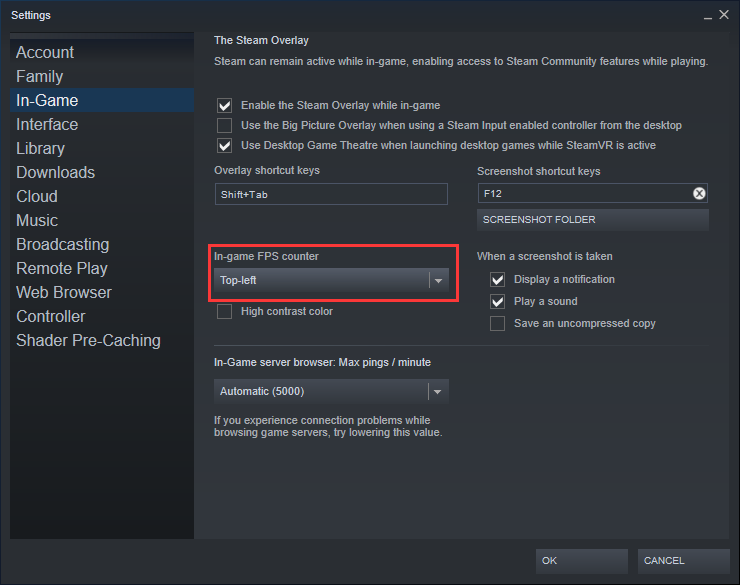
この記事では、Windows11およびWindows10で利用できる無料FPSカウンターについて詳しく説明します。ゲームのパフォーマンスを測定し、最適化するために、これらのツールは非常に役立ちます。FPS(フレームレート)とは、1秒間に表示されるフレームの数を示す指標であり、ゲームの滑らかさに直接影響します。ここでは、高性能なゲーミング環境を構築するために不可欠な、6つの無料FPSカウンターツールを紹介し、それぞれの特徴や使い方について掘り下げていきます。これらのツールを使用することで、ユーザーはゲームのパフォーマンスをより深く理解し、必要に応じてグラフィック設定の調整やハードウェアのアップグレードを行うことができます。
イントロダクション
Windows11やWindows10でゲームをプレイする際、パフォーマンスを測定するためにFPS(フレームレート)を監視することは非常に重要です。FPSカウンターを使用することで、ゲームがスムーズに動作しているかどうかを確認できます。本記事では、Windows11/10で利用できる無料のFPSカウンターを紹介し、それらの使い方や特徴について解説します。これらのツールを使用することで、ゲームのパフォーマンスを最適化し、より快適なゲーミング体験を実現できます。無料FPSカウンターは、ゲームのパフォーマンスを測定するための必須ツールであり、ゲーム愛好家にとって非常に役立ちます。
無料FPSカウンターとは?
FPSカウンターは、ゲーム内のフレームレートをリアルタイムで表示するツールです。これにより、ゲームのパフォーマンスを測定し、グラフィックスの設定を最適化することができます。Windows11/10ユーザーの中には、ゲームのフレームレートを監視して、スムーズなゲームプレイを実現したいと考えている人が多くいます。無料のFPSカウンターを使用することで、簡単にフレームレートをチェックし、ゲームのパフォーマンスを向上させることができます。ゲームのパフォーマンスを向上させるために、さまざまなツールが存在しますが、中でもFPSカウンターは重要な役割を果たします。これらのツールを使用することで、ユーザーはGPUやCPUのパフォーマンスを監視し、必要に応じて設定を調整することができます。
Windows11/10対応の無料FPSカウンター6選
Windows11やWindows10でゲームをプレイする際、フレームレート(FPS)を把握することは、スムーズなゲーム体験のために重要です。FPSカウンターを使用することで、ゲームのパフォーマンスをリアルタイムで測定できます。この記事では、無料で利用できるFPSカウンターを6つ紹介し、それぞれの特徴や使い方について解説します。これらのツールは、GPUの性能を最大限に引き出し、ゲームを最適化するために役立ちます。例えば、FRAPSやMSI Afterburnerは、人気のあるFPSカウンターであり、多くのゲーミングPCユーザーに利用されています。これらのツールを使用することで、フレームレートの測定やGPU温度の監視が可能になります。
FRAPSの使い方と特徴
Windows11/10でゲームのパフォーマンスを測定するには、FPSカウンターが欠かせません。ここでは、無料で利用できるFRAPSの使い方と特徴について解説します。FRAPSは、ベンチマーク機能やスクリーンショット機能も備えており、ゲームプレイの記録や分析に役立ちます。
FRAPSのFPSカウンター機能を使用するには、まずソフトウェアをダウンロードしてインストールする必要があります。インストールが完了したら、ゲームを起動してFRAPSの設定を変更することで、FPSの表示が可能になります。FRAPSは、ハードウェアリソースをあまり消費しないため、ゲームのパフォーマンスに与える影響が少ないという利点があります。
また、FRAPSはDirectXやOpenGLに対応しており、幅広いゲームで利用できます。ただし、FRAPSの最新バージョンは、Windows10までの対応となっており、Windows11での利用にはいくつかの制約がある可能性があることを注意しておく必要があります。それでも、FRAPSは多くのユーザーに支持されており、信頼性の高いFPSカウンターツールの一つです。
GPU-Zの使い方と特徴
GPU-Zは、GPUの詳細な情報を表示するツールで、FPSカウンターとしても利用できます。GPU-Zを起動すると、GPUのモデル名やメモリ容量、クロック数などの情報が表示されます。また、GPUの温度やファン速度もモニタリングできます。FPSカウンター機能を利用するには、GPU-Zの設定でFPS表示を有効にする必要があります。これにより、ゲームプレイ中のフレームレートをリアルタイムで確認できます。GPU-Zは、軽量で使いやすいため、多くのユーザーに支持されています。
HWiNFOの使い方と特徴
HWiNFOは、コンピューターハードウェアの詳細な情報を提供するツールで、FPSカウンターとしても利用できます。HWiNFOを起動すると、システムの概要や各コンポーネントの温度、利用率などの情報が表示されます。センサーモニタリング機能により、GPUやCPUの温度、ファンの速度などをリアルタイムで監視できます。FPSカウンターを利用するには、設定画面でフレームレート表示を有効にする必要があります。
HWiNFOの特徴として、非常に多くのハードウェアコンポーネントに対応していることが挙げられます。GPUやCPUの利用率、メモリの使用量など、システムのパフォーマンスを詳細に分析できます。また、カスタマイズ可能なインターフェイスにより、必要な情報だけを表示させることも可能です。カスタマイズ性と豊富な情報が、HWiNFOの大きな利点と言えるでしょう。
MSI Afterburnerの使い方と特徴
MSI Afterburnerは、GPUのオーバークロックやモニタリングに使用される人気のツールで、FPSカウンターとしても機能します。このソフトウェアは、GPUのクロック速度やメモリクロック速度を調整し、パフォーマンスを向上させることができます。また、GPU温度やファン速度などのモニタリングも可能です。MSI AfterburnerのFPSカウンター機能を使用するには、ソフトウェアの設定でフレームレート表示を有効にする必要があります。すると、ゲーム中にリアルタイムでFPSが表示され、パフォーマンスのモニタリングが可能になります。さらに、MSI Afterburnerはスクリーンショットやビデオキャプチャ機能も備えており、ゲームプレイの記録にも便利です。
EVGA Precision XOCの使い方と特徴
EVGA Precision XOCは、NVIDIA GeForceグラフィックスカード向けのオーバークロックおよびモニタリングソフトウェアです。このツールを使用すると、GPUクロック速度やメモリクロック速度を調整して、ゲームのパフォーマンスを向上させることができます。また、FPSカウンター機能も備えており、ゲーム内のフレームレートをリアルタイムで表示できます。EVGA Precision XOCの使い方は簡単で、ソフトウェアを起動し、必要な設定を調整するだけです。例えば、オーバークロック設定を有効にすると、GPUのクロック速度を上げてパフォーマンスを向上させることができます。ただし、オーバークロックはGPUの過熱やシステムの不安定化を引き起こす可能性があるため、慎重に設定する必要があります。
Windows11でFPSを表示する方法
Windows11でFPSを表示する方法は、ゲームのパフォーマンスを測定する上で非常に重要です。FPSカウンターを使用することで、ゲームのフレームレートをリアルタイムで表示できます。これにより、ゲームのパフォーマンスを最適化し、スムーズなゲームプレイを実現できます。Windows11では、Xbox Game Barを使用してFPSを表示することができます。Xbox Game Barは、Windows11に標準で搭載されている機能であり、簡単にFPSカウンターを有効にすることができます。GPUの性能を測定するために、FPSカウンターは非常に役立ちます。FPSカウンターを使用することで、グラフィックカードのパフォーマンスを最適化し、ゲームのフレームレートを向上させることができます。
FPSカウンターの利点と活用法
FPSカウンターは、ゲームのパフォーマンスを測定するために不可欠なツールです。フレームレートをリアルタイムで表示することで、ゲームの滑らかさやグラフィックス処理の負荷を把握できます。これにより、ゲーマーは自分のシステムがゲームを適切に処理できるかどうかを確認でき、必要に応じてグラフィック設定を調整できます。さらに、FPSカウンターは、システムのパフォーマンスチューニングやハードウェアのアップグレードを検討する際にも役立ちます。Windows11/10向けの無料FPSカウンターを使用することで、ユーザーは簡単にフレームレートを監視し、ゲーム体験を向上させることができます。
まとめ
Windows11やWindows10でゲームをプレイする際、スムーズな動作を実現するためにFPS(フレームレート)の測定は非常に重要です。ここでは、無料で利用できるFPSカウンターを6つ紹介し、それらの使い方について詳しく説明します。これらのツールを使用することで、ゲームのパフォーマンスを測定し、最適化するための貴重な情報を得ることができます。
FRAPSやMSI Afterburnerなどのツールは、GPUのパフォーマンスを監視し、FPSをリアルタイムで表示することができます。また、GPU-ZやHWiNFOは、GPUやシステムの詳細な情報を提供し、パフォーマンスのボトルネックを特定するのに役立ちます。これらのツールは、すべて無料で利用でき、簡単にダウンロードして使用を開始できます。
これらのFPSカウンターを使用することで、ゲームのパフォーマンスを向上させるための最適化が可能になります。たとえば、グラフィック設定を調整したり、ドライバーを更新したりすることで、FPSを向上させることができます。また、これらのツールを使用することで、システムのパフォーマンスに関する貴重な情報を得ることができ、ハードウェアのアップグレードに関する情報も得ることができます。
よくある質問
Windows11/10で利用できる無料FPSカウンターは何種類ありますか?
Windows11/10で利用できる無料FPSカウンターは数多く存在しますが、中でも高性能で使いやすい6つのソフトウェアがおすすめです。これらのカウンターは、ゲームのパフォーマンスを測定するために不可欠なツールであり、ユーザーが必要な情報を簡単に取得できるように設計されています。具体的には、FPS(フレームレート)をリアルタイムで表示し、システムのGPUやCPUの負荷を監視することができます。これらのソフトウェアは、軽量で動作するため、ゲームのパフォーマンスに与える影響が最小限に抑えられています。
FPSカウンターの使い方を教えてください。
FPSカウンターの使い方は非常に簡単です。まず、ソフトウェアをダウンロードしてインストールします。次に、ソフトウェアを起動し、測定したいゲームを選択します。一部のソフトウェアでは、設定を調整して、表示される情報をカスタマイズすることもできます。キーボードショートカットを設定することで、FPSの表示を切り替えることも可能です。利用しているソフトウェアの公式ドキュメントやユーザーフォーラムを参照することで、さらに詳しい使い方を知ることができます。
FPSカウンターを使うメリットは何ですか?
FPSカウンターを使うメリットは、ゲームのパフォーマンスを詳細に分析できることです。FPSカウンターを使用することで、ゲームがスムーズに動作しているか、パフォーマンスのボトルネックがどこにあるのかを把握することができます。また、ハードウェアのアップグレードが必要かどうかを判断する際にも役立ちます。さらに、オーバークロックの際の参考データとしても利用できます。これにより、ユーザーは自分のシステムを最適化し、最高のゲーミング体験を実現できます。
FPSカウンターの精度はどの程度ですか?
FPSカウンターの精度は、使用するソフトウェアやハードウェアのスペックによって異なります。多くの高品質なFPSカウンターは、非常に高い精度でフレームレートを測定することができます。ただし、一部の低価格または基本的なソフトウェアでは、精度が低い場合があります。正確な測定結果を得るためには、評判の良いソフトウェアを選択することが重要です。また、複数のソフトウェアを使用して結果を比較することで、精度を検証することもできます。
Deja una respuesta
Lo siento, debes estar conectado para publicar un comentario.
関連ブログ記事