Macエラーコード43の対処法4つ|原因と予防策も解説

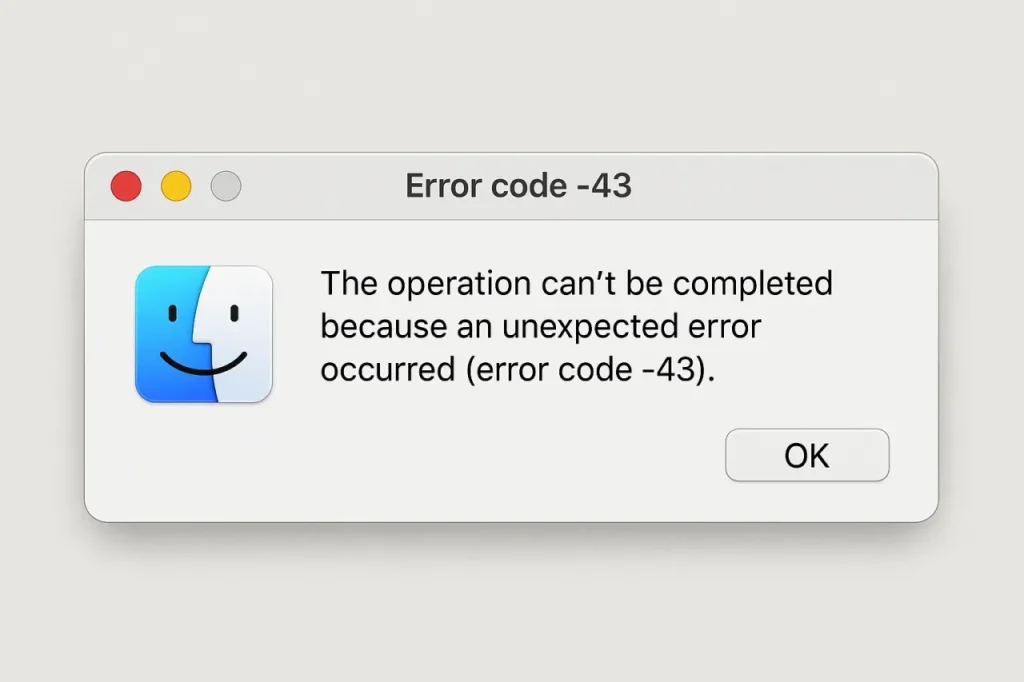
Macを使用中に突然表示されるエラーコード43は、ユーザーを困惑させることがあります。このエラーは、主にファイルシステムやドライブの不良に関連しています。この記事では、Macでエラーコード43が表示された場合の対処法と、その原因、さらにこのようなエラーを防ぐための予防策について詳しく解説します。
エラーコード43が発生する主な原因は、ディスクの破損やファイルのアクセス権の問題です。これらの問題は、Macの正常な動作を妨げることがあります。対処法としては、まずDisk Utilityを使用してドライブの状態をチェックし、必要に応じて修復することが挙げられます。
さらに、ファイルシステムの復元や外部デバイスのドライバーの更新、そして簡単なMacの再起動が効果的な場合もあります。これらの方法を試すことで、多くのケースでエラーコード43を解決できます。エラーコード43を防ぐためには、定期的なディスクのメンテナンスやファイルのバックアップ、そしてソフトウェアのアップデートが重要です。
イントロダクション
Macを使用している際に突然表示されるエラーコード43は、ユーザーにとって大きなストレスとなることがあります。このエラーは、主にファイルシステムやドライブの不良によって発生します。エラーコード43が表示されると、ファイルのコピーや移動などの操作ができなくなり、作業の効率が大幅に低下します。したがって、エラーコード43の原因を理解し、適切な対処法を実施することが重要です。
エラーコード43の主な原因としては、ディスクの破損やファイルシステムのエラーが挙げられます。また、外部デバイスのドライバーやファームウェアの問題も、エラーコード43を引き起こす可能性があります。これらの問題は、Macのハードウェアやソフトウェアの不具合によって発生することが多いです。したがって、エラーコード43の対処法としては、これらの潜在的な原因に対処する必要があります。
Macエラーコード43の対処法としては、まずDisk Utilityを使用してドライブの状態をチェックし、必要に応じて修復することが有効です。また、ファイルシステムの復元を行うことも有効な手段です。さらに、外部デバイスのドライバーやファームウェアを最新の状態に更新することも、エラーコード43の解決に役立ちます。これらの対処法を実施することで、エラーコード43の原因となっている問題を解決し、Macの正常な動作を回復することができます。
Macエラーコード43の原因
Macエラーコード43は、主にファイルシステムやドライブの問題によって発生します。このエラーは、Macがファイルやフォルダにアクセスできない場合に表示され、ユーザーがファイルを移動または削除しようとしたときに発生することがあります。エラーコード43の原因としては、ディスクの破損やファイルシステムのエラーなどが考えられます。また、外部デバイスの不具合やドライバーの問題も原因となることがあります。さらに、ソフトウェアの不具合やシステムファイルの破損もエラーコード43の原因となる可能性があります。したがって、エラーコード43の対処法を理解するには、まずその原因を理解する必要があります。
エラーコード43の対処法4つ
Macでファイルのコピーや移動などの操作を行っている際に、突然エラーコード43が表示されると、作業が中断され困惑することでしょう。エラーコード43は、ファイルシステムやドライブの不良が原因で発生することが多いエラーです。このエラーが発生した場合、まずはDisk Utilityを使用してドライブの状態をチェックし、修復する必要があります。Disk Utilityは、Macに標準で搭載されているユーティリティツールで、ドライブのエラーチェックや修復を行うことができます。
エラーコード43の原因として、ファイルシステムの破損も考えられます。この場合、ファイルシステムの復元を行うことで問題が解決する可能性があります。また、外部デバイスを使用している場合は、ドライバーやファームウェアの更新が必要かどうかを確認する必要があります。さらに、Macの再起動も効果的な対処法の一つです。再起動により、一時的なシステムの不具合が解消されることがあります。
これらの対処法を実施することで、エラーコード43が解消される可能性が高まります。ただし、根本的な原因がハードウェアの故障である場合は、専門の業者に修理を依頼する必要があるかもしれません。いずれにせよ、エラーコード43の対処法を知っておくことで、Macを使用する際のトラブルを最小限に抑えることができます。
対処法1:Disk Utilityでのチェックと修復
Macでエラーコード43が表示された場合、まずはDisk Utilityを使用してドライブの状態をチェックし、修復する必要があります。エラーコード43は、主にドライブの不良やファイルシステムの問題によって発生します。Disk Utilityは、Macに標準で搭載されているツールで、ドライブのエラーをチェックし、修復することができます。アプリケーション > ユーティリティ > Disk UtilityからDisk Utilityを開き、エラーをチェックしたいドライブを選択します。続いて、「First Aid」をクリックし、「実行」をクリックすると、ドライブのチェックと修復が始まります。この処理には数分かかることがありますが、エラーが検出された場合は、Disk Utilityが自動的に修復を試みます。修復が完了したら、Macを再起動してエラーが解消されたかどうかを確認します。
対処法2:ファイルシステムの復元
Macでエラーコード43が発生した場合、ファイルシステムの復元が有効な対処法となることがあります。ファイルシステムの復元とは、ディスクユーティリティを使用してMacのファイルシステムを修復するプロセスです。このプロセスにより、ファイルシステムの破損やディレクトリのエラーが修正され、エラーコード43が解消される可能性があります。
ファイルシステムの復元を行うには、まずMacをセーフモードで起動し、ディスクユーティリティを起動します。その後、問題の発生しているドライブを選択し、「First Aid」タブをクリックして修復プロセスを開始します。このプロセスにより、ファイルシステムのエラーが検出され、自動的に修復されます。修復が完了したら、Macを通常モードで再起動し、エラーコード43が解消されたかどうかを確認します。
対処法3:外部デバイスのドライバーやファームウェアの更新
Macでエラーコード43が発生した場合、外部デバイスのドライバーやファームウェアの問題が原因であることがあります。外部デバイスとは、Macに接続する外付けハードドライブやUSBメモリなどのことです。これらのデバイスのドライバーやファームウェアが古い場合、Macとの互換性が低下し、エラーコード43の原因となることがあります。
対処法として、外部デバイスのドライバーやファームウェアを更新してみましょう。まず、外部デバイスのメーカーのウェブサイトにアクセスし、最新のドライバーやファームウェアをダウンロードします。次に、ダウンロードしたファイルをインストールし、外部デバイスを再接続します。これにより、互換性の問題が解消され、エラーコード43が解消される可能性があります。
また、Macのシステムアップデートも重要です。MacのOSを最新の状態に保つことで、外部デバイスとの互換性が向上し、エラーコード43の発生を防ぐことができます。定期的にMacのシステムアップデートを確認し、最新の状態に保つようにしましょう。
対処法4:Macの再起動
Macエラーコード43の対処法の中でも最も簡単な方法は、Macを再起動することです。再起動することで、システムのキャッシュがクリアされ、一時的なエラーが解消されることがあります。また、再起動によりメモリリークが解消され、システムのパフォーマンスが改善されることもあります。Macの再起動は、エラーコード43の原因が一時的なものである場合に有効な対処法となります。
Macを再起動する際には、すべてのアプリケーションを終了し、適切なシャットダウン手順に従うことが重要です。適切なシャットダウン手順を踏むことで、データの損失やファイルシステムの破損を防ぐことができます。再起動後、再度ファイルを移動または削除する操作を行って、エラーコード43が解消されたかどうかを確認してください。
エラーコード43の予防策
Macのエラーコード43を防ぐためには、定期的なディスクのメンテナンスが重要です。ディスクユーティリティを使用して、ドライブの状態をチェックし、必要に応じてエラーの修復を行うことで、エラーコード43の発生を未然に防ぐことができます。また、重要なデータのバックアップを定期的に行うことも、データ損失を防ぐために効果的です。
さらに、Macや外部デバイスのソフトウェアアップデートを最新の状態に保つことも、エラーコード43の予防に役立ちます。ソフトウェアのアップデートには、バグの修正やパフォーマンスの向上が含まれることが多く、エラーコード43の原因となる問題を解決することができます。ハードウェアの点検も重要で、物理的な損傷や接続不良がないかを確認することで、エラーコード43のリスクを低減することができます。
ディスクのメンテナンスとファイルのバックアップ
Macエラーコード43の対処法として、まず重要なのはディスクのメンテナンスを行うことです。ディスクの不良やファイルシステムの問題は、エラーコード43の主な原因です。Disk Utilityを使用してドライブの状態をチェックし、必要に応じて修復することで、問題を解決できる可能性があります。また、定期的にファイルのバックアップを行うことも重要です。バックアップを取ることで、万が一データが失われた場合でも、簡単に復元することができます。
さらに、ソフトウェアのアップデートもエラーコード43を防ぐために重要です。OSやアプリケーションのアップデートを定期的に行うことで、既知の問題が修正され、システムの安定性が向上します。また、ハードウェアの点検も忘れてはいけません。外部デバイスのドライバーやファームウェアを更新することで、デバイスの問題を解決できる可能性があります。これらの対策を講じることで、Macエラーコード43の発生を予防し、システムの安定性を維持することができます。
ソフトウェアのアップデートとハードウェアの点検
Macエラーコード43の発生を防ぐためには、ソフトウェアのアップデートとハードウェアの点検が重要です。ソフトウェアのアップデートにより、Macのオペレーティングシステムやドライバーが最新状態に保たれ、互換性やセキュリティの問題が解消されます。また、ハードウェアの点検により、ディスクの不良や接続不良などの問題が早期に発見され、エラーコード43の発生を未然に防ぐことができます。定期的なディスクのメンテナンスやファイルのバックアップも、データの損失を防ぐために重要です。さらに、外部デバイスのドライバーやファームウェアを最新の状態に保つことも、エラーコード43の発生を防ぐために有効です。
まとめ
Macでエラーコード43が表示されると、作業が中断されてしまい、不便を感じることがあります。このエラーコードは、主にドライブの不良やファイルシステムの問題によって発生します。エラーコード43が表示された場合、まずは落ち着いて対処法を実行することが大切です。
対処法の一つとして、Disk Utilityを使用してドライブの状態をチェックし、修復する方法があります。Disk Utilityは、Macに標準で搭載されているツールで、ドライブのエラーを検出して修復することができます。また、ファイルシステムの復元を行うことも有効です。ファイルシステムが破損している場合、復元することでエラーが解消されることがあります。
さらに、外部デバイスを使用している場合は、ドライバーやファームウェアの更新が必要かどうかを確認します。古いドライバーやファームウェアは、エラーコード43の原因となることがあります。最後に、Macを再起動することも有効です。再起動することで、一時的なエラーが解消されることがあります。
エラーコード43を防ぐためには、定期的なディスクのメンテナンスやファイルのバックアップを行うことが重要です。また、ソフトウェアのアップデートやハードウェアの点検も定期的に行うことで、エラーの発生を未然に防ぐことができます。
よくある質問
Macエラーコード43とは何ですか
Macエラーコード43は、ファイルやフォルダの操作中に発生するエラーの一種です。このエラーは、ファイルやフォルダのアクセス権限の問題やファイルシステムの破損などが原因で発生することがあります。具体的には、ファイルをコピーしたり移動したりする際に、このエラーコードが表示されることがあります。エラーコード43が発生すると、ファイルの操作ができなくなるため、データの損失につながる可能性があります。
Macエラーコード43の原因は何ですか
Macエラーコード43の原因はさまざまですが、主な原因としてはディスクの破損やファイルシステムのエラーが挙げられます。また、アクセス権限の問題やソフトウェアの不具合も原因となることがあります。さらに、外付けハードドライブやUSBメモリなどの外部デバイスのトラブルもエラーコード43の原因となることがあります。これらの原因を特定し、適切な対処法を講じることが重要です。
Macエラーコード43を解決するにはどうすればよいですか
Macエラーコード43を解決するには、いくつかの方法があります。まず、ディスクユーティリティを使用してディスクの修復を行うことができます。また、ファイルやフォルダのアクセス権限を確認し、必要に応じて変更することもできます。さらに、Macを再起動することでエラーが解消されることもあります。それでも解決しない場合は、専門の修理サービスを利用する必要があるかもしれません。
Macエラーコード43を予防するにはどうすればよいですか
Macエラーコード43を予防するには、定期的なバックアップを行うことが重要です。また、ディスクの健康状態を定期的にチェックし、問題が見つかった場合は早めに対処することが必要です。さらに、ソフトウェアを最新の状態に保つこともエラー予防につながります。また、安全な取り外しを行うことで、外部デバイスのトラブルを予防することができます。これらの予防策を講じることで、エラーコード43の発生を抑えることができます。
Deja una respuesta
Lo siento, debes estar conectado para publicar un comentario.
関連ブログ記事